

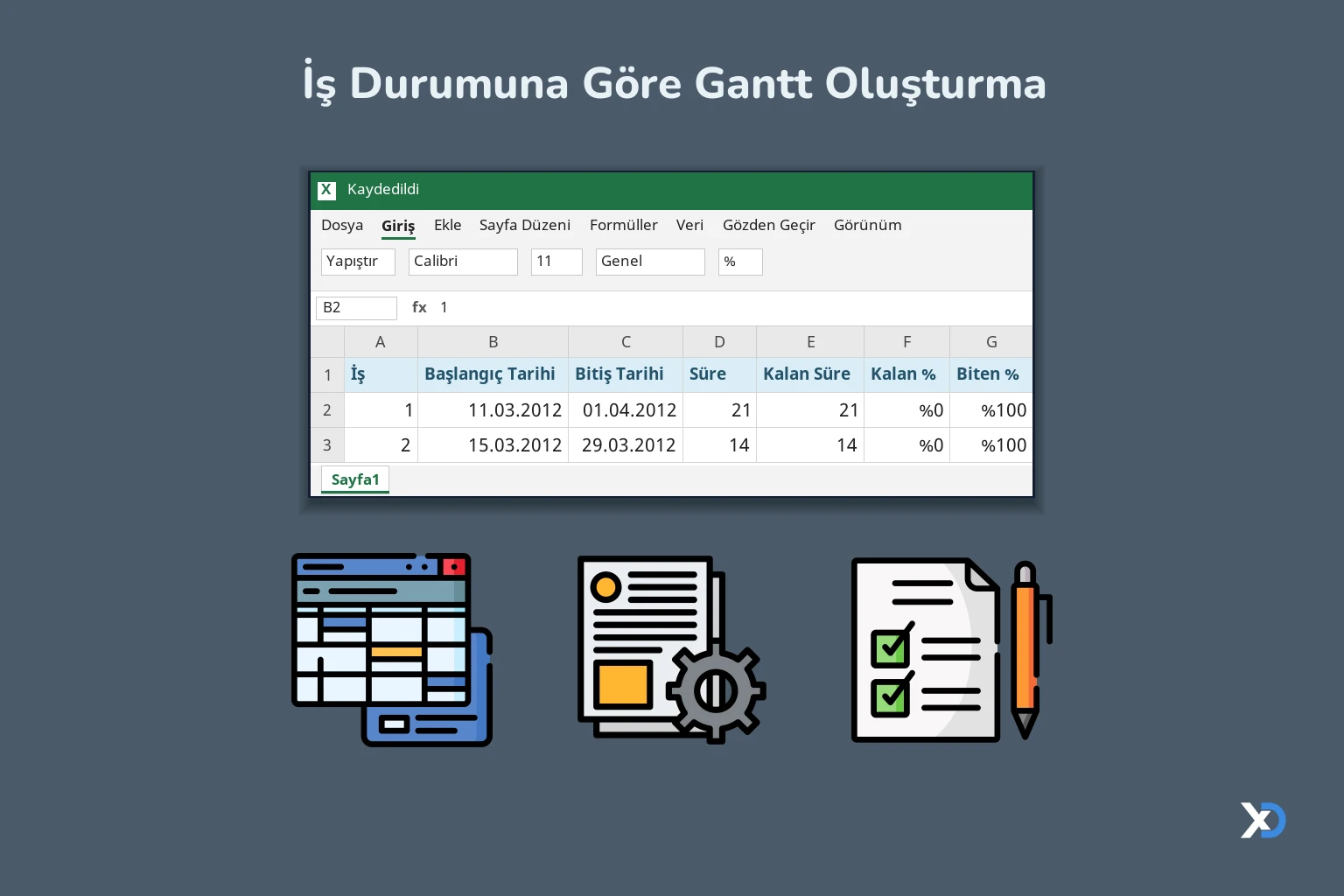
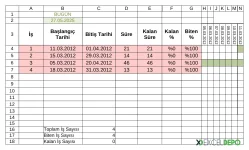
İş Durumuna Göre Gantt Oluşturma dosyası, iş listesindeki başlangıç ve bitiş tarihlerinden Gantt çizelgesini koşullu biçimlendirmeyle çizer. Biten işler farklı renkle gösterilir, bugünün tarihi takvim satırında işaretlenir ve işlerin durumu sayfanın altında özetlenir.
Dosyanın içeriği
Dosyada tek sayfa vardır: GanttKoşullub.- A3:G13: İş, Başlangıç Tarihi, Bitiş Tarihi, Süre, Kalan Süre, Kalan % ve Biten % sütunlarından oluşan iş tablosu. 10 satırlık alanın ilk satırlarında örnek işler (1, 2, 3, 4) bulunur.
- B1:B2: Bugünün tarihini veren hücre.
- H3:NI3: Gantt takvimi. Tarihler 05.03.2012 ile başlar ve her sütunda bir gün artar.
- H4:NI13: Gantt çubuklarının çizildiği alan.
- B16:C18: Toplam, biten ve kalan iş sayıları.
Kullanılan formüller
- EĞER ve VEYA ile Süre sütunu hesaplanır; başlangıç ya da bitiş boşsa hücre boş kalır.
- Kalan Süre, Kalan % ve Biten % sütunları bugünün tarihine göre hesaplanır; Kalan % için kalan süre toplam süreye bölünür.
- BUGÜN fonksiyonu B2 hücresinde güncel tarihi verir.
- MİN fonksiyonu H3 hücresinde iş listesindeki en erken başlangıç tarihini bulur; sonraki sütunlar bir gün ekler.
- Toplam iş sayısı için EĞERSAY kullanılır:
Biten işler Biten % değeri 1 olan satırlardır, kalan işler değeri 1'den küçük olanlardır.
Koşullu biçimlendirme
- A4:G13 aralığında Biten % değeri 1 olan satırlar farklı biçimlenir.
- Gantt alanındaki hücreler tarihi, başlangıç ve bitiş tarihleri arasında kalıyorsa boyanır.
- Takvimdeki bugünün sütunu, J1 hücresindeki tarihe göre vurgulanır.
Nasıl kullanılır
- İş numarasını, başlangıç ve bitiş tarihlerini A4:C13 aralığına girin.
- Süre, Kalan Süre, Kalan % ve Biten % sütunlarının otomatik hesaplanmasını bekleyin.
- Gantt çubukları H4:NI13 alanında başlangıç ve bitiş tarihlerine göre otomatik renklenir.
- Alttaki B16:C18 hücrelerinden toplam, biten ve kalan iş sayılarını izleyin.
Galeri
-
 İş Durumuna Göre Gantt Oluşturma - 1
ExcelDepo tarafından daha fazla dosya
-
 2027 Excel Takvimi365 satırlık günlük plan, yazdırılabilir ay sayfası ve tamamlanma oranı veren 2027 ajandası
-
 2027 Tatil Günleri2027'nin 16 resmî tatilini çözümler, 1-3 gün izinle en uzun kesintisiz tatili planlar
-
 2027 Excel Takvimi ve Resmî Tatiller2027'nin 61 haftalık takvimi, 16 resmî tatili ve 24 köprü günü izin senaryosu tek dosyada
-
 Tabbed Latest Content - Latest Posts, Threads and Resources Widget for XenForo 2.3One tabbed block for latest posts, new threads, unanswered threads, resources and reviews.
-
 Download Countdown & Downloaders - Server-Enforced Download Timer for XenForo 2.3Make visitors wait before downloading attachments and XFRM files, and see who downloaded them.
-
 Fiyat Teklif Formu OluşturmaKalem maliyetlerinden ara toplamı, vergiyi ve genel toplamı hesaplayan yazdırılabilir teklif formu
-
 İnsan Kaynakları Mülakat Değerlendirme FormuAdayı 29 kriterde 1 ile 5 arasında puanlar, ağırlıklı toplamı ve değerlendirme bandını gösterir
-
 Gelir Gider Tablosu OluşturmaOn iki aylık gelir, gider ve vergi kalemlerinden net kazancı hesaplayıp grafikli panelde özetler








