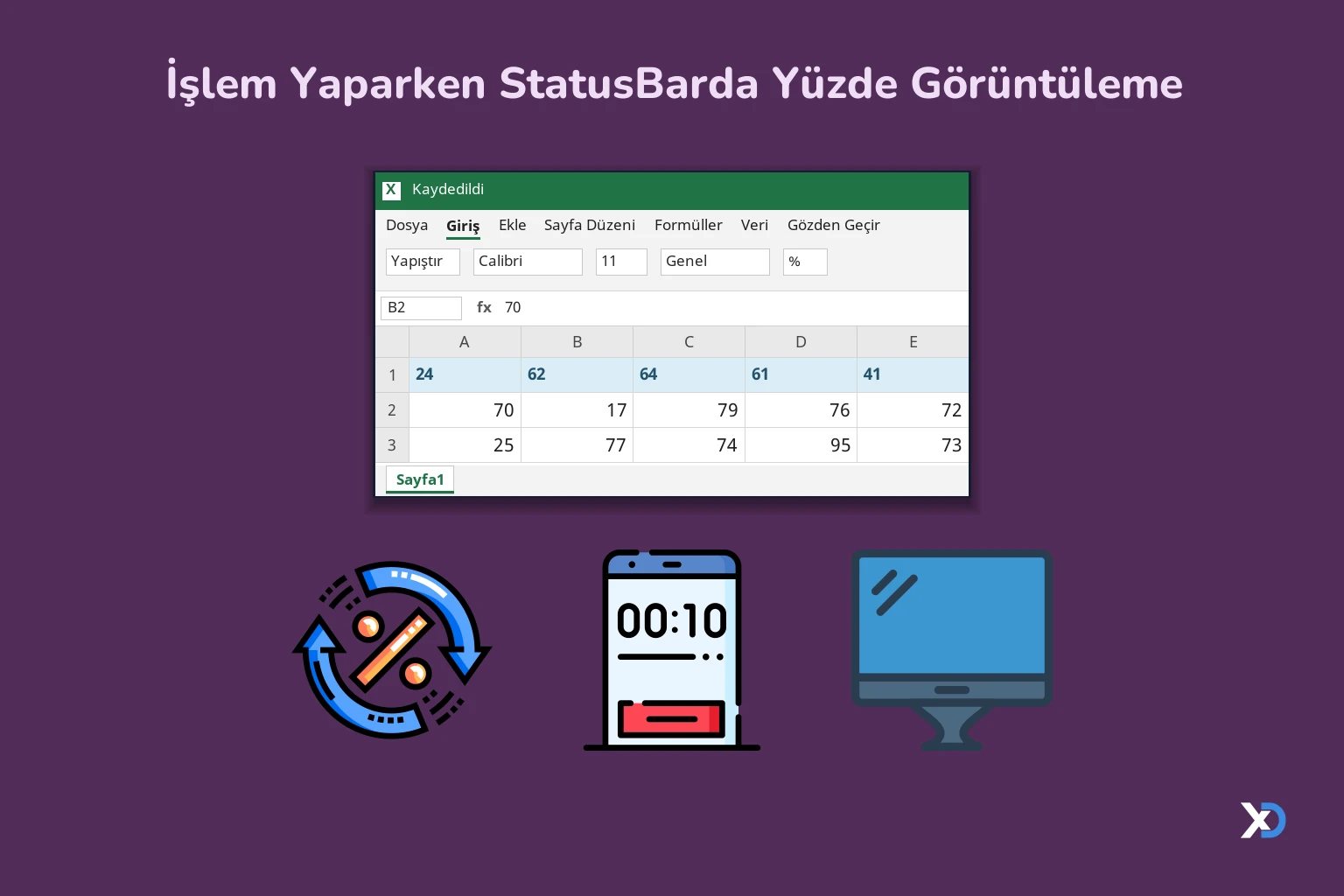
Bu dosya, uzun süren bir makro çalışırken Excel'in alt kısmındaki durum çubuğunda (StatusBar) işlemin yüzde olarak ilerleyişinin nasıl gösterileceğini örnekler. Sayfadaki butona tıklandığında hücreler tek tek doldurulur ve her adımda durum çubuğundaki yüzde bilgisi güncellenir.
Dosyanın içeriği
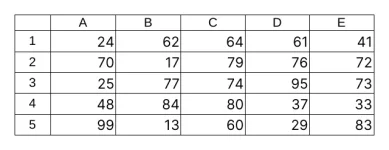
- Sayfa1: Makroyu çalıştıran CommandButton1 butonu ile makronun A1:E20 aralığına yazdığı rastgele sayılar yer alır. Hücrelere 5 ile 100 arasında tam sayılar girilir.
Makrolar
Dosya makro içerir, açarken makroları etkinleştirmeniz gerekir. Kod zararlı bir işlem içermez; dosya silme veya dışarıya bağlantı kurma yoktur. Makro Sheet1 modülündedir ve butona tıklanınca çalışır.- CommandButton1_Click: İç içe iki döngü ile 1-20. satır ve 1-5. sütun arasındaki 100 hücreyi gezer. Her hücreye RandBetween ile 5 ile 100 arasında rastgele bir sayı yazar.
- Her adımda pctCompl değişkeni tamamlanan hücre sayısına göre hesaplanır (1'den 100'e) ve Application.StatusBar özelliğiyle "Importing Data.. ...% Completed" metni durum çubuğuna yazılır.
- Application.Wait ile her adımda 1 saniye beklenir; böylece ilerleme gözle izlenebilir. Tüm döngü yaklaşık 100 saniye sürer.
- Döngü bittiğinde Application.StatusBar = False ile durum çubuğu Excel'in varsayılan görünümüne döndürülür.
Nasıl kullanılır
- Dosyayı açın ve güvenlik uyarısında makroları etkinleştirin.
- Sayfa1 üzerindeki butona tıklayın.
- Excel penceresinin sol alt köşesindeki durum çubuğundan tamamlanma yüzdesini izleyin.
- İşlem bittiğinde hücrelerin dolduğunu ve durum çubuğunun normale döndüğünü görün.
- Kendi makronuzda kullanmak için VBA düzenleyicisinde Sheet1 modülündeki Application.StatusBar satırını kopyalayıp döngünüze uyarlayın; metni ve yüzde hesabını işleminize göre değiştirin. Bekleme süresini kısaltmak için Application.Wait satırını değiştirebilirsiniz.
Galeri
-
 İşlem Yaparken StatusBarda Yüzde Görüntüleme - 1
ExcelDepo tarafından daha fazla dosya
-
 Internet Explorer ile Bağlantı YapmaAçık Internet Explorer sayfalarındaki form alanlarını Excel'e listeleyen ve dolduran makro
-
 Sayfadaki Açıklamaları Makro ile DüzenlemeSayfadaki hücre açıklamalarını sayan, listeleyen ve biçimlendiren makrolar
-
 Faturalandırma İşlemleri ve Fatura TasarlamaTutarları otomatik hesaplayan fatura şablonu: vergisiz ve %4,25 vergili iki sayfa
-
 Araç Kredi Ödemelerini HesaplamaAraç kiralama ile satın alma maliyetini bugünkü değer üzerinden karşılaştıran hesaplayıcı
-
 Skor Gösterge Paneli HazırlamaSkor değerini hız göstergesi grafiğinde gösteren hazır Excel paneli
-
 Borç Azaltma Planlayıcısı YapmaAltı stratejiyle borç ödeme sırasını belirleyen, aylık çizelge ve toplam faizi çıkaran Excel dosyası
-
 Aylara Göre Günlerin Sayısını BulmaSeçilen yılda her ayın hangi gününden kaç tane olduğunu tek formülle hesaplar
-
 Hücrede Açılan Kutu Yerine ComboBox KullanmaDoğrulama listeli hücrelerde ComboBox açan, yeni girişleri listeye ekleyip sıralayan makrolu dosya