


Bu dosya, bütçe çalışması yaparken gerçek olmayan (varsayımsal) çalışan kayıtlarına ihtiyaç duyanlar için hazırlanmıştır. Bölüm adları ve her bölümdeki pozisyon sayısı girildiğinde, sayı kadar çalışan adı formüllerle otomatik olarak üretilir. Adlar bölüm adı ve sıra numarasından oluştuğu için benzersizdir (örneğin MUHASEBE 2, TEKNİK 3).
Dosyanın içeriği
Dosyada iki sayfa vardır:- veriler_yatay: Bölüm adları ve pozisyon sayıları yatay olarak B2:O3 aralığında yer alır. A sütunundaki formül tüm şirket için toplu bir liste üretir, B sütunundan itibaren sağa doğru uzanan formüller ise her bölüm için ayrı liste oluşturur. Liste başlıkları "BÖLÜM LİSTESİ" biçiminde yazılır.
- veriler_dikey: Aynı çalışmanın dikey düzenlenmiş halidir. A sütununda pozisyon adı ve C sütununda pozisyon sayısı bulunur (İK 8, MUHASEBE 5, SATIN ALMA 3, PLANLAMA 2, İDARİ İŞLER 4, TEKNİK 52, ÜRETİM 283, PAKETLEME 167, KALİTE 20, PAZARLAMA 9, SATIŞ 73, BİLGİ İŞLEM 2, LOJİSTİK 7). E sütunundan itibaren her bölümün çalışan adları listelenir.
Kullanılan formüller
LETileFILTER: Pozisyon sayısı boş veya sıfır olan bölümleri eler, yalnızca geçerli bölümleri işleme alır.SEQUENCE,MMULT,TRANSPOSE,MATCH,INDEX: Her satırın hangi bölüme ait olduğunu bulur ve bölüm adını sıra numarasıyla birleştirir.ROWileINDIRECT: Toplam çalışan sayısı kadar satır üretir.COUNTIFileANCHORARRAY: Dikey sayfada, üretilen listeden bölüm bazında çalışan sayısını kontrol eder.=C$2&" LİSTESİ": Liste başlıklarını oluşturur.
Nasıl kullanılır
- Dosyayı açın ve ihtiyacınıza uygun sayfayı seçin (yatay veya dikey).
- Bölüm adlarını ve pozisyon sayılarını ilgili hücrelere yazın.
- Çalışan listelerinin formüllerle otomatik güncellendiğini görün.
- Oluşan listeleri bütçe çalışmanıza kopyalayıp değer olarak yapıştırın.
Galeri
-
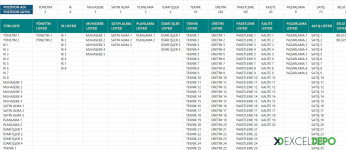 İstenilen Sayı Kadar Çalışan Listesi Oluşturma - 1
ExcelDepo tarafından daha fazla dosya
-
 Bilanço ve Finansal Analiz ŞablonuHesap kodlu bilanço ve gelir tablosundan oran analizi, dört pano ve rapor üreten Excel şablonu
-
 Devamsızlık ve Geç Kalma Takibi ile Absenteeism Oranı HesaplamaDevamsızlık ve geç kalma kayıtlarından kayıp saati ve absenteeism oranını hesaplayan panolu şablon
-
Excel VAR FonksiyonuWEEKDAY fonksiyonunun örneklerle anlatıldığı, ay içindeki gün tarihlerini bulan Excel dosyası
-
 Virgülle Ayrılan Metni Birden Çok Sütuna BölmeVirgülle ayrılmış metni sütunlara bölme örnekleri ve alıştırma verileri
-
 Excel İmsakiye BitlisBitlis ve 6 ilçesi için 2026 Ramazan imsak, öğle ve akşam vakitleri tek dosyada
-
Excel SANLOG2 FonksiyonuIMREAL işlevinin kullanımını dört örnek sayfayla gösteren İngilizce Excel dosyası
-
Excel SİNH FonksiyonuSTDEV fonksiyonunu açıklayan ve dört örnekle gösteren İngilizce Excel dosyası
-
 Aggregate Toplama İşlevini KullanmaAGGREGATE (TOPLAMA) işlevinin seçenek kodlarını örneklerle gösteren Excel çalışma kitabı





