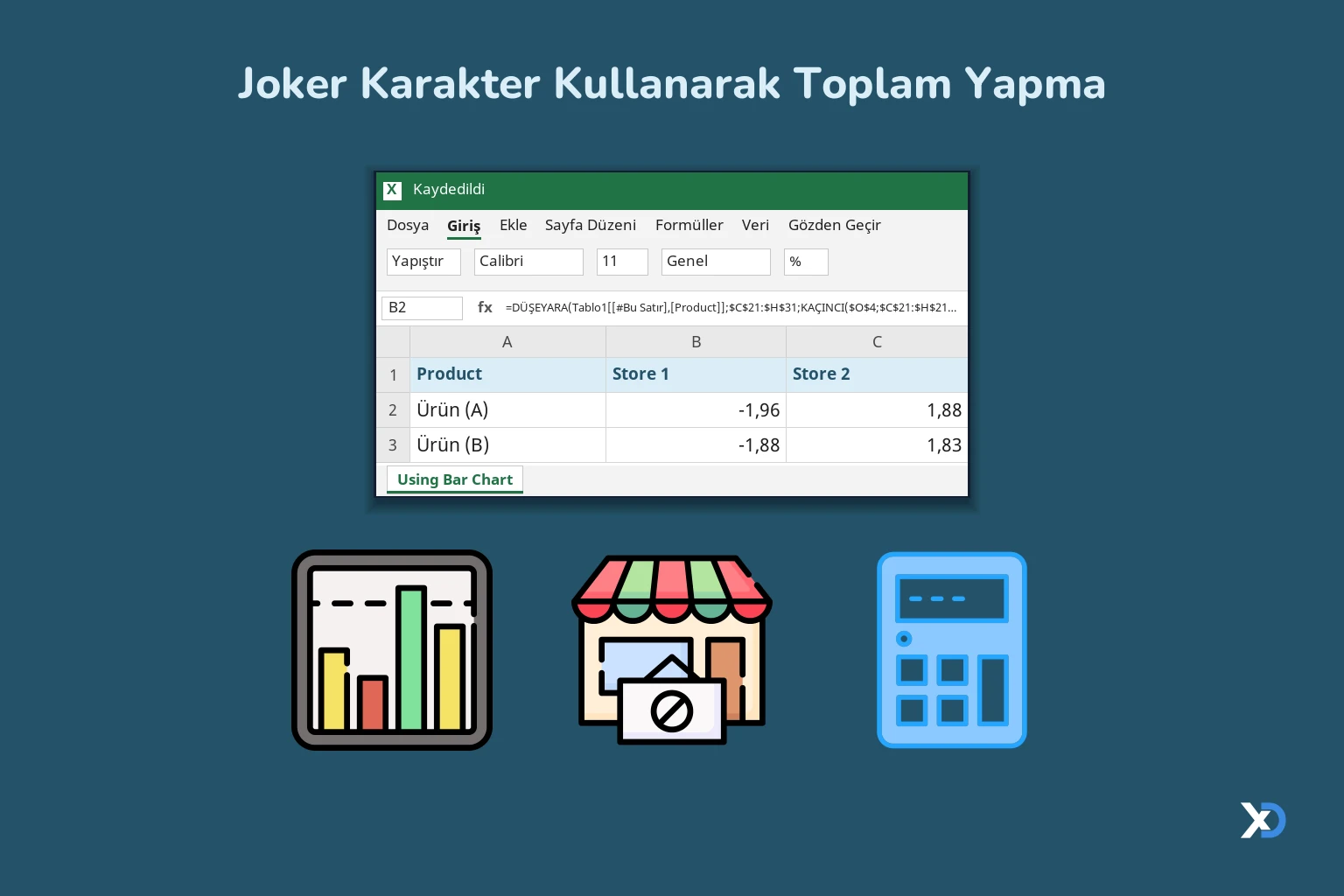
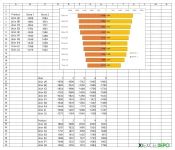
Dosya, iki mağazanın ürün bazlı değerlerini yan yana karşılaştıran tornado (kelebek) grafiğin Excel'de üç farklı yöntemle hazırlanmasını gösterir. Her yöntem ayrı bir sayfada verilmiştir.
Store 2 sütunu aynı mantıkla $C$33:$H$43 aralığından değer alır; böylece O4 hücresindeki numara değiştiğinde grafik de güncellenir.
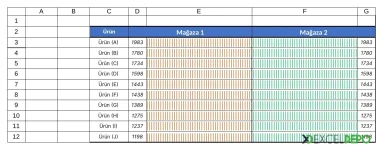
REP Function sayfasında çubuklar YİNELE fonksiyonuyla üretilir; değer 10'a bölünerek karakter sayısı bulunur:
Dosyanın içeriği
- Using Bar Chart: Product, Store 1 ve Store 2 sütunlarından oluşan tablo ve bu tabloya bağlı çubuk grafik bulunur. Store 1 değerleri eksi işaretli olduğu için çubuklar sola, Store 2 değerleri sağa uzanır. Tablonun altında C21:H31 ve C33:H43 aralıklarında iki ayrı veri bloğu yer alır; sütun başlıkları 1 ile 5 arasındaki dönem numaralarıdır. O4 hücresinde seçili dönem numarası tutulur.
- REP Function: Ürün (A) - Ürün (F) için Mağaza 1 ve Mağaza 2 değerleri ile bunların yanında "|" karakterlerinden oluşan hücre içi çubuklar bulunur.
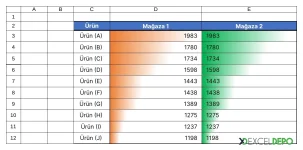
- Conditional Formatting: Aynı ürün ve mağaza değerleri formülsüz olarak verilir; çubuklar koşullu biçimlendirmeyle oluşturulur.
Kullanılan formüller
Using Bar Chart sayfasında tablo değerleri, seçilen dönem numarasına göre DÜŞEYARA ve KAÇINCI ile çekilir. Store 1 sütunu için kullanılan formül:REP Function sayfasında çubuklar YİNELE fonksiyonuyla üretilir; değer 10'a bölünerek karakter sayısı bulunur:
Nasıl kullanılır
- Using Bar Chart sayfasında O4 hücresine 1 ile 5 arasında bir dönem numarası girin; tablo ve grafik yeni değerlere göre değişir.
- Kendi verileriniz için C21:H31 ve C33:H43 bloklarındaki ürün adlarını ve değerleri değiştirin. Store 1 bloğundaki değerler eksi işaretli girilir.
- REP Function sayfasında D ve G sütunlarındaki değerleri güncelleyin; çubuklar otomatik yeniden çizilir.
- Conditional Formatting sayfasında Mağaza 1 ve Mağaza 2 değerlerini yazın; çubuklar değerlere göre biçimlenir.
Galeri
-
 Joker Karakter Kullanarak Toplam Yapma - 1
-
 Joker Karakter Kullanarak Toplam Yapma - 2
-
 Joker Karakter Kullanarak Toplam Yapma - 3
Bilgi tarafından daha fazla dosya
-
 Excel ATANH FonksiyonuATANH fonksiyonunun sözdizimi ve dört uygulamalı örneği tek dosyada
-
 Excel EĞERORTALAMA FonksiyonuAVERAGEIF fonksiyonunu açıklama ve üç örnek sayfayla anlatan Excel dosyası
-
 Excel ORTALAMAA FonksiyonuAVERAGEA fonksiyonunu dört örnek ve ortalama karşılaştırmasıyla anlatan çalışma dosyası
-
 Excel ALANSAY FonksiyonuAREAS (ALANSAY) fonksiyonunun söz dizimi ve örneğini gösteren makrolu Excel dosyası
-
 Excel GERÇEKFAİZV FonksiyonuGERÇEKFAİZV (ACCRINTM) fonksiyonunu örnekler ve veri kontrolleriyle anlatan makrolu Excel dosyası
-
 Excel ACOTH FonksiyonuACOTH fonksiyonunu açıklama, beş örnek ve grafikle anlatan Excel çalışma dosyası
-
 Excel ARAP FonksiyonuARAP (ARABIC) fonksiyonuyla Roma rakamlarını sayıya çevirmeyi örneklerle gösteren dosya
-
 Excel AMORLINC FonksiyonuAMORLINC fonksiyonuyla doğrusal amortisman hesabını örneklerle gösteren Excel dosyası