

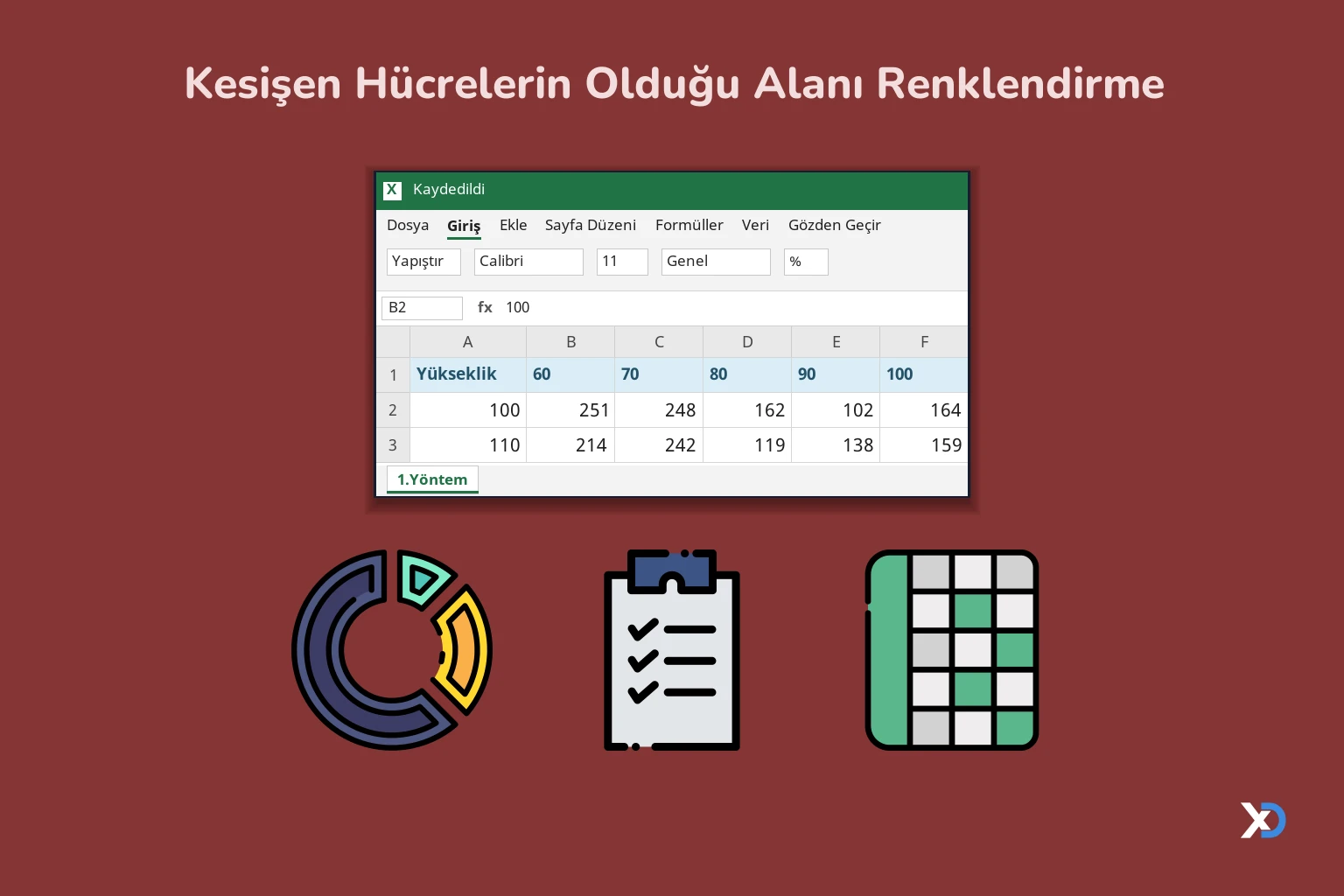
Bu dosya, iki kritere (genişlik ve yükseklik) bağlı olarak bulunan hücrenin arka planının koşullu biçimlendirme ile nasıl renklendirileceğini dört ayrı yöntemle gösterir. Örnek, bir soru kapsamında Excel Destek yöneticileri Ezel Bey ve İlyas Bey tarafından hazırlanmıştır.
Dosyanın içeriği
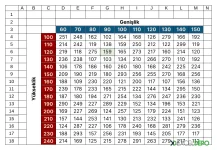
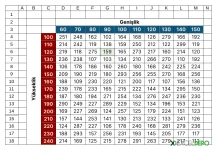
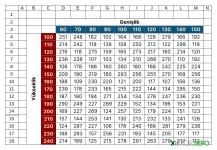
- 1.Yöntem, 2.Yöntem, 3.Yöntem, 4.Yöntem: Dört sayfanın yerleşimi aynıdır. Üstte 60'tan 150'ye kadar Genişlik değerleri (D3:M3), solda 100'den 240'a kadar Yükseklik değerleri (C4:C18) ve ortada D4:M18 aralığında sayı tablosu bulunur.
- O4 hücresine aranan genişlik (örnekte 92), P4 hücresine aranan yükseklik (örnekte 125) girilir. Bu değerlere karşılık gelen kesişim hücresi renklenir.
- Sayfalar yalnızca renklendirme kuralının yazımı bakımından birbirinden ayrılır.
Kullanılan formüller
Hücrelerde formül yoktur; mantık D4:M18 aralığındaki koşullu biçimlendirme kurallarında bulunur.- 1.Yöntem: ADRESS ile her hücrenin adresi, KAÇINCI ile bulunan satır ve sütun konumundan üretilen adresle karşılaştırılır. Aranan değer MROUND ve EĞER ile tablodaki eşik değere yuvarlanır.
- 2.Yöntem: VE ile sütun başlığının ve satır başlığının, TABANAYUVARLA ve MROUND ile yuvarlanmış değerlere eşit olup olmadığı denetlenir.
- 3.Yöntem: ÜSTBİLGİ yerine KAYDIR ile kesişim hücresi bulunur; HÜCRE fonksiyonunun "adres" bilgisi karşılaştırılır.
- 4.Yöntem: 1. yöntemdeki mantık ÇAPRAZEŞLEŞTİR ile kurulur. Bu fonksiyon yalnızca Excel 365 sürümünde çalışır.
Nasıl kullanılır
- Karşılaştırmak istediğiniz yöntemin sayfasını açın.
- O4 hücresine genişlik, P4 hücresine yükseklik değerini yazın.
- Tabloda kesişim hücresinin renklendiğini izleyin.
- Kuralı kendi tablonuza uyarlamak için D4:M18 aralığını seçip Giriş sekmesinden Koşullu Biçimlendirme > Kuralları Yönet bölümüne girin ve kuraldaki başvuruları düzenleyin.
Galeri
-
 Kesişen Hücrelerin Olduğu Alanı Renklendirme - 1
-
 Kesişen Hücrelerin Olduğu Alanı Renklendirme - 2
-
 Kesişen Hücrelerin Olduğu Alanı Renklendirme - 3
ExcelDepo tarafından daha fazla dosya
-
 2027 Excel Takvimi365 satırlık günlük plan, yazdırılabilir ay sayfası ve tamamlanma oranı veren 2027 ajandası
-
 2027 Tatil Günleri2027'nin 16 resmî tatilini çözümler, 1-3 gün izinle en uzun kesintisiz tatili planlar
-
 2027 Excel Takvimi ve Resmî Tatiller2027'nin 61 haftalık takvimi, 16 resmî tatili ve 24 köprü günü izin senaryosu tek dosyada
-
 Tabbed Latest Content - Latest Posts, Threads and Resources Widget for XenForo 2.3One tabbed block for latest posts, new threads, unanswered threads, resources and reviews.
-
 Download Countdown & Downloaders - Server-Enforced Download Timer for XenForo 2.3Make visitors wait before downloading attachments and XFRM files, and see who downloaded them.
-
 Fiyat Teklif Formu OluşturmaKalem maliyetlerinden ara toplamı, vergiyi ve genel toplamı hesaplayan yazdırılabilir teklif formu
-
 İnsan Kaynakları Mülakat Değerlendirme FormuAdayı 29 kriterde 1 ile 5 arasında puanlar, ağırlıklı toplamı ve değerlendirme bandını gösterir
-
 Gelir Gider Tablosu OluşturmaOn iki aylık gelir, gider ve vergi kalemlerinden net kazancı hesaplayıp grafikli panelde özetler








