


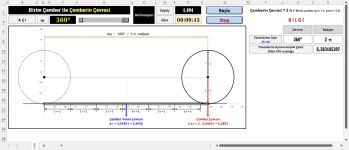
Bu dosya, birim çemberin yarıçap, açı, radyan ve çevre uzunluğu arasındaki ilişkiyi grafik üzerinde gösterir. Derece değeri değiştikçe çemberin yuvarlanması ve açılan yay uzunluğu grafikte izlenir. Eğitim amaçlı anlatımlara uygundur.
Dosya makro içerir, açarken makroları etkinleştirmeniz gerekir.
Formülde v adlandırılmış değerdir; geçerli derece değerini verir.
Dosya makro içerir, açarken makroları etkinleştirmeniz gerekir.
Dosyanın içeriği
- S: Ana sayfadır. Başlık alanı, derece değerinin girildiği F4 hücresi, Süre ve Sayaç göstergeleri, "Yuvarlanma Açısı (Anlık)" alanı ve grafik burada yer alır. Açıya karşılık gelen dilim X8 hücresinde π cinsinden yazılır.
- H: Grafik serilerinin veri sayfasıdır. Yatay teğet doğru, bant, kırmızı ve mavi yarıçap, merkezler ve etiket serileri için x ve y değerleri ile 1 r, 3 r, 4 r, 6 r etiketleri ve çevre bilgi noktaları (π ve 2π) bu sayfada hesaplanır.
Kullanılan formüller
- Açıya karşılık gelen dilim, 360 ile en büyük ortak bölen kullanılarak sadeleştirilmiş kesir biçiminde yazılır. GCD ile sadeleştirme yapılır, 0, 180 ve 360 derece için sırasıyla 0, π ve 2 π gösterilir:
- Kırmızı ve mavi yarıçap noktalarının y değerleri COS, PI ve RADIANS ile hesaplanır.
- Yarıçap etiketleri ve çevre noktaları, açı ilgili yarıçap değerine ulaşmadıkça NA döndürür; böylece öğeler grafikte yalnızca ulaşıldığında görünür. Bu iş için IF, ISNA ve IFERROR kullanılır.
- Yay serileri ve çember noktaları, adlandırılmış formüllerle (yay.x, yay.y, SCx, SCy) üretilir.
Makrolar
- basla: Animasyonu başlatır. Sayaç başlangıç değeri olarak F4 hücresindeki dereceyi alır, kaydırma çubuğunu devre dışı bırakır, sayfayı korumaya alır ve sayacı sürekli artırarak açıyı ilerletir. Geçen süre Süre alanına yazılır.
- dur: Animasyonu durdurur, sayfa korumasını kaldırır ve kaydırma çubuğunu yeniden etkinleştirir.
- wBar_Change ve wBar_Scroll: Kaydırma çubuğunun değerini F4 hücresine aktarır.
- Worksheet_Change: F4 hücresine 0 ile 360 arasında sayı girilirse kaydırma çubuğunu bu değere getirir; geçersiz girişte hücreyi çubuğun değerine döndürür.
Nasıl kullanılır
- Dosyayı açın ve makroları etkinleştirin.
- S sayfasında kaydırma çubuğunu kullanın veya F4 hücresine 0 ile 360 arasında bir derece değeri girin.
- Grafikte yay uzunluğunu ve yarıçap işaretlerini, X8 hücresinde dilimin π cinsinden değerini izleyin.
- Otomatik gösterim için basla makrosunu çalıştırın; durdurmak için dur makrosunu çalıştırın.
Galeri
-
 Grafik ile Çember Çevresi Oluşturma - 1
