


Bu dosya, Excel çalışma kitabı açıldığında bir giriş formu gösterir ve kullanıcının adını ile parolasını Sayfa2'deki listeyle karşılaştırır. Doğrulama sonrasında kullanıcının yetki seviyesi belirlenir.
Dosya makro içerir, açarken makroları etkinleştirmeniz gerekir.
Dosya makro içerir, açarken makroları etkinleştirmeniz gerekir.
Dosyanın içeriği
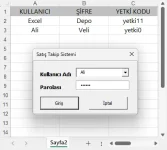
- Sayfa2: A1:C3 aralığında kullanıcı listesi bulunur. A sütunu kullanıcı adı, B sütunu parola, C sütunu yetki kodudur (örneğin yetki0, yetki11). Kodun okuduğu sütun düzeni budur.
- UserNameForm: Kullanıcı adının açılır listeden seçildiği (ComboBox1), parolanın maskeli girildiği (TextBox2) giriş formudur. Formda Giriş ve Çıkış düğmeleri vardır.
- ThisWorkbook ve Module1: Açılış ve kaydetme olaylarının kodları ile yetki seviyesini tutan ortak değişkenler burada yer alır.
Makrolar
- Workbook_Open: Dosya açılınca giriş formunu otomatik gösterir.
- UserForm_Initialize: Sayfa2'deki kullanıcı adlarını açılır listeye doldurur ve parola kutusunda karakterleri nokta olarak gösterir.
- Giris_Click: Seçilen kullanıcı adını Sayfa2'de arar. Parola eşleşirse C sütunundaki yetki kodunu
seviyedeğişkenine yazar ve formu kapatır. Parola yanlışsa "Hatalı şifre..." uyarısı verir. - Cikis_Click: Formu gizler.
- yetkilimi: Yetki koduna göre işlem yapar. yetki0 için "Tam yetkilisiniz." mesajı verir. yetki11 için çalışma kitabının yapısını ve etkin sayfayı korumaya alır, ancak hücre biçimlendirme, satır ve sütun ekleme ya da silme gibi işlemlere izin verir. Tanımsız kodlarda uyarı çıkar.
- Workbook_BeforeSave: Yetki kodu yetki0 ise "Tanımsız yetkilendirme!" uyarısı verip kaydetmeyi iptal eder.
Nasıl kullanılır
- Dosyayı açın ve makroları etkinleştirin.
- Açılan formda listeden kullanıcı adını seçin, parolayı yazıp Giriş düğmesine tıklayın.
- Kendi kullanıcılarınızı eklemek için Sayfa2'de A2'den itibaren kullanıcı adı, parola ve yetki kodunu yazın.
- Yetki koduna göre uygulanacak işlemleri değiştirmek için VBA düzenleyicisinde yetkilimi yordamını düzenleyin.
Galeri
-
 Kullanıcı Adı ve Parola Yetkilendirme - 1
ExcelDepo tarafından daha fazla dosya
-
 Bilanço ve Finansal Analiz ŞablonuHesap kodlu bilanço ve gelir tablosundan oran analizi, dört pano ve rapor üreten Excel şablonu
-
 Devamsızlık ve Geç Kalma Takibi ile Absenteeism Oranı HesaplamaDevamsızlık ve geç kalma kayıtlarından kayıp saati ve absenteeism oranını hesaplayan panolu şablon
-
Excel VAR FonksiyonuWEEKDAY fonksiyonunun örneklerle anlatıldığı, ay içindeki gün tarihlerini bulan Excel dosyası
-
 Virgülle Ayrılan Metni Birden Çok Sütuna BölmeVirgülle ayrılmış metni sütunlara bölme örnekleri ve alıştırma verileri
-
 Excel İmsakiye BitlisBitlis ve 6 ilçesi için 2026 Ramazan imsak, öğle ve akşam vakitleri tek dosyada
-
Excel SANLOG2 FonksiyonuIMREAL işlevinin kullanımını dört örnek sayfayla gösteren İngilizce Excel dosyası
-
Excel SİNH FonksiyonuSTDEV fonksiyonunu açıklayan ve dört örnekle gösteren İngilizce Excel dosyası
-
 Aggregate Toplama İşlevini KullanmaAGGREGATE (TOPLAMA) işlevinin seçenek kodlarını örneklerle gösteren Excel çalışma kitabı







