

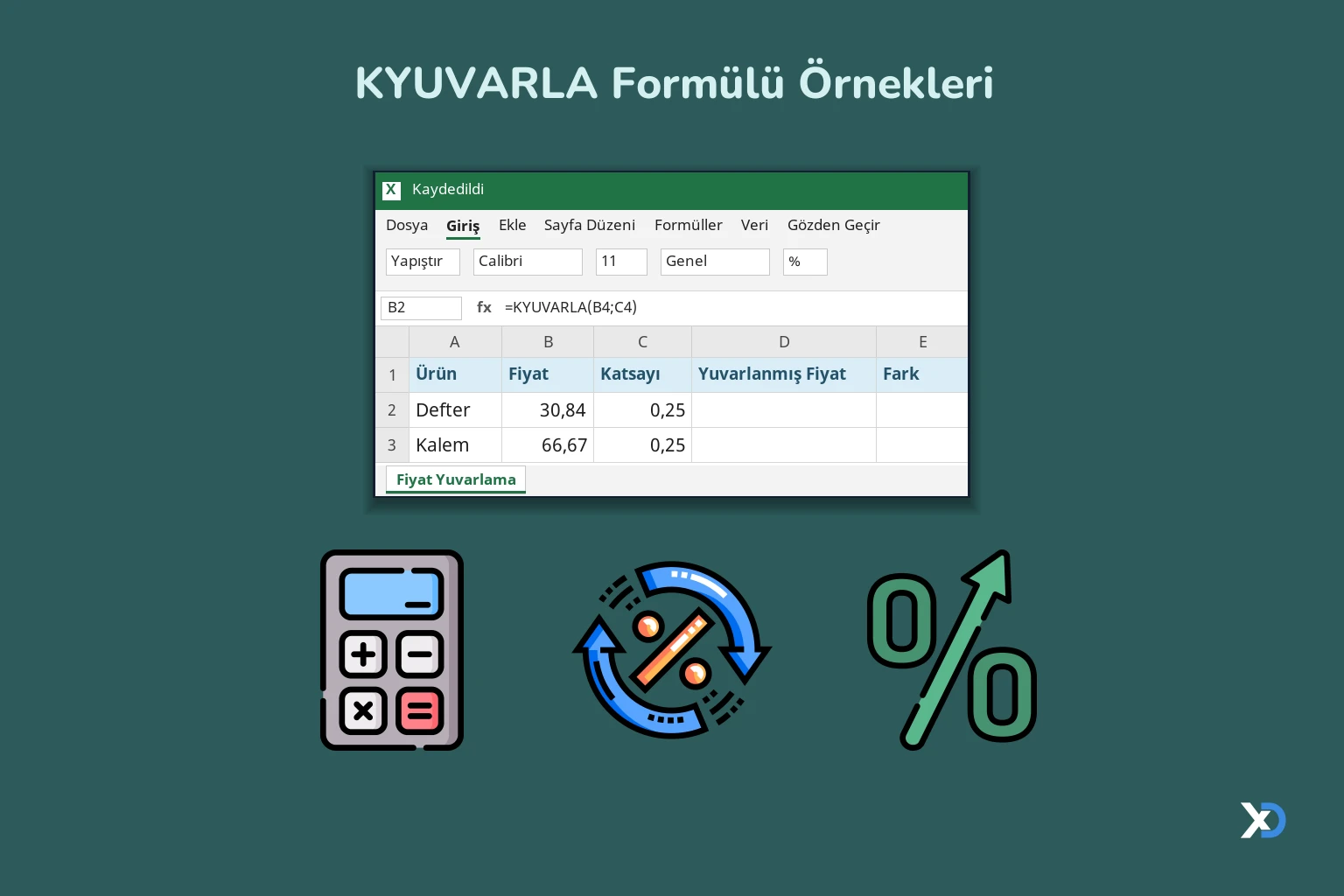
Bu dosya, Excel'in KYUVARLA fonksiyonunu (İngilizce adı MROUND) üç uygulamalı örnekle gösterir. Fonksiyon, bir sayıyı verilen katsayının en yakın katına yuvarlar ve Matematik ve Trigonometri kategorisinde yer alır. Türkçe dizilişi KYUVARLA(sayı; katsayı), İngilizce dizilişi MROUND(number; multiple) şeklindedir.
Fiyat sayfasında Fark sütunu yuvarlanmış değerden asıl fiyatı çıkarır. Süre sayfasında Saat sütunu yuvarlanmış dakikayı 60'a böler. Koli sayfasında Koli Sayısı sütunu sipariş adedini koli içi adede böler.
Sayı ve katsayı aynı işaretli olmalıdır; örnek verilerdeki tüm değerler pozitiftir. İki işaret farklı olursa fonksiyon #SAYI! hatası verir.
Dosyanın içeriği
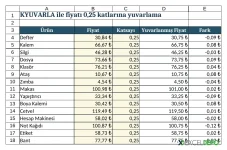
- Fiyat Yuvarlama: Ürün, Fiyat, Katsayı (0,25), Yuvarlanmış Fiyat ve Fark sütunları. 15 ürünün fiyatı 0,25 TL katlarına yuvarlanır.
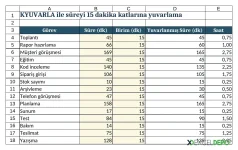
- Süre Yuvarlama: Görev, Süre (dk), Birim (dk), Yuvarlanmış Süre (dk) ve Saat sütunları. 15 görevin süresi 15 dakikanın katlarına yuvarlanır.
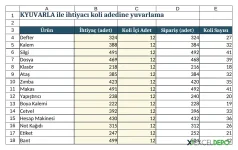
- Koli Siparişi: Ürün, İhtiyaç (adet), Koli İçi Adet (12), Sipariş (adet) ve Koli Sayısı sütunları. İhtiyaç, koli içi adedin en yakın katına yuvarlanır.
Kullanılan formüller
Üç sayfada da yuvarlama sütunu aynı yapıdadır. İlk sayfada D4 hücresindeki formül şöyledir:Fiyat sayfasında Fark sütunu yuvarlanmış değerden asıl fiyatı çıkarır. Süre sayfasında Saat sütunu yuvarlanmış dakikayı 60'a böler. Koli sayfasında Koli Sayısı sütunu sipariş adedini koli içi adede böler.
Sayı ve katsayı aynı işaretli olmalıdır; örnek verilerdeki tüm değerler pozitiftir. İki işaret farklı olursa fonksiyon #SAYI! hatası verir.
Nasıl kullanılır
- Dosyayı açın ve incelemek istediğiniz sayfayı seçin.
- Fiyat, Süre (dk) veya İhtiyaç (adet) sütunundaki değerleri kendi verilerinizle değiştirin.
- Yuvarlama düzenini değiştirmek için Katsayı, Birim (dk) veya Koli İçi Adet sütunundaki değeri güncelleyin (ör. 0,5 veya 10).
- Yuvarlanmış sonuçlar ve buna bağlı sütunlar otomatik hesaplanır.
- Daha fazla satır gerekirse son satırdaki formüller aşağı kopyalanır.
Galeri
-
 KYUVARLA Formülü Örnekleri - 1
-
 KYUVARLA Formülü Örnekleri - 2
-
 KYUVARLA Formülü Örnekleri - 3
ExcelDepo tarafından daha fazla dosya
-
 2027 Excel Takvimi365 satırlık günlük plan, yazdırılabilir ay sayfası ve tamamlanma oranı veren 2027 ajandası
-
 2027 Tatil Günleri2027'nin 16 resmî tatilini çözümler, 1-3 gün izinle en uzun kesintisiz tatili planlar
-
 2027 Excel Takvimi ve Resmî Tatiller2027'nin 61 haftalık takvimi, 16 resmî tatili ve 24 köprü günü izin senaryosu tek dosyada
-
 Tabbed Latest Content - Latest Posts, Threads and Resources Widget for XenForo 2.3One tabbed block for latest posts, new threads, unanswered threads, resources and reviews.
-
 Download Countdown & Downloaders - Server-Enforced Download Timer for XenForo 2.3Make visitors wait before downloading attachments and XFRM files, and see who downloaded them.
-
 Fiyat Teklif Formu OluşturmaKalem maliyetlerinden ara toplamı, vergiyi ve genel toplamı hesaplayan yazdırılabilir teklif formu
-
 İnsan Kaynakları Mülakat Değerlendirme FormuAdayı 29 kriterde 1 ile 5 arasında puanlar, ağırlıklı toplamı ve değerlendirme bandını gösterir
-
 Gelir Gider Tablosu OluşturmaOn iki aylık gelir, gider ve vergi kalemlerinden net kazancı hesaplayıp grafikli panelde özetler








