

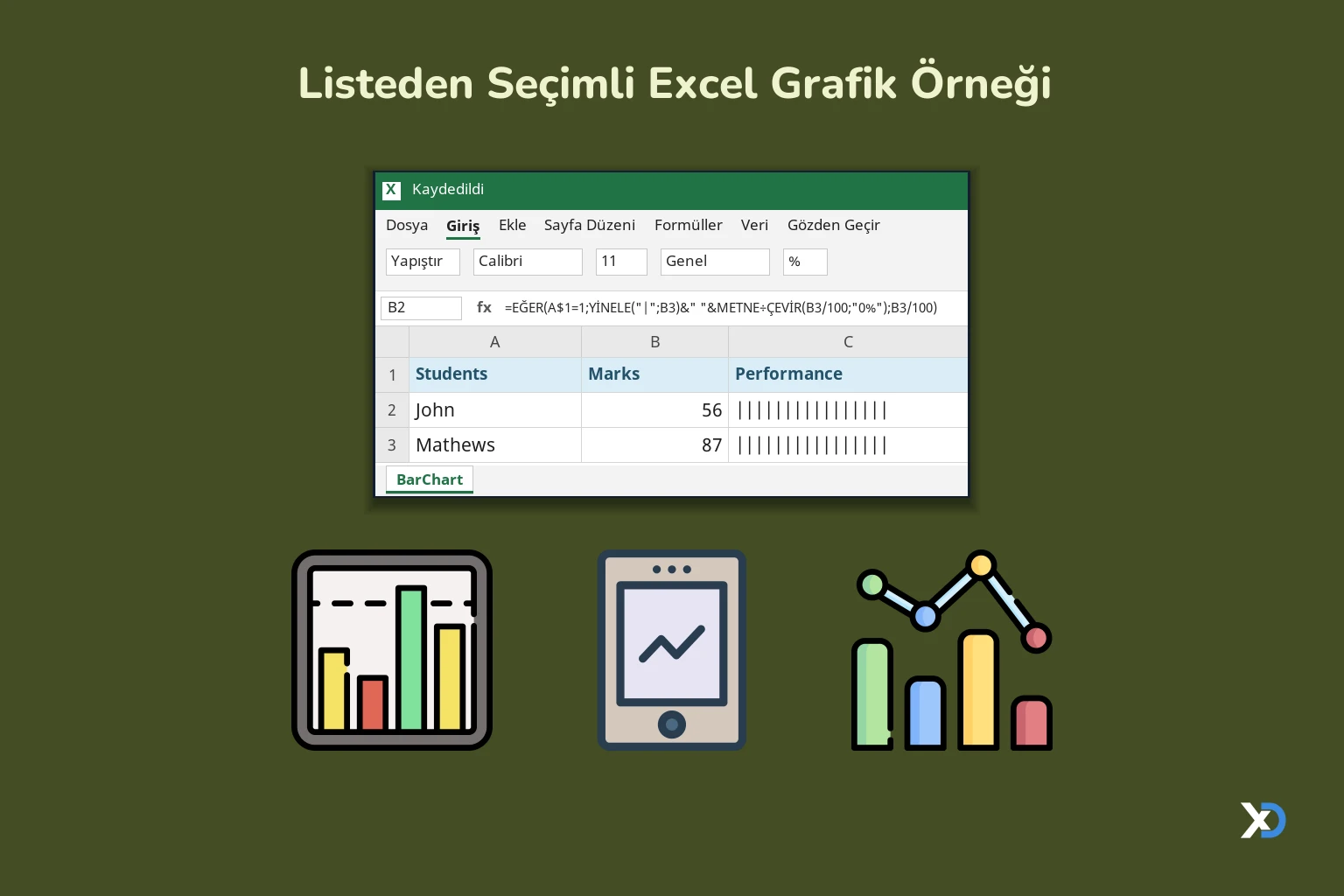
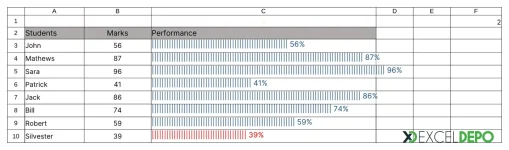
Bu dosya, öğrenci notlarının ayrı bir grafik nesnesi eklenmeden hücrenin içinde çubuk olarak gösterilmesini örneklendirir. Çubuklar YİNELE fonksiyonuyla "|" karakterinin notun değeri kadar tekrarlanmasından oluşur.
Aynı formül C4:C10 aralığında satıra göre uyarlanmıştır. Kullanılan fonksiyonlar EĞER, YİNELE ve METNEÇEVİR'dir.
Dosyanın içeriği
BarChart adlı tek sayfa bulunur.- A2:B10: "Students" ve "Marks" başlıklarıyla 8 öğrencinin (John, Mathews, Sara, Patrick, Jack, Bill, Robert, Silvester) notları.
- C2:C10: "Performance" sütunu; her satırda notun çubuk karşılığı veya oranı hesaplanır.
- A1: Görünümü belirleyen anahtar değer; dosyada 1 olarak gelir.
Kullanılan formüller
Performance sütunundaki formüller A1 hücresindeki değere göre iki farklı sonuç verir. A1 hücresi 1 ise not kadar "|" karakteri yan yana dizilir ve yanına yüzde değeri eklenir; A1 başka bir değerse yalnızca notun 100'e bölünmüş oranı döner. Formül C3 hücresi için şöyledir:Nasıl kullanılır
- Dosyayı açın ve BarChart sayfasında Performance sütunundaki çubukları inceleyin.
- B3:B10 aralığındaki notları değiştirin; çubuk uzunluğu ve yüzde değeri otomatik güncellenir.
- Çubuk yerine oran görmek için A1 hücresine 1 dışında bir değer yazın; 1 yazınca çubuk görünümü geri gelir.
- Daha fazla öğrenci için C10 hücresindeki formülü aşağı kopyalayın.
Galeri
-
 Listeden Seçimli Excel Grafik Örneği - 1
ExcelDepo tarafından daha fazla dosya
-
 2027 Excel Takvimi365 satırlık günlük plan, yazdırılabilir ay sayfası ve tamamlanma oranı veren 2027 ajandası
-
 2027 Tatil Günleri2027'nin 16 resmî tatilini çözümler, 1-3 gün izinle en uzun kesintisiz tatili planlar
-
 2027 Excel Takvimi ve Resmî Tatiller2027'nin 61 haftalık takvimi, 16 resmî tatili ve 24 köprü günü izin senaryosu tek dosyada
-
 Tabbed Latest Content - Latest Posts, Threads and Resources Widget for XenForo 2.3One tabbed block for latest posts, new threads, unanswered threads, resources and reviews.
-
 Download Countdown & Downloaders - Server-Enforced Download Timer for XenForo 2.3Make visitors wait before downloading attachments and XFRM files, and see who downloaded them.
-
 Fiyat Teklif Formu OluşturmaKalem maliyetlerinden ara toplamı, vergiyi ve genel toplamı hesaplayan yazdırılabilir teklif formu
-
 İnsan Kaynakları Mülakat Değerlendirme FormuAdayı 29 kriterde 1 ile 5 arasında puanlar, ağırlıklı toplamı ve değerlendirme bandını gösterir
-
 Gelir Gider Tablosu OluşturmaOn iki aylık gelir, gider ve vergi kalemlerinden net kazancı hesaplayıp grafikli panelde özetler









