


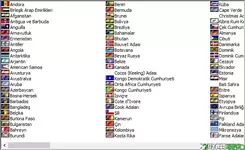
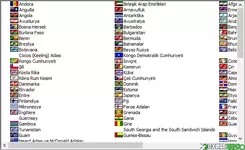
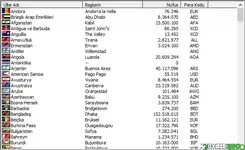
Bu dosya, Excel sayfasında tutulan ülke bilgilerinin bir UserForm üzerindeki ListView nesnesine kodla nasıl aktarılacağını gösterir. Ülke adı, başkent, nüfus ve para kodu bilgileri bayrak görselleriyle birlikte listelenir.
Dosyanın içeriği
Dosya ListView.xlsm adlı çalışma kitabını içerir ve zip dosyası olarak paylaşılmıştır. İki sayfadan oluşur.- ListView: Formu açan düğmenin bulunduğu sayfadır.
- Ulkeler: A1:M245 aralığında ülke verilerini tutar. Ülke kodu, ülke adı, başkent, para kodu ve nüfus gibi bilgiler bu sayfadan okunur. Verilerin bulunduğu A2:J245 aralığı rng_Ulkeler adıyla tanımlıdır.
Makrolar
Dosya makro içerir, açarken makroları etkinleştirmeniz gerekir. Kodda dosya silme ya da dışarıya bağlantı gibi zararlı bir işlem görülmemiştir.- Form_Dugme (Sheet2): UserForm1 formunu açar. ListView sayfasındaki düğmeye atanmıştır.
- UserForm_Initialize: Form açılırken dört sütun başlığı ekler (Ülke Adı, Başkent, Nüfus, Para Kodu). Ulkeler sayfasındaki satırları tek tek ListView'e alır, nüfusu binlik ayraçlı biçimler ve her ülkeye ülke koduna göre büyük ve küçük bayrak atar. Ardından Türkiye (TR) satırını seçip görünür alana getirir. Kullanıcının metinleri değiştirmesi engellenir, tüm satır seçilir ve başlangıç görünümü Rapor olur.
- ListView1_ColumnClick: Sütun başlığına tıklayınca o sütuna göre sıralar. Her tıklamada artan ve azalan sıra arasında geçiş yapar.
- optIcon_Click, optSmallIcon_Click, optList_Click, optReport_Click: Görünümü sırasıyla Büyük Simge, Küçük Simge, Liste ve Rapor olarak değiştirir.
- cmdKapat_Click: Seçili ülkenin adını, başkentini ve nüfusunu mesaj kutusunda gösterir, ardından formu kapatır.
Nasıl kullanılır
- Zip dosyasını açın ve ListView.xlsm dosyasını Excel'de açın.
- Makroları etkinleştirin.
- ListView sayfasındaki düğmeye tıklayarak formu açın.
- Seçenek düğmeleriyle dört görünüm arasında geçiş yapın.
- Sütun başlıklarına tıklayarak listeyi sıralayın.
- Bir ülkeyi seçip kapat düğmesine basarak bilgilerini görün.
Galeri
-
 ListView Nesnesine Veri Alma - 1
-
 ListView Nesnesine Veri Alma - 2
-
 ListView Nesnesine Veri Alma - 3
-
 ListView Nesnesine Veri Alma - 4
ExcelDepo tarafından daha fazla dosya
-
 Bilanço ve Finansal Analiz ŞablonuHesap kodlu bilanço ve gelir tablosundan oran analizi, dört pano ve rapor üreten Excel şablonu
-
 Devamsızlık ve Geç Kalma Takibi ile Absenteeism Oranı HesaplamaDevamsızlık ve geç kalma kayıtlarından kayıp saati ve absenteeism oranını hesaplayan panolu şablon
-
Excel VAR FonksiyonuWEEKDAY fonksiyonunun örneklerle anlatıldığı, ay içindeki gün tarihlerini bulan Excel dosyası
-
 Virgülle Ayrılan Metni Birden Çok Sütuna BölmeVirgülle ayrılmış metni sütunlara bölme örnekleri ve alıştırma verileri
-
 Excel İmsakiye BitlisBitlis ve 6 ilçesi için 2026 Ramazan imsak, öğle ve akşam vakitleri tek dosyada
-
Excel SANLOG2 FonksiyonuIMREAL işlevinin kullanımını dört örnek sayfayla gösteren İngilizce Excel dosyası
-
Excel SİNH FonksiyonuSTDEV fonksiyonunu açıklayan ve dört örnekle gösteren İngilizce Excel dosyası
-
 Aggregate Toplama İşlevini KullanmaAGGREGATE (TOPLAMA) işlevinin seçenek kodlarını örneklerle gösteren Excel çalışma kitabı






