
Bu dosya, Excel'in istatistik fonksiyonlarından LOGNORM.DAĞ (İngilizce adıyla LOGNORM.DIST) fonksiyonunu yedi ayrı örnekle gösterir. Fonksiyon, x değeri için lognormal dağılımın kümülatif dağılım fonksiyonunu veya olasılık yoğunluk fonksiyonunu hesaplar. Dosyadaki anlatım ve etiketler İngilizcedir.
Örnek sayfalarında sonuç E9 veya E10 hücresinde hesaplanır. cumulative değeri DOĞRU ise kümülatif olasılık, YANLIŞ ise olasılık yoğunluğu döner. Başlık satırı IF ile bu seçime göre değişir.
Dosyanın içeriği
- LOGNORM.DIST: Fonksiyonun tanımı, sınıflandırması (İstatistik > Dağılımlar), Excel 2010 ile geldiği bilgisi, açıklama notları ve örnek sayfalarının listesi.
- Example 1 ve Example 2: x, mean, standard_dev ve cumulative değerleri girilerek sonucun hesaplandığı temel örnekler.
- Example 3: Aynı girdi düzeninin farklı değerlerle kullanıldığı örnek.
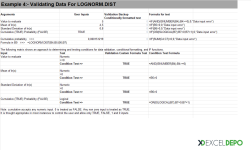
- Example 4: Girdi hatalarının denetlendiği örnek. Dört veri doğrulama kuralı içerir.
- Example 5: Fonksiyon sonucunun olasılık yoğunluğu denklemiyle elle hesaplanıp karşılaştırıldığı örnek.
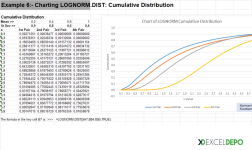
- Example 6: Kümülatif dağılımın, farklı ortalama ve standart sapma çiftleri için grafiğe dökülmesi.
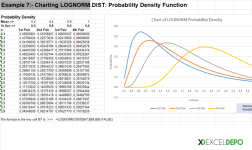
- Example 7: Olasılık yoğunluğunun aynı parametre çiftleriyle grafiğe dökülmesi.
Kullanılan formüller
Fonksiyonun yazımı şöyledir:=LOGNORM.DAĞ(x;ortalama;standart_sapma;kümülatif)=LOGNORM.DIST(x,mean,standard_dev,cumulative)- FORMULATEXT ve ADDRESS: Sonuç hücresindeki formülü sayfa üzerinde metin olarak gösterir.
- Example 4: ISNUMBER, ISLOGICAL, AND, OR ve SUM ile x değerinin 0 veya daha büyük, standart sapmanın 0'dan büyük, kümülatif değerin mantıksal olup olmadığı denetlenir; hatalı girdide "Data input error" uyarısı çıkar.
- Example 5: PI, EXP ve LN ile yoğunluk denklemi kurulur; ABS ile iki sonucun farkının 0,00000000001'den küçük olup olmadığına bakılır.
- Her sayfanın A2 hücresi, INFO ile sürümü kontrol eder ve Excel 2010 öncesi sürümlerde fonksiyonun çalışmayacağını bildirir.
Nasıl kullanılır
- Dosyayı Excel 2010 veya üzeri bir sürümde açın.
- İlk sayfadaki listeden ilgili örnek sayfasına geçin.
- x, ortalama, standart sapma ve kümülatif değerlerini kendi verilerinize göre değiştirin; sonuç otomatik güncellenir.
- Example 4 sayfasında girdi uyarılarını deneyin.
- Example 6 ve Example 7 sayfalarında ortalama ve standart sapma değerlerini değiştirerek grafiklerin nasıl şekillendiğini izleyin.
Galeri
-
 LOGNORM.DAĞ Formülü Örnekleri - 1
-
 LOGNORM.DAĞ Formülü Örnekleri - 2
-
 LOGNORM.DAĞ Formülü Örnekleri - 3
ExcelDepo tarafından daha fazla dosya
-
 Bilanço ve Finansal Analiz ŞablonuHesap kodlu bilanço ve gelir tablosundan oran analizi, dört pano ve rapor üreten Excel şablonu
-
 Devamsızlık ve Geç Kalma Takibi ile Absenteeism Oranı HesaplamaDevamsızlık ve geç kalma kayıtlarından kayıp saati ve absenteeism oranını hesaplayan panolu şablon
-
Excel VAR FonksiyonuWEEKDAY fonksiyonunun örneklerle anlatıldığı, ay içindeki gün tarihlerini bulan Excel dosyası
-
 Virgülle Ayrılan Metni Birden Çok Sütuna BölmeVirgülle ayrılmış metni sütunlara bölme örnekleri ve alıştırma verileri
-
 Excel İmsakiye BitlisBitlis ve 6 ilçesi için 2026 Ramazan imsak, öğle ve akşam vakitleri tek dosyada
-
Excel SANLOG2 FonksiyonuIMREAL işlevinin kullanımını dört örnek sayfayla gösteren İngilizce Excel dosyası
-
Excel SİNH FonksiyonuSTDEV fonksiyonunu açıklayan ve dört örnekle gösteren İngilizce Excel dosyası
-
 Aggregate Toplama İşlevini KullanmaAGGREGATE (TOPLAMA) işlevinin seçenek kodlarını örneklerle gösteren Excel çalışma kitabı





