

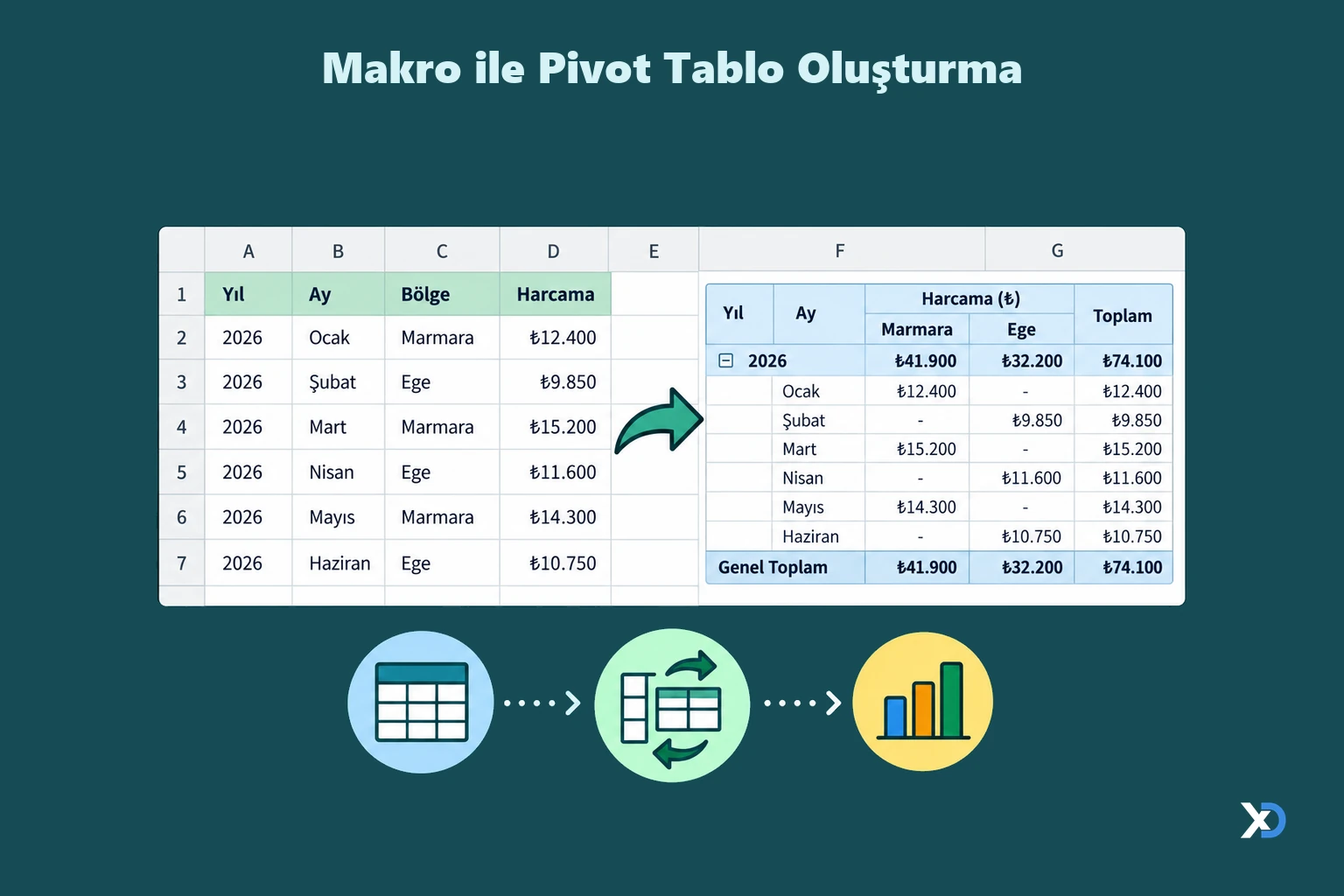
Bu dosya, tek bir makro çalıştırarak büyük bir veri listesinden Pivot Tablo oluşturmanızı sağlar. Makro, yıl ve aya göre satırlarda, bölgeye göre sütunlarda harcama toplamını gösteren hazır bir özet tablo üretir.
Dosya makro içerir, açarken makroları etkinleştirmeniz gerekir.
Dosya makro içerir, açarken makroları etkinleştirmeniz gerekir.
Dosyanın içeriği
- Data: A1:G32975 aralığında yaklaşık 32 bin satırlık ham veri bulunur. İlk satır başlıklardır. Makronun kullandığı
Yıl,Ay,BolgeveHarcamaalanları bu başlıklar arasında yer alır. - Dosyada
DataListadlı bir ad tanımı vardır ve Data!$A$1:$G$1 aralığını, yani başlık satırını gösterir. - Pivot Tablo sayfası dosyada hazır gelmez, makro çalıştığında oluşturulur.
Makrolar
Module1 içinde tek bir makro vardır: InsertPivotTable. Yaptığı işlemler sırasıyla şöyledir:- Varsa önceki "PivotTable" sayfasını uyarı vermeden siler, aynı adla yeni boş bir sayfa ekler.
- Data sayfasında son dolu satırı ve son sütunu bularak veri aralığını kendisi belirler. Satır sayısı arttığında aralığı elle değiştirmeniz gerekmez.
- Bu aralıktan Pivot önbelleği ve "SalesPivotTable" adlı Pivot Tabloyu oluşturur.
- Yıl ve Ay alanlarını satıra, Bolge alanını sütuna yerleştirir.
- Harcama alanını toplam (xlSum) olarak değer alanına ekler,
#,##0biçimi uygular ve alanı "Gelir" olarak adlandırır. - Satır şeritlerini açar ve PivotStyleMedium9 stilini uygular.
Nasıl kullanılır
- Dosyayı açın ve makroları etkinleştirin.
- Data sayfasındaki başlıkların Yıl, Ay, Bolge ve Harcama olarak durduğundan emin olun. Makro bu adlara göre çalışır.
- Alt+F8 tuşlarına basın, InsertPivotTable makrosunu seçip Çalıştır deyin.
- Oluşan PivotTable sayfasında Yıl ve Ay kırılımında bölgelere göre gelir toplamlarını inceleyin.
- Kendi verinizi kullanacaksanız Data sayfasını aynı başlık yapısıyla değiştirip makroyu yeniden çalıştırın.
ExcelDepo tarafından daha fazla dosya
-
 Bilanço ve Finansal Analiz ŞablonuHesap kodlu bilanço ve gelir tablosundan oran analizi, dört pano ve rapor üreten Excel şablonu
-
 Devamsızlık ve Geç Kalma Takibi ile Absenteeism Oranı HesaplamaDevamsızlık ve geç kalma kayıtlarından kayıp saati ve absenteeism oranını hesaplayan panolu şablon
-
Excel VAR FonksiyonuWEEKDAY fonksiyonunun örneklerle anlatıldığı, ay içindeki gün tarihlerini bulan Excel dosyası
-
 Virgülle Ayrılan Metni Birden Çok Sütuna BölmeVirgülle ayrılmış metni sütunlara bölme örnekleri ve alıştırma verileri
-
 Excel İmsakiye BitlisBitlis ve 6 ilçesi için 2026 Ramazan imsak, öğle ve akşam vakitleri tek dosyada
-
Excel SANLOG2 FonksiyonuIMREAL işlevinin kullanımını dört örnek sayfayla gösteren İngilizce Excel dosyası
-
Excel SİNH FonksiyonuSTDEV fonksiyonunu açıklayan ve dört örnekle gösteren İngilizce Excel dosyası
-
 Aggregate Toplama İşlevini KullanmaAGGREGATE (TOPLAMA) işlevinin seçenek kodlarını örneklerle gösteren Excel çalışma kitabı





