Bu şablon, projelerin ve bu projelere bağlı görevlerin tarihleriyle birlikte tutulduğu bir zaman planlayıcıdır. Her proje için tamamlanma oranı, başlangıç ve bitiş tarihi otomatik hesaplanır. Dosya makro içerir, açarken makroları etkinleştirmeniz gerekir.
Dosyanın içeriği
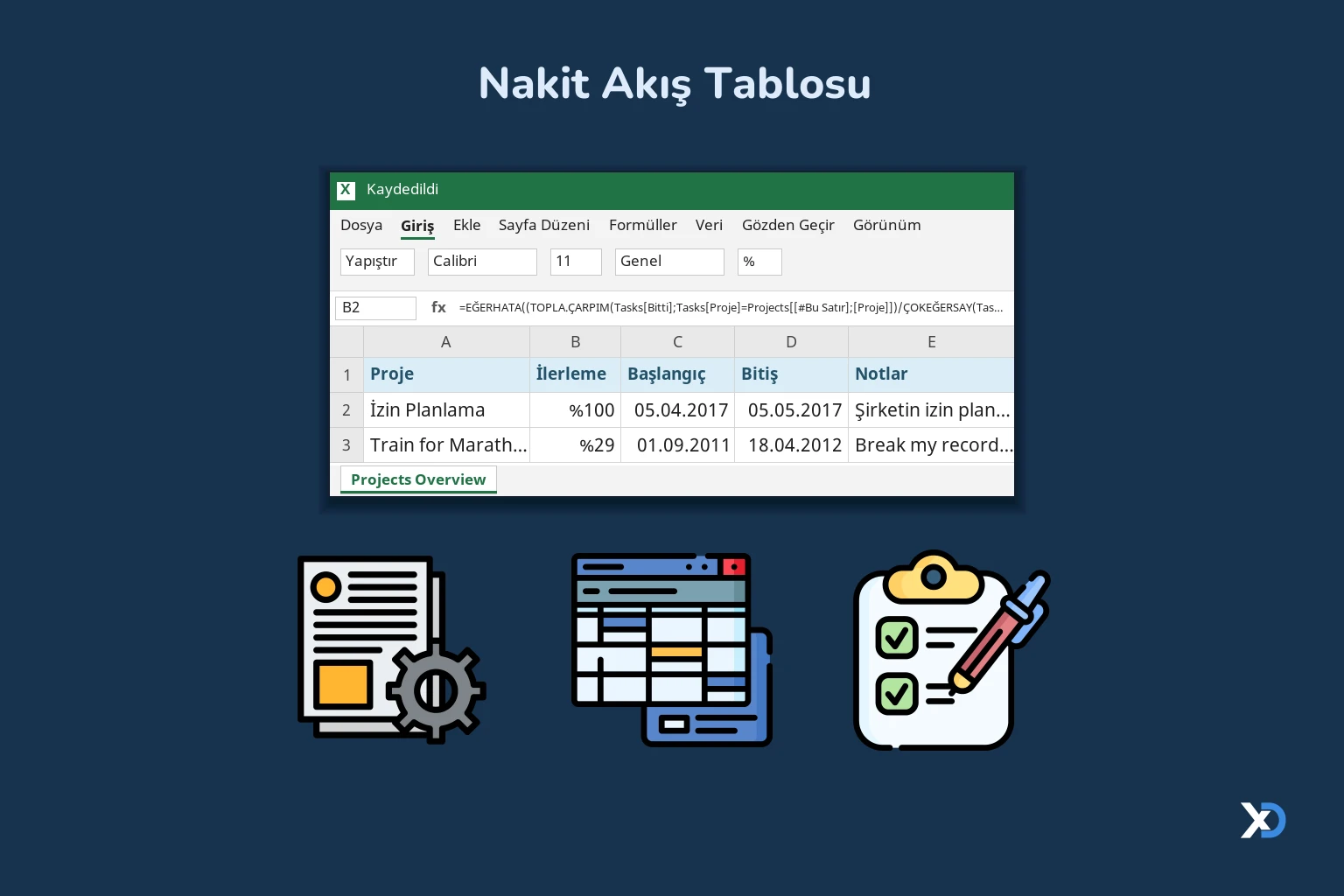
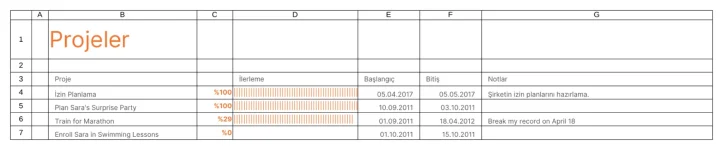
- Projects Overview: "Projeler" tablosu. Sütunlar: Proje, ilerleme yüzdesi, çubuk görünümlü İlerleme, Başlangıç, Bitiş ve Notlar. Dosyada örnek olarak izin planlama, maraton antrenmanı ve yüzme dersi gibi projeler yer alır.
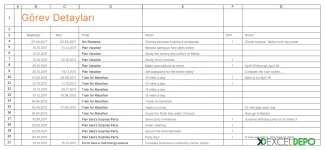
- Task Details: "Görev Detayları" tablosu. Sütunlar: Başlangıç, Bitiş, Proje, Görev, Bitti ve Notlar. Projeler bu sayfadaki görev satırlarından beslenir.
Kullanılan formüller
Projects Overview sayfasındaki formüller tablo sütun adlarıyla yazılmıştır ve Task Details sayfasındaki görev tablosunu okur.- İlerleme yüzdesi: EĞERHATA, ÇOKETOPLA ve ÇOKEĞERSAY ile projedeki bitmiş görev sayısının toplam görev sayısına oranı bulunur.
- İlerleme çubuğu: YİNELE fonksiyonu "|" karakterini oranla çarparak metin tabanlı çubuk üretir.
- Başlangıç ve Bitiş: MİN ve MAK ile EĞER birlikte kullanılarak projeye ait görevlerin en erken başlangıcı ve en geç bitişi alınır.
Makrolar
Dosya .xlsm biçimindedir; makroların çalışması için açılışta makroları etkinleştirmeniz gerekir. Kodda dosya silme ya da dışarıya bağlantı yoktur. Her iki makro da sayfaya çift tıklandığında çalışır.- Projects Overview sayfası: Proje sütunundaki bir hücreye çift tıklanınca Task Details sayfasına geçilir ve görev tablosu o projeye göre süzülür. Projeye ait görev yoksa tablonun sonundaki boş satırın Proje hücresine proje adı yazılır, böylece yeni görev girişi için hazır satır açılır.
- Task Details sayfası: Bitti sütunundaki bir hücreye çift tıklanınca hücre boşsa 1 yazılır, doluysa temizlenir. Böylece görev tamamlandı olarak işaretlenir ya da işaret kaldırılır.
Nasıl kullanılır
- Dosyayı açın ve makroları etkinleştirin.
- Task Details sayfasında görevleri başlangıç, bitiş, proje ve görev adıyla girin.
- Tamamlanan görevin Bitti hücresine çift tıklayarak 1 işareti koyun.
- Projects Overview sayfasında ilerleme yüzdesini, çubuğu ve proje tarihlerini izleyin.
- Bir projenin görevlerini görmek için Proje sütunundaki adına çift tıklayın.
- Süzgeci kaldırmak için Task Details sayfasındaki filtre düğmesinden tümünü seçin.
Galeri
-
 Nakit Akış Tablosu - 1
-
 Nakit Akış Tablosu - 2
selamt tarafından daha fazla dosya
-
 Userform Üzerinde Sidebar Menü YapmaUserForm üzerinde açılıp kapanan, modern görünümlü sol kenar menü (sidebar) örneği
-
 Ödeme Planı Tablosu ÖrnekleriÇocuklar için görev bazlı harçlık ödeme planı: tutar ve toplam takibi
-
 Proje Yönetimi Kumanda PaneliGrafiklerle proje takibi: görev zaman çizelgesi, bütçe, risk ve açık işler tek sayfada
-
 İleri Grafik Teknikleri Dashboard ÖrneğiGrafik tabanlı yönetici panosu: OFFSET, INDEX ve SUMPRODUCT ile çeyreklik veri özeti
-
 Kümülatif Vergi Matrahına Göre Gelir Vergisi HesaplamaKümülatif matraha göre aylık gelir vergisini SUMPRODUCT ile hesaplayın
-
 Proje Yönetimi Dashboard ÖrneğiGrafik, özet tablo ve dilimleyicilerle proje takibi yapan Excel dashboard örneği
-
 Metinlerden Rakam ToplamaKarışık metindeki rakamları ayıklayıp toplayan üç farklı formül örneği
-
 Progressbar Grafik Örneğiİki listeyi karşılaştırıp ortak, farklı ve benzersiz değerleri formüllerle ayrı sütunlarda listeler.