

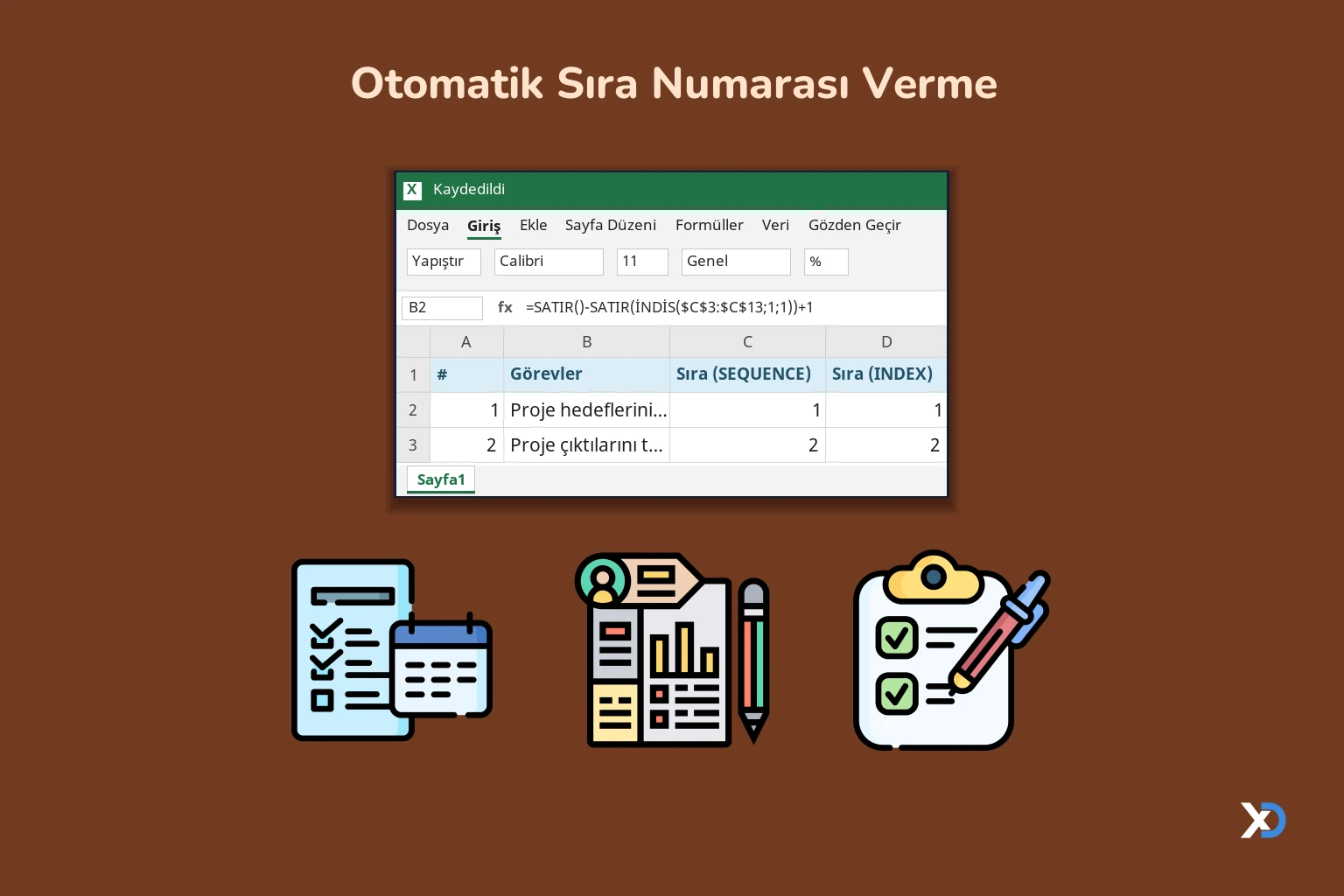
Dosya, bir görev listesinin başına sıra numarası vermenin dört farklı yolunu aynı sayfada karşılaştırmalı olarak gösterir. Yöntemler, satır eklendiğinde ve liste sıralandığında numaraların nasıl davrandığı açısından birbirinden ayrılır.
Bu formül, listenin üstüne satır eklenirse yanlış numara üretir. B4:B13 aralığında ve F3:F13 aralığında bu sorunu gideren formül kullanılır; listenin ilk satırı İNDİS ile bulunur ve geçerli satırdan çıkarılır:
E3:E13 aralığında tek bir dinamik dizi formülü numaraları birlikte üretir. Formül, C sütunundaki dolu hücre sayısından başlığı çıkararak kaç numara üretileceğini belirler:
Bu E sütunu yöntemi için dinamik dizi desteği olan Excel sürümü (Excel 2021 ve Microsoft 365) gerekir. Hesaplamada BAĞ_DEĞ_DOLU_SAY kullanılmıştır; yukarıdaki blokta EN yazımındaki COUNTA karşılığıdır.
Dosyanın içeriği
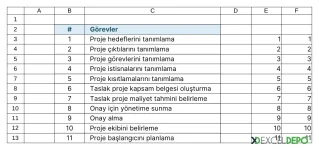
- Sayfa1: C2:C13 aralığında "Görevler" başlığı altında 11 proje görevi yer alır (ör. "Proje hedeflerini tanımlama", "Proje başlangıcını planlama"). B2 hücresindeki "#" başlıklı B sütununda SATIR tabanlı formüller, E sütununda SIRALI ile üretilen dinamik dizi, F sütununda ise İNDİS tabanlı formüller bulunur.
Kullanılan formüller
B3 hücresinde, satır numarasından başlık satırı sayısını çıkaran basit yöntem kullanılır:Bu formül, listenin üstüne satır eklenirse yanlış numara üretir. B4:B13 aralığında ve F3:F13 aralığında bu sorunu gideren formül kullanılır; listenin ilk satırı İNDİS ile bulunur ve geçerli satırdan çıkarılır:
E3:E13 aralığında tek bir dinamik dizi formülü numaraları birlikte üretir. Formül, C sütunundaki dolu hücre sayısından başlığı çıkararak kaç numara üretileceğini belirler:
Bu E sütunu yöntemi için dinamik dizi desteği olan Excel sürümü (Excel 2021 ve Microsoft 365) gerekir. Hesaplamada BAĞ_DEĞ_DOLU_SAY kullanılmıştır; yukarıdaki blokta EN yazımındaki COUNTA karşılığıdır.
Nasıl kullanılır
- Dosyayı açın ve Sayfa1'de B, E ve F sütunlarındaki sonuçları karşılaştırın.
- Elle numaralandırma yöntemi için B3 ve B4 hücrelerine 1 ve 2 yazıp seçimi B13 hücresine kadar sürükleyin.
- Formüllü yöntemler için B3 hücresine SATIR formülünü, ardından İNDİS içeren formülü kendi listenizin ilk hücresine yazıp aşağı kopyalayın.
- Kendi listenizde $C$3:$C$13 aralığını, görev sütununuzun gerçek aralığına göre değiştirin.
- Listeye satır ekleyerek veya sıralama yaparak numaraların doğru kaldığını deneyin.
Galeri
-
 Otomatik Sıra Numarası Verme - 1
-
 Otomatik Sıra Numarası Verme - 2
ExcelDepo tarafından daha fazla dosya
-
 2027 Excel Takvimi365 satırlık günlük plan, yazdırılabilir ay sayfası ve tamamlanma oranı veren 2027 ajandası
-
 2027 Tatil Günleri2027'nin 16 resmî tatilini çözümler, 1-3 gün izinle en uzun kesintisiz tatili planlar
-
 2027 Excel Takvimi ve Resmî Tatiller2027'nin 61 haftalık takvimi, 16 resmî tatili ve 24 köprü günü izin senaryosu tek dosyada
-
 Tabbed Latest Content - Latest Posts, Threads and Resources Widget for XenForo 2.3One tabbed block for latest posts, new threads, unanswered threads, resources and reviews.
-
 Download Countdown & Downloaders - Server-Enforced Download Timer for XenForo 2.3Make visitors wait before downloading attachments and XFRM files, and see who downloaded them.
-
 Fiyat Teklif Formu OluşturmaKalem maliyetlerinden ara toplamı, vergiyi ve genel toplamı hesaplayan yazdırılabilir teklif formu
-
 İnsan Kaynakları Mülakat Değerlendirme FormuAdayı 29 kriterde 1 ile 5 arasında puanlar, ağırlıklı toplamı ve değerlendirme bandını gösterir
-
 Gelir Gider Tablosu OluşturmaOn iki aylık gelir, gider ve vergi kalemlerinden net kazancı hesaplayıp grafikli panelde özetler









