

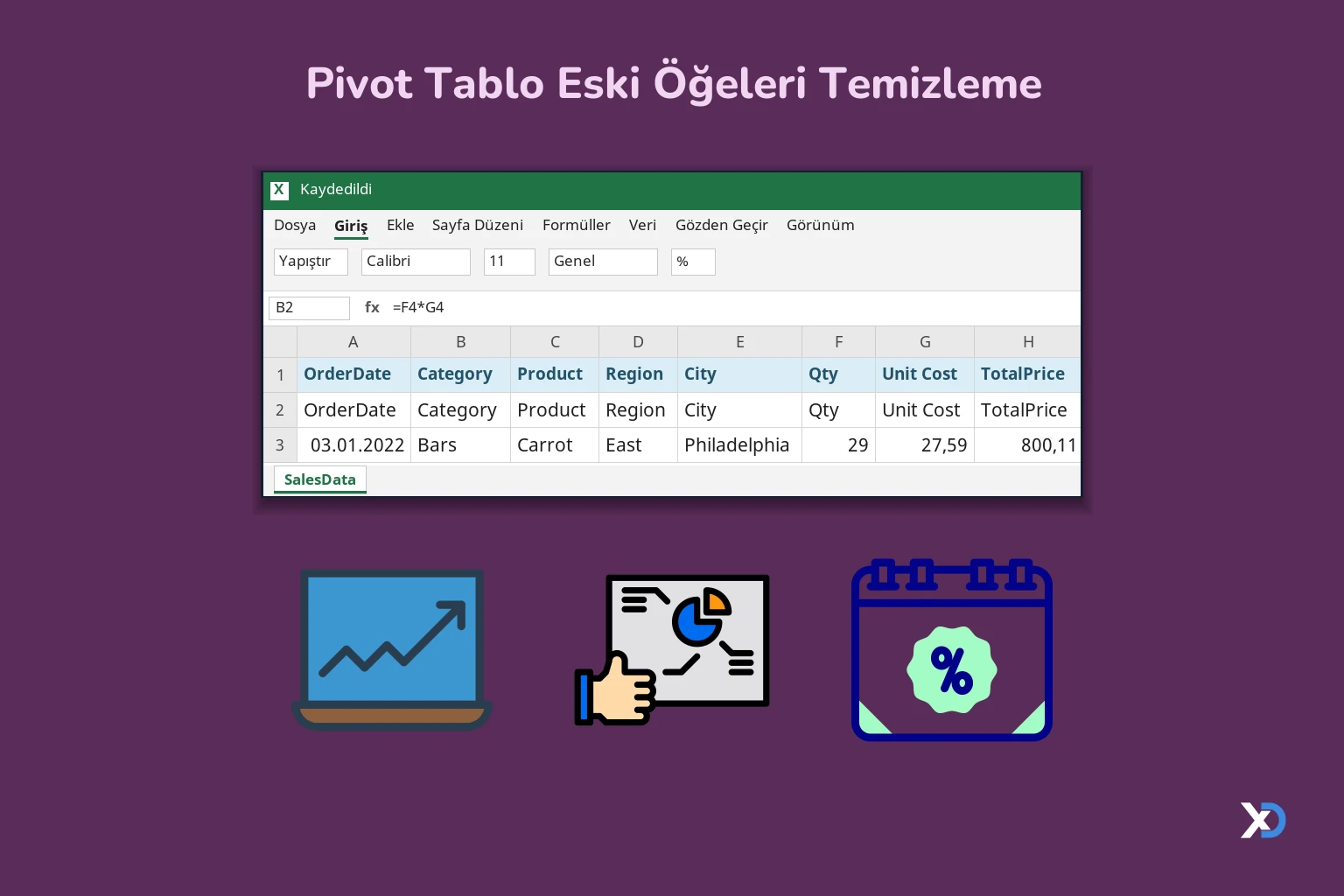
Kaynak veriden silinen kayıtlar, pivot tablo yenilense bile filtre listesinde eski öğe olarak görünmeye devam eder. Bu dosya, söz konusu eski öğelerin temizlenmesini örnek bir pivot tablo ve üç makro modülüyle gösterir.
Dosyanın içeriği
- PivotReport: "Sum of TotalPrice" değerini Years ve OrderDate satırlarına, Region (Central, East, West) alanını sütunlara yerleştiren pivot tablo. Tablo A1:F19 aralığındadır ve Total Result toplamlarını içerir.
- SalesData: Pivot tablonun kaynak verisi (A1:H425). Sütunlar: OrderDate, Category, Product, Region, City, Qty, Unit Cost, TotalPrice. Kayıtlar Ocak 2022 tarihinden başlar.
Kullanılan formüller
SalesData sayfasında TotalPrice sütunundaki satırlar adet ile birim maliyetin çarpımıdır. Örneğin H4 hücresinde şu formül bulunur:=F4*G4Makrolar
Dosya makro içerir, açarken makroları etkinleştirmeniz gerekir. Kodda dosya silme ya da dışarıya bağlantı yoktur. Makrolar Alt+F8 ile çalıştırılır.- DefaultMissingItemsNone: Excel 365 ve Excel 2019 için, bundan sonra oluşturulacak tüm pivot tabloların varsayılan "MissingItemsLimit" ayarını "Yok" yapar.
- DefaultMissingItemsAuto: Aynı varsayılan ayarı "Otomatik" değerine geri alır.
- DeleteMissingItemsAllPTs: Etkin çalışma kitabındaki tüm pivot tablolarda MissingItemsLimit ayarını "Yok" yapar, ardından tüm pivot önbelleklerini yeniler. Yeni Excel sürümleri içindir.
- DeleteOldItemsWB: Excel 97 ve 2000 için hazırlanmış yöntemdir. Her pivot tabloyu yeniler, kayıt sayısı sıfır olan ve hesaplanmış olmayan öğeleri tek tek siler.
Nasıl kullanılır
- Dosyayı açın ve makroları etkinleştirin.
- SalesData sayfasından eski veya gereksiz kayıtları silin.
- Alt+F8 ile makro listesini açın ve DeleteMissingItemsAllPTs makrosunu çalıştırın.
- PivotReport sayfasındaki pivot tabloda eski öğelerin kalktığını kontrol edin.
- Sonraki pivot tabloların da eski öğe tutmaması için DefaultMissingItemsNone makrosunu bir kez çalıştırın.
Galeri
-
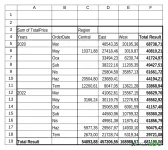 Pivot Tablo Eski Öğeleri Temizleme - 1
-
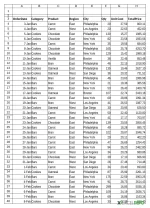 Pivot Tablo Eski Öğeleri Temizleme - 2
ExcelDepo tarafından daha fazla dosya
-
 2027 Excel Takvimi365 satırlık günlük plan, yazdırılabilir ay sayfası ve tamamlanma oranı veren 2027 ajandası
-
 2027 Tatil Günleri2027'nin 16 resmî tatilini çözümler, 1-3 gün izinle en uzun kesintisiz tatili planlar
-
 2027 Excel Takvimi ve Resmî Tatiller2027'nin 61 haftalık takvimi, 16 resmî tatili ve 24 köprü günü izin senaryosu tek dosyada
-
 Tabbed Latest Content - Latest Posts, Threads and Resources Widget for XenForo 2.3One tabbed block for latest posts, new threads, unanswered threads, resources and reviews.
-
 Download Countdown & Downloaders - Server-Enforced Download Timer for XenForo 2.3Make visitors wait before downloading attachments and XFRM files, and see who downloaded them.
-
 Fiyat Teklif Formu OluşturmaKalem maliyetlerinden ara toplamı, vergiyi ve genel toplamı hesaplayan yazdırılabilir teklif formu
-
 İnsan Kaynakları Mülakat Değerlendirme FormuAdayı 29 kriterde 1 ile 5 arasında puanlar, ağırlıklı toplamı ve değerlendirme bandını gösterir
-
 Gelir Gider Tablosu OluşturmaOn iki aylık gelir, gider ve vergi kalemlerinden net kazancı hesaplayıp grafikli panelde özetler








