
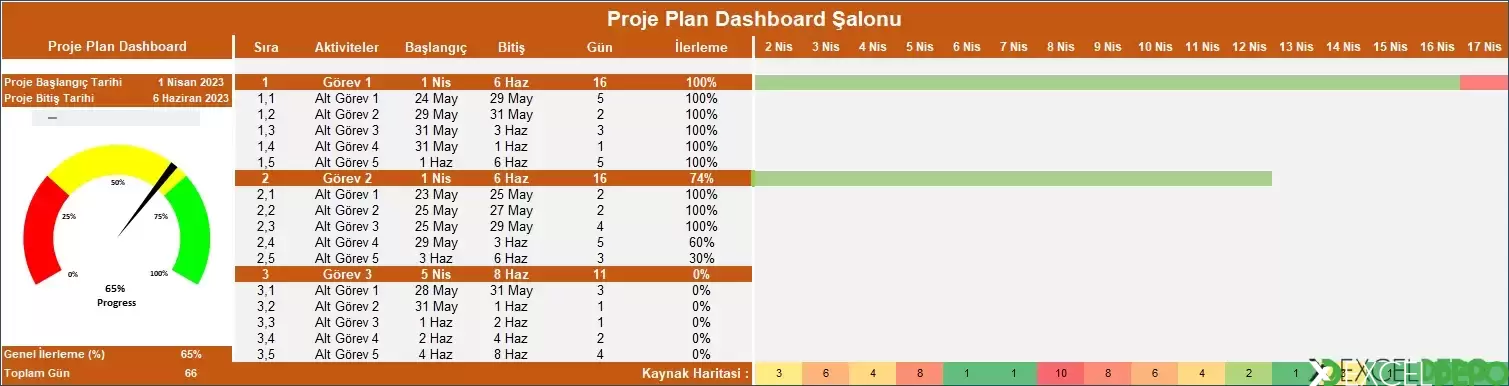
Bu dosya, projelerin aktivite bazında planlanmasını ve ilerleme durumunun tek sayfada izlenmesini sağlayan bir Excel şablonudur. Aktiviteler, bitiş tarihleri ve ilerleme değerleri tablo halinde tutulur, genel ilerleme ise formüllerle hesaplanır.
Dosyanın içeriği
- Sayfa1: Ana çalışma sayfasıdır. Başlık alanında "Proje Plan Dashboard" yer alır. Sütunlarda Aktiviteler, Bitiş ve İlerleme bilgileri bulunur. Sağ tarafta ise tarih başlıkları (iki günlük aralıklarla) ve her aktivite için bu tarihlere karşılık gelen takvim alanı vardır. Sayfada 1 grafik bulunur.
- Sheet2: Altı satırda RESİM (IMAGE) fonksiyonuyla web adreslerinden resim çeken hücreler içerir. Bu resimler exceldepo.com adresinden alındığı için görüntülenmeleri internet bağlantısı gerektirir ve RESİM (IMAGE) fonksiyonunu destekleyen bir Excel sürümü gerekir.
- ChartsDataSheet: Gizli sayfadır. Gösterge (gauge) grafiği için yardımcı değerleri ve birkaç formülü barındırır.
Kullanılan formüller
=SUM(I6:I10): Bir aktivite grubunun alt görevlerinin değerlerini toplar.=I6*J6: Görevin süresini ilerleme oranıyla çarparak tamamlanan miktarı bulur.=SUM(K5,K11,K17)/SUM(I5,I11,I17): Grup toplamlarından projenin genel ilerleme oranını hesaplar.=MAX(H5:H22)ve=H6: Bitiş tarihlerinden yararlanarak sonraki görevin başlangıcını ve proje bitişini belirler.=AND($N$3>=$G5,$M$3<=$H5): Takvimdeki tarih aralığının aktivitenin başlangıç ve bitiş tarihleri arasına düşüp düşmediğini kontrol eder.=COUNTIF(AN5:AN22,TRUE): İlgili tarih aralığında aktif olan aktivite sayısını verir.=FORMULATEXT,SUBSTITUTE,MID,FIND: Gizli sayfada, grafikle ilişkili sayfa adını elde etmek için kullanılır.
Nasıl kullanılır
- Sayfa1'de Aktiviteler sütununa görev adlarını yazın.
- Başlangıç, bitiş ve süre değerlerini kendi planınıza göre girin.
- İlerleme sütununa her görevin tamamlanma oranını girin.
- Tarih başlıklarını projenizin takvimine göre düzenleyin ve takvim alanındaki değişimi izleyin.
- Genel ilerleme oranını ve grafiği kontrol edin.
ExcelDepo tarafından daha fazla dosya
-
 Bilanço ve Finansal Analiz ŞablonuHesap kodlu bilanço ve gelir tablosundan oran analizi, dört pano ve rapor üreten Excel şablonu
-
 Devamsızlık ve Geç Kalma Takibi ile Absenteeism Oranı HesaplamaDevamsızlık ve geç kalma kayıtlarından kayıp saati ve absenteeism oranını hesaplayan panolu şablon
-
Excel VAR FonksiyonuWEEKDAY fonksiyonunun örneklerle anlatıldığı, ay içindeki gün tarihlerini bulan Excel dosyası
-
 Virgülle Ayrılan Metni Birden Çok Sütuna BölmeVirgülle ayrılmış metni sütunlara bölme örnekleri ve alıştırma verileri
-
 Excel İmsakiye BitlisBitlis ve 6 ilçesi için 2026 Ramazan imsak, öğle ve akşam vakitleri tek dosyada
-
Excel SANLOG2 FonksiyonuIMREAL işlevinin kullanımını dört örnek sayfayla gösteren İngilizce Excel dosyası
-
Excel SİNH FonksiyonuSTDEV fonksiyonunu açıklayan ve dört örnekle gösteren İngilizce Excel dosyası
-
 Aggregate Toplama İşlevini KullanmaAGGREGATE (TOPLAMA) işlevinin seçenek kodlarını örneklerle gösteren Excel çalışma kitabı







