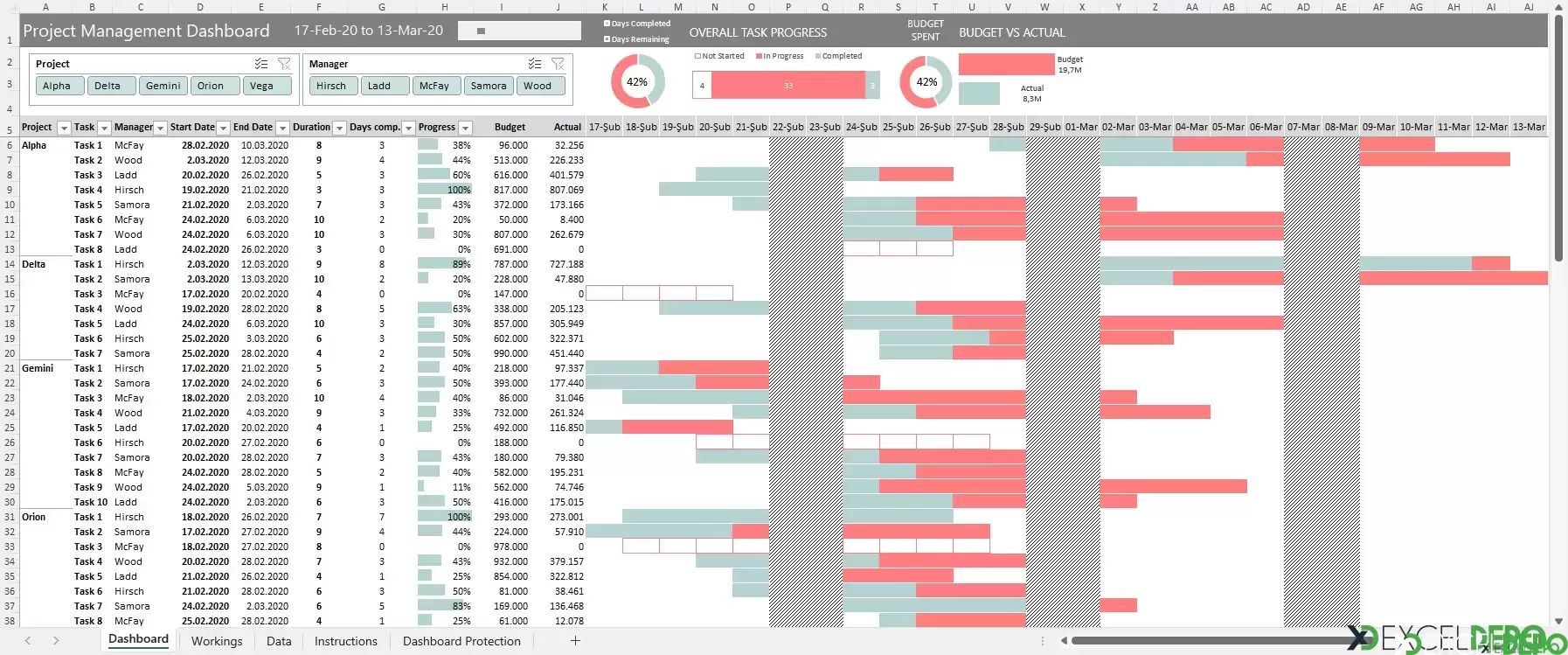
Bu dosya, Excel ile proje takibi yapan bir dashboard (pano) örneğidir. Proje yöneticisi, bitiş tarihi, tamamlanan gün ve bütçe bilgilerini tek sayfada gösterir. Dosyada ayrıca panonun adım adım nasıl hazırlandığını anlatan bir sayfa vardır. Dashboard'u kendi çalışmanız için örnek almak ya da kullanılan yöntemleri incelemek istiyorsanız işinize yarayabilir.
Dosyanın içeriği
Dosyada 5 sayfa, 4 grafik, 1 tablo ve 3 özet tablo (PivotTable) bulunur.- Dashboard: "Project Management Dashboard" başlığı altında Project, Manager, End Date, Days comp. ve Budget sütunlarından oluşan proje listesi yer alır. Yönetici adları Wood, Ladd, Hirsch, Samora ve McFay'dir. Sağ tarafta 2 günlük aralıklarla ilerleyen tarih başlıkları bulunur.
- Workings: Grafiklerin kullandığı hesaplamalar burada yapılır: bütçe ve gerçekleşen karşılaştırması (Doughnut ve Bar Chart), genel ilerleme (Days completed v Duration) ve kaydırma çubuğu konumu.
- Data: Project, Manager, Duration, Days completed ve Budget başlıklı ham veri sayfasıdır.
- Instructions: Step 1'den Step 9'a kadar panonun nasıl kurulduğunu anlatır. Grafik boyutları, doughnut deliği (%58) ve bar grafik ayarları (series overlap -30%) gibi bilgiler de burada verilir.
- Dashboard Protection: Dashboard sayfasının korunmasıyla ilgili sayfadır; içeriği boştur.
Kullanılan formüller
=MIN(D6:D50)+Workings!P2: Dashboard'daki K5 hücresinde, en erken başlangıç tarihini kaydırma çubuğu değerine göre ilerletir. Takvim başlığının başlangıç tarihi böyle belirlenir.=+L5+1: Sonraki tarih başlıklarını birer gün artırır.COUNTIFSveCOUNTIF: Workings sayfasında H sütunundaki ilerleme oranına göre tamamlanan, devam eden ve başlamamış görevleri sayar.=J3/$J$4: Tamamlanan günlerin toplam süreye oranını verir.FORMULATEXT: Bazı hücrelerdeki formülü metin olarak gösterir. Bu sayede formül, açıklama amacıyla sayfada görünür.
Nasıl kullanılır
- Dosyayı indirip açın. Dosyada makro yoktur.
- Dashboard sayfasında proje listesini ve tarih alanını inceleyin.
- Veriyi değiştirmek için Data sayfasındaki bilgileri güncelleyin, ardından özet tabloları yenileyin (Veri > Tümünü Yenile).
- Grafiklerin kaynağını görmek için Workings sayfasına bakın.
- Benzer bir pano hazırlamak için Instructions sayfasındaki adımları sırayla izleyin.
selamt tarafından daha fazla dosya
-
 Userform Üzerinde Sidebar Menü YapmaUserForm üzerinde açılıp kapanan, modern görünümlü sol kenar menü (sidebar) örneği
-
 Ödeme Planı Tablosu ÖrnekleriÇocuklar için görev bazlı harçlık ödeme planı: tutar ve toplam takibi
-
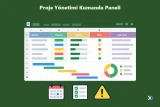
 Proje Yönetimi Kumanda PaneliGrafiklerle proje takibi: görev zaman çizelgesi, bütçe, risk ve açık işler tek sayfada
-
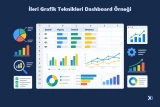
 İleri Grafik Teknikleri Dashboard ÖrneğiGrafik tabanlı yönetici panosu: OFFSET, INDEX ve SUMPRODUCT ile çeyreklik veri özeti
-
 Kümülatif Vergi Matrahına Göre Gelir Vergisi HesaplamaKümülatif matraha göre aylık gelir vergisini SUMPRODUCT ile hesaplayın