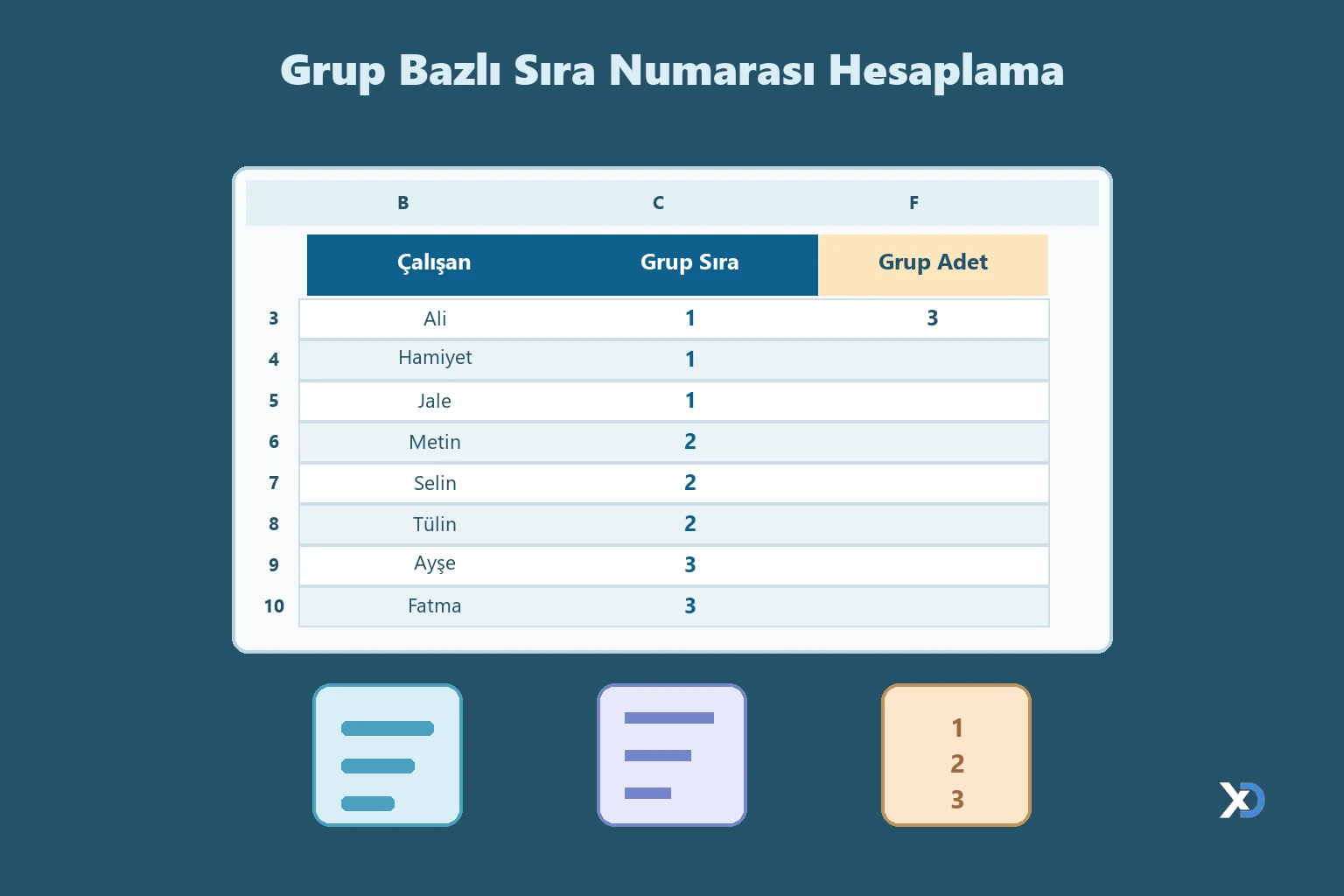
Listelerde Belirlenen Adette Tekrarlanan Sıra Numaraları
Grup bazlı sıra numarası hesaplama dosyası, alt alta yazılmış çalışan adlarını sabit sayıda satırdan oluşan gruplara ayırıp her satıra grubunun numarasını veren küçük bir Excel örneğidir. İlk üç çalışana 1, sonraki üç çalışana 2, izleyen üç çalışana 3 yazılması gereken durumda numaraların tek tek elle girilmesini önler. Çalışma kitabında bir görünür sayfa, çalışanların bulunduğu bir sütun, hesaplanan grup sırası sütunu ve grup büyüklüğünü belirleyen tek bir giriş hücresi vardır. Bu dar kapsam, dosyanın davranışını incelemeyi ve kendi listenize uyarlamayı kolaylaştırır. Dosya bir personel yönetim sistemi veya otomatik vardiya planlayıcısı değildir; yaptığı işlem, listede dolu ad hücrelerinin kümülatif sayısına göre sıra numarası üretmektir.Dosyanın Düzeni ve Örnek Sonuç
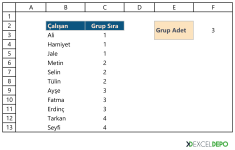
Görünür Sheet1 sayfasında B2 hücresinde Çalışan, C2 hücresinde Grup Sıra başlığı bulunur. B3:B13 aralığında on bir örnek ad vardır. E2 hücresindeki Grup Adet etiketinin karşısındaki F2 hücresi, bir gruba kaç kişinin gireceğini belirler. Örnek dosyada F2 değeri 3'tür. Bu ayarla C3:C5 hücreleri 1, C6:C8 hücreleri 2, C9:C11 hücreleri 3 ve C12:C13 hücreleri 4 sonucunu gösterir. Son grup yalnız iki kişiden oluşsa da 4 numarasını alır; bir grubun dolması için üç satır beklenmez. Bu davranış, sonu eksik kalan listelerde de tüm kayıtların bir gruba atanmasını sağlar.Dosyanın tek görünür çalışma sayfası, girdi ile sonucu yan yana gösterir. Adlar B sütununda tutulur, C sütununda her satırın sonucu hesaplanır. F2 dışında ayrı bir ayar ekranı, tablo nesnesi, grafik veya veri doğrulama kuralı bulunmaz. Çalışma kitabında dış veri bağlantısı, makro veya başka bir dosyadan beslenen formül yoktur. Dolayısıyla hesaplamanın nasıl oluştuğu, sayfadaki hücre başvuruları üzerinden izlenebilir. Listeye yeni kayıt eklenirken dosyanın mevcut C sütunu formüllerinin yeni satırlara da kopyalanması gerekir; yeni kayıtları kendiliğinden büyüten bir Excel tablosu mevcut değildir.
Grup Numarası Nasıl Hesaplanır
C3 hücresindeki formül, İngilizce Excel işlev adlarıyla =CEILING(COUNTA($B$3:B3)/$F$2,1) biçimindedir. Türkçe Excel arayüzünde aynı mantık TAVANAYUVARLA ve BAĞ_DEĞ_DOLU_SAY işlevleriyle karşılık bulur. COUNTA kısmı, B3'ten geçerli satırdaki B hücresine kadar dolu hücreleri sayar. İlk satırda sayım 1, ikinci dolu satırda 2, üçüncü dolu satırda 3 olur. Bu sayı F2'deki grup adedine bölünür. F2 değeri 3 iken ilk üç sonuç 1/3, 2/3 ve 3/3'tür. CEILING işlevi bölüm sonucunu yukarı yuvarlayıp tam sayı grup numarasına dönüştürür. Dördüncü çalışan eklendiğinde 4/3 yukarı yuvarlanarak 2 olur.Formüldeki $B$3 başvurusu, sayım aralığının başlangıcını B3'te sabitler. Aralığın sonundaki B3 ise formül aşağı kopyalandığında B4, B5 diye ilerler. Böylece her satırda baştan o satıra kadar dolu adların toplamı yeniden hesaplanır. $F$2 başvurusu hem sütunu hem satırı sabitler; bütün sonuç hücreleri aynı grup büyüklüğünü okur. Bu mutlak başvurular özellikle formül aşağı çoğaltıldığında önemlidir. Sabitleme kaldırılırsa farklı satırlar yanlış giriş hücrelerine bakabilir. Dosyadaki C3:C13 aralığında aynı desenle yazılmış on bir formül bulunur.
Grup Adedi Değiştiğinde Ne Olur
Grup büyüklüğü F2 hücresinden değiştirilebilir. Örneğin F2 değeri 2 yapıldığında ilk iki çalışan 1, üçüncü ve dördüncü çalışan 2, beşinci ve altıncı çalışan 3 numarasını alır. Gerçek Microsoft Excel uygulamasında yapılan testte, özgün dosya ve belge bilgileri düzeltilmiş sürüm bu değişikliğin ardından yeniden hesaplanmış; C3:C12 sonuçları sırasıyla 1, 1, 2, 2, 3, 3, 4, 4, 5, 5 olarak doğrulanmıştır. F2 yeniden 3 olduğunda aynı satırlarda 1, 1, 1, 2, 2, 2, 3, 3, 3, 4 elde edilir. Dosya hazır bir ekran görüntüsünden ibaret değildir; grup adedine bağlı hücre formülleri çalışır.F2 için pozitif bir tam sayı kullanılmalıdır. Sıfır girilirse formülde sıfıra bölme hatası oluşur. Boş veya metin değerleri de sağlıklı bir grup büyüklüğü belirtmez. Dosyada F2 üzerinde geçersiz girdiyi engelleyen bir veri doğrulama kuralı olmadığından bu kontrol kullanıcı tarafından yapılmalıdır. Grup adedi değiştirilirken yalnız F2'nin düzenlenmesi yeterlidir; sonuç hücrelerindeki formüllerin sabit başvuruları değiştirilmeye ihtiyaç duymaz. Ancak daha büyük bir listeye geçildiğinde C sütunundaki formüller son veri satırına kadar çoğaltılmalıdır.
Yeni Listeye Uyarlama Adımları
Önce B3 hücresinden başlayarak örnek çalışan adları gerçek listedeki adlarla değiştirilir. Adların sırası grup numarasını belirlediği için sıralama önceden kararlaştırılmalıdır. Alfabetik sıra, giriş tarihi veya bir başka sıra kullanılabilir; dosya bu kararı kendi başına vermez. Ardından F2 hücresine her grupta istenen kişi sayısı yazılır. Sonuçlar C sütununda gözden geçirilir. On birden fazla kayıt varsa son mevcut sonuç hücresi C13'teki formül aşağıya kopyalanır. Kopyalamadan sonra yeni satırdaki formülün sayım aralığının sonunu o satırın B hücresine taşıdığı, sabit başlangıç ile F2 başvurusunun yerinde kaldığı kontrol edilir.Örneğin yirmi çalışanı dörder kişilik gruplar hâlinde numaralandırmak için F2'ye 4 yazılır, B3'ten başlayan yirmi ad eklenir ve C sütunundaki formül yirminci adın satırına kadar kopyalanır. C3:C6 için 1, C7:C10 için 2 beklenir. Listeyi başka bir belgeye aktarırken yalnız değerlerin kopyalanması gerekiyorsa C sütunundaki hesaplanan sonuçlar değer olarak yapıştırılabilir; bu işlem yeni listede formül ilişkisini korumaz. Çalışmaya devam edilecek dosyada formüller bırakılmalıdır.
Dolu Hücre Sayımı ve Boş Satırlar
COUNTA, aralıktaki dolu hücreleri sayar. Bu nedenle B sütununda araya boş satır bırakılması, sonraki satırların grup numarasının yalnız satır numarasına göre artması anlamına gelmez. Sayım, dolu ad hücrelerinin miktarına dayanır. Boş hücrenin karşısındaki C hücresinde formül bulunuyorsa, önceki sayım sonucuna bağlı bir sayı yine görüntülenebilir; formül boş satırları kendiliğinden gizlemez. Kesintisiz ve anlamlı bir liste için B sütunundaki adların aralarında boşluk olmadan girilmesi önerilir. Sonradan ad silindiğinde veya araya yeni ad eklendiğinde sonuçların yeniden hesaplanmasının sebebi de aynı kümülatif sayımdır.Bu yöntem aynı departmanda çalışan kişilere ortak numara verme işlemiyle karıştırılmamalıdır. Dosya, adın veya departman değerinin eşitliğine bakmaz; belirlenen adette ardışık kayıtları bir grup kabul eder. Örneğin farklı departmanlardan üç ad art arda gelirse F2 değeri 3 olduğu sürece aynı grup numarasını alırlar. Departmana göre ayrı ayrı numaralandırma, filtrelenmiş satırları atlama veya rastgele ekip oluşturma gerekiyorsa farklı bir formül ya da ek veri düzeni gerekir. Bu sınırın bilinmesi, görünen 1, 1, 1, 2 deseninin yanlış yorumlanmasını önler.
Kimler İçin Uygun ve Nelere Dikkat Edilmeli
Ardışık kayıtları sabit büyüklükte partilere ayırmak isteyen insan kaynakları ekipleri, eğitim listesi hazırlayanlar, kayıtları kontrol gruplarına bölen operasyon çalışanları ve Excel formülünü öğrenenler bu dosyayı örnek olarak kullanabilir. Aynı mantık, çalışan yerine sipariş, katılımcı veya evrak satırlarında uygulanabilir; başlığın ve örnek verinin o amaca göre düzenlenmesi gerekir. Son grup eksik kaldığında da numara üretildiğinden, toplam kayıt sayısının grup adedine tam bölünmesi şart değildir.Dosya sonuç olarak yalnız grup sıra numarasını üretir. Grup üyelerine görev atamaz, eşit iş yükünü garanti etmez, kişi özelliklerine göre dengeleme yapmaz ve çıktıların takvim tarihine bağlanmasını sağlamaz. Örnek isimler giriş mantığını göstermek içindir. Gerçek çalışan verileriyle çalışılırken kişisel bilgilerin paylaşımına ilişkin kurum kuralları ayrıca uygulanmalıdır. Dosyanın özgün sürümleri korunmuştur; yayımlanan belge bilgisi düzeltilmiş sürümde on bir hesaplama formülü ve sayfanın görünür içeriği aynı bırakılmıştır. Böylece örnek sonuçlar değişmeden yazar ve şirket alanları ExcelDepo olarak düzenlenmiştir.
ExcelDepo tarafından daha fazla dosya
-
 Kriter Bazlı Son Kaydı BulmaKoda göre en son tarihi ve ilgili toplamı dört Excel yöntemiyle karşılaştırır
 -
 Oran Hesaplama Formül ÖrnekleriDört Excel formülüyle iki sayının oranını farklı biçimlerde gösterir
 -
 Aşı Kayıtlarını Listeleme ŞablonuÖrnek bildirim ve uygulama kayıtlarını iki dinamik Excel listesinde gösterir
 -
 Kâr Zarar Dönem Karşılaştırma TablosuÖnceki dönem, bütçe ve cari dönem için gelir gider ile net kâr karşılaştırması
 -
 Çalışan Puantaj Dinamik RaporuSicil ve tarih aralığına göre çalışma sürelerini kod bazında özetleyen dinamik puantaj raporu
 -
 Gelir Gider Kayıt ve Bakiye ÇizelgesiGelir ve giderleri 365 satırda kaydedip toplamlarla bakiyeyi gösteren Excel çizelgesi
 -
 Çalışan Devamsızlığı Üç Formülle Listelemeİşe gelmeyen sicil numaralarını üç alternatif formülle listeleyen Excel örneği
 -
 Müşteri Koduna Göre Çoklu Değer BulmaYardımcı anahtarla aynı müşteri koduna ait ilk iki tutarı bulan Excel örneği