

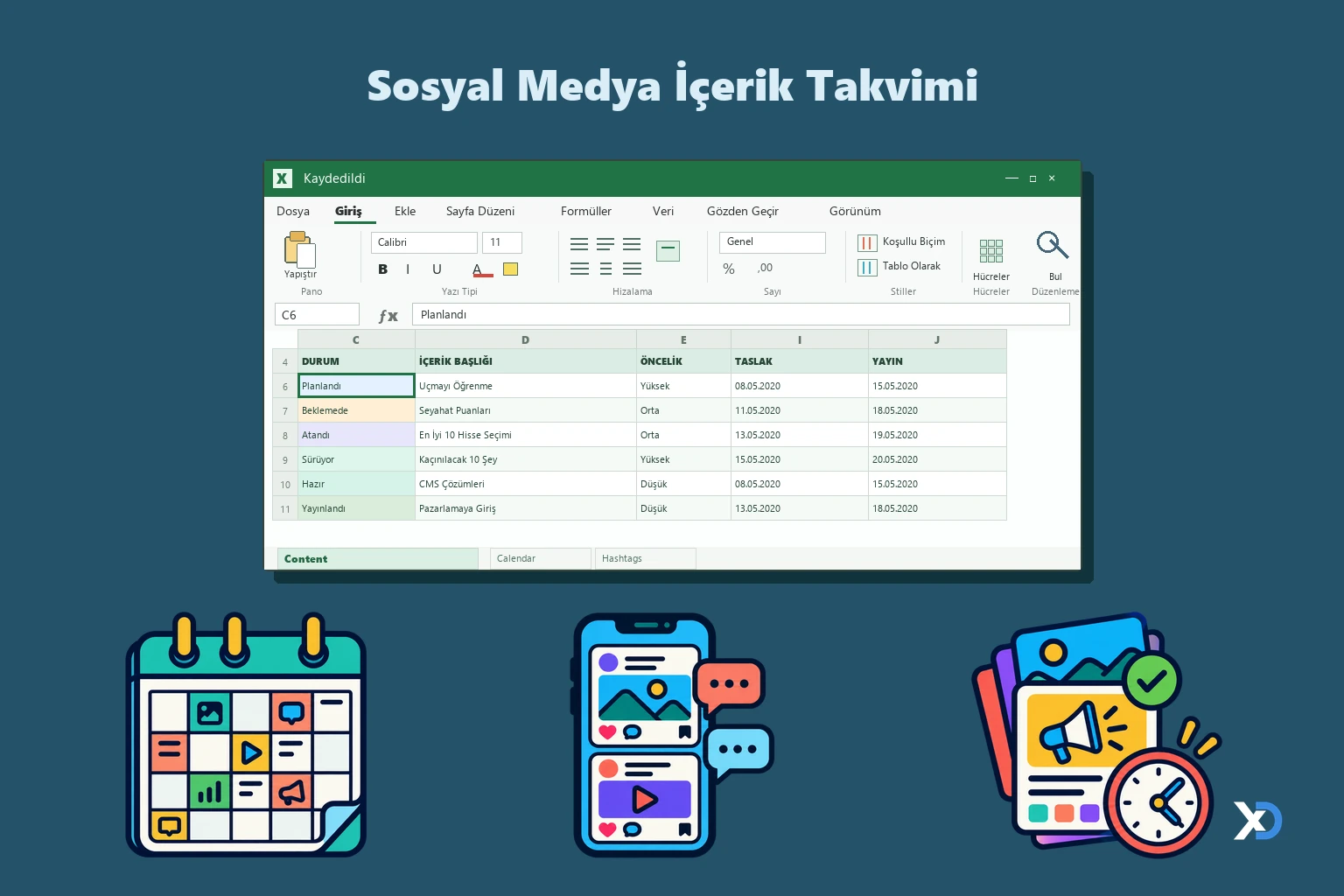
Bu dosya, bir blogda veya sosyal medya hesaplarında düzenli olarak yayınlanacak içerikleri planlamak için hazırlanmış bir Excel şablonudur. İçerikleri tek bir listede girersiniz, aynı veriler aylık takvim görünümüne otomatik olarak yansır.
Dosyanın içeriği
- Content: İçerik listesi. Sütunlar: TITLE, SHORT DESCRIPTION, ASSIGNED TO, PUBLISH DATE ve haftalık zaman çizelgesi. Başlık, kısa açıklama, sorumlu kişi, öncelik, durum ve yayın tarihi burada tutulur.
- Calendar: Seçilen yıl ve aya göre hazırlanan aylık takvim. Her güne en fazla 3 içerik başlığı yazılır. Yıl, ay ve haftanın başlangıç günü sağ taraftaki alanlardan seçilir. Durum renkleri için bir gösterge (Legend) bulunur.
- Hashtags: Hashtag düzenleyici. Konu bazında hashtag listesi, "x" ile dahil etme işareti ve her hashtag için Instagram bağlantısı içerir.
- Settings: Durum seçenekleri (PLANNED, ON HOLD, ASSIGNED, IN PROGRESS, READY, PUBLISHED), öncelik seçenekleri (High, Medium, Low), sorumlu kişi listesi, hafta sonu tanımı ve işaretlenecek özel günler listesi.
- Help: Kullanım notları, satır ekleme ve taşıma, renkleri değiştirme ve koşullu biçimlendirme hakkında açıklamalar.
Kullanılan formüller
INDEX,SMALLveIFERRORile Calendar sayfasında, Content sayfasındaki yayın tarihi o güne eşit olan ilk 3 başlık çekilir.DATEveWEEKDAYile takvimin ilk günü, seçilen yıl, ay ve başlangıç gününe göre hesaplanır.LENveISBLANKile kısa açıklamanın karakter sayısı gösterilir.- Content sayfasındaki
IFformülü, zaman çizelgesinde yayın tarihini , hazırlık başlangıcını
 ile işaretler.
- Hashtags sayfasında
HYPERLINKveSUBSTITUTEile her hashtag için Instagram arama bağlantısı üretilir. - Settings sayfasında
TODAYveDATEile bugünün tarihi ve yıllık özel günler hesaplanır.
Nasıl kullanılır
- Settings sayfasında durum, öncelik ve sorumlu kişi listelerini kendi ihtiyacınıza göre değiştirin.
- Content sayfasında her içerik için başlık, kısa açıklama, sorumlu kişi ve yayın tarihini girin.
- Calendar sayfasında yıl, ay ve haftanın başlangıç gününü seçin.
- İçeriklerin takvimde göründüğünü kontrol edin. Her güne yalnızca 3 içerik yansır.
- Hashtags sayfasında kullanacağınız konuları "x" ile işaretleyin.


