

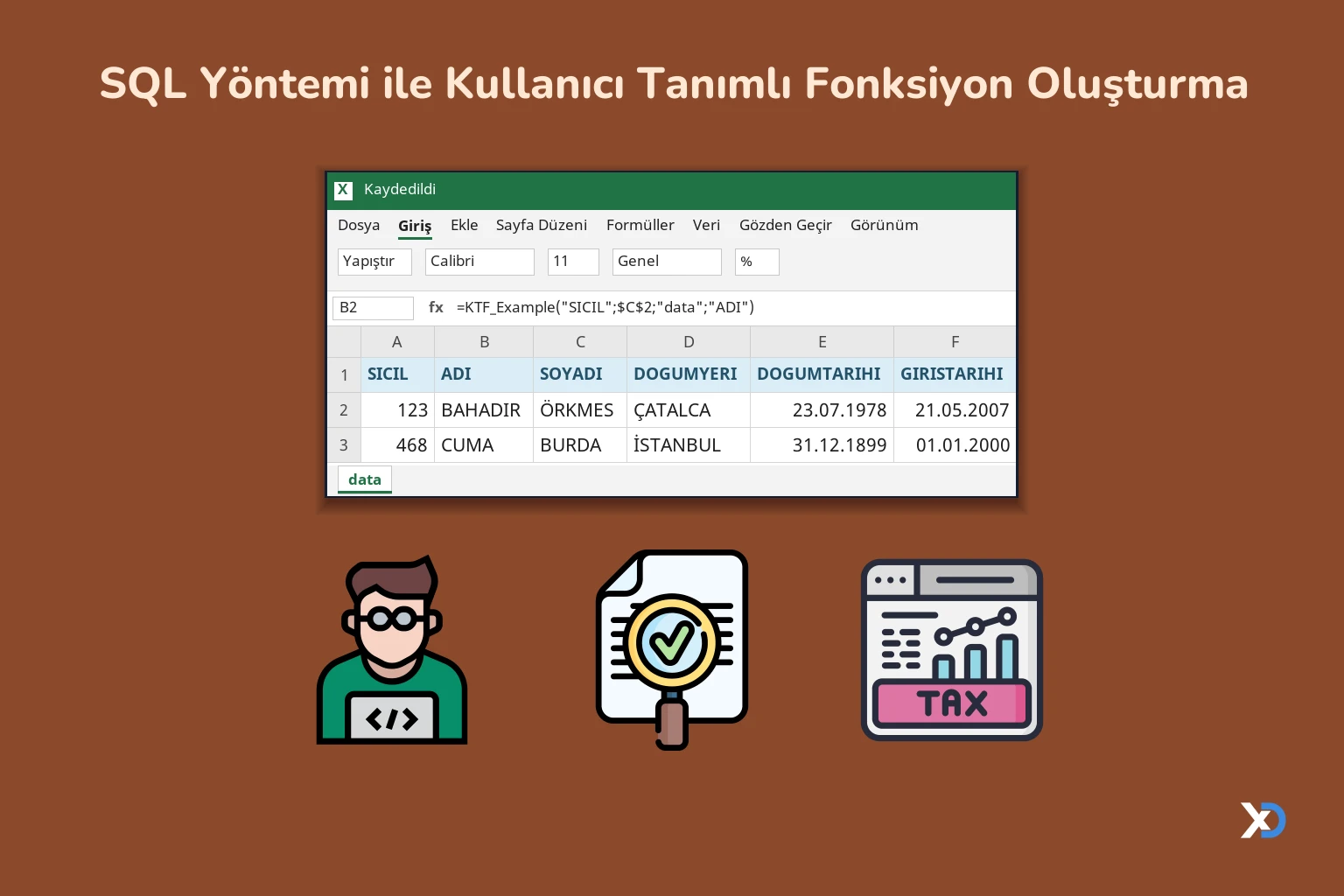
Bu çalışma kitabı, VBA içinde SQL sorgusu çalıştıran bir kullanıcı tanımlı fonksiyonun nasıl yazılacağını örnekler. KTF_Example fonksiyonu, çalışma kitabındaki tabloya ADO ile bağlanır ve girilen sicil numarasına göre istenen sütunun değerini hücreye getirir.
Dosya makro içerir, açarken makroları etkinleştirmeniz gerekir. Makrolar etkinleştirilmezse rapor sayfasındaki formüller #VALUE! hatası gösterir.
Formülde İngilizce Excel için ayırıcı virgül olur. Diğer satırlarda yalnızca son parametre değişir: "SOYADI", "DOGUMYERI" gibi.
Dosya makro içerir, açarken makroları etkinleştirmeniz gerekir. Makrolar etkinleştirilmezse rapor sayfasındaki formüller #VALUE! hatası gösterir.
Dosyanın içeriği
- data: SICIL, ADI, SOYADI, DOGUMYERI, DOGUMTARIHI ve GIRISTARIHI başlıklı çalışan tablosu. Örnek olarak iki kayıt (sicil 123 ve 468) girilmiştir.
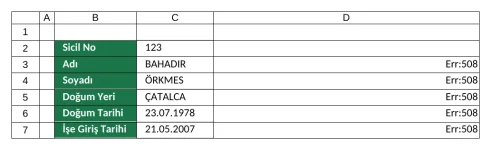
- rapor: C2 hücresine sicil numarası girilir; C3:C7 aralığında Adı, Soyadı, Doğum Yeri, Doğum Tarihi ve İşe Giriş Tarihi bilgileri fonksiyonla getirilir. D sütununda aynı formüllerin noktalı virgüllü yazımı yer alır.
Kullanılan formüller
Dört parametreli KTF_Example fonksiyonu sorgulanacak sütunu, aranan değeri, tablo (sayfa) adını ve getirilecek sütunu alır. Örneğin ad bilgisi şu formülle alınır:=KTF_Example("SICIL";$C$2;"data";"ADI")Makrolar
Makrolar KTF adlı modülde yer alır.- Baglanti_Yap: ADO bağlantı nesnesi oluşturur ve bağlantı cümlesini, bu çalışma kitabının kendisini Microsoft ACE OLEDB sağlayıcısıyla Excel 12.0 veri kaynağı olarak açacak şekilde kurar. Excel sürümüne göre ayrı koşullar vardır; hepsi aynı bağlantı cümlesini kullanır. Bağlantı zaten açıksa kapatır.
- KTF_Example: Bağlantıyı çağırır, "SELECT sütun FROM [sayfa$] WHERE sütun = değer" biçiminde sorgu kurar, kayıt kümesini açar ve ilk kaydın değerini döndürür. Kayıt yoksa boş metin döner.
Nasıl kullanılır
- Dosyayı açın ve makroları etkinleştirin.
- Bilgisayarınızda ACE OLEDB sağlayıcısının kurulu olması gerekir.
- data sayfasına çalışan kayıtlarını aynı başlıklarla ekleyin.
- rapor sayfasında C2 hücresine sicil numarasını yazın.
- C3:C7 aralığındaki değerlerin güncellendiğini kontrol edin; gerekirse formülleri yeniden hesaplatın.
Galeri
-
 SQL Yöntemi ile Kullanıcı Tanımlı Fonksiyon Oluşturma - 1
-
 SQL Yöntemi ile Kullanıcı Tanımlı Fonksiyon Oluşturma - 2
ExcelDepo tarafından daha fazla dosya
-
 2027 Excel Takvimi365 satırlık günlük plan, yazdırılabilir ay sayfası ve tamamlanma oranı veren 2027 ajandası
-
 2027 Tatil Günleri2027'nin 16 resmî tatilini çözümler, 1-3 gün izinle en uzun kesintisiz tatili planlar
-
 2027 Excel Takvimi ve Resmî Tatiller2027'nin 61 haftalık takvimi, 16 resmî tatili ve 24 köprü günü izin senaryosu tek dosyada
-
 Tabbed Latest Content - Latest Posts, Threads and Resources Widget for XenForo 2.3One tabbed block for latest posts, new threads, unanswered threads, resources and reviews.
-
 Download Countdown & Downloaders - Server-Enforced Download Timer for XenForo 2.3Make visitors wait before downloading attachments and XFRM files, and see who downloaded them.
-
 Fiyat Teklif Formu OluşturmaKalem maliyetlerinden ara toplamı, vergiyi ve genel toplamı hesaplayan yazdırılabilir teklif formu
-
 İnsan Kaynakları Mülakat Değerlendirme FormuAdayı 29 kriterde 1 ile 5 arasında puanlar, ağırlıklı toplamı ve değerlendirme bandını gösterir
-
 Gelir Gider Tablosu OluşturmaOn iki aylık gelir, gider ve vergi kalemlerinden net kazancı hesaplayıp grafikli panelde özetler








