
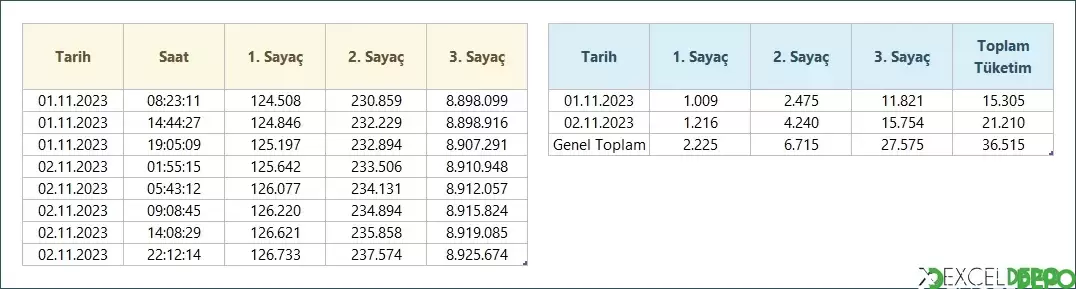
Bu dosya, aynı tarihlere ait farklı sayaçların belirli saatlerde okunan değerlerinden günlük elektrik tüketimini hesaplar. Sonuçlar tarih bazında listelenir ve her tarih için toplam tüketim ayrıca verilir. Hesaplama iki ayrı yöntemle hazırlanmıştır: Excel 365 dinamik dizi fonksiyonları ve Power Query.
Dosyanın içeriği
- Sayfa1: Okuma verileri B2:R12 aralığında yer alır. B sütununda tarih, C sütununda okuma bilgisi, D:F sütunlarında sayaç değerleri bulunur. N4 hücresindeki formül sonucu bu bölümün yanında dinamik olarak listeler. H2 hücresindeki "Power Query" başlığı, ikinci yöntemin sonuçlarını belirtir.
- Sayfada iki Excel tablosu bulunur; Power Query yöntemi bu tablolar üzerinden çalışır.
Kullanılan formüller
- N4 hücresindeki formül, LET ile tanımlanan değişkenler üzerinde çalışır. REDUCE ve LAMBDA ile UNIQUE fonksiyonunun verdiği her tarih için döngü kurulur.
- XLOOKUP ve IFNA, tarihe ait okuma değerlerini bulur; bulunamayan değerlerde hata oluşmasını engeller.
- HSTACK ve VSTACK sonuç tablosunu birleştirir; başlık satırında tarih, sayaç başlıkları ve "Toplam Tüketim" sütunu yer alır.
- BYCOL, DROP, SUM ve ROUND sütun toplamlarını ve yuvarlamayı sağlar.
Makrolar
Dosya makro içerir (.xlsm); açarken makroları etkinleştirmeniz gerekir. Module1 içinde ProcessData adlı bir fonksiyon vardır. Fonksiyon, verilen hücre aralığındaki değerleri bir koleksiyona ekler ve diziye çevirip geri döndürür. Bu fonksiyon Power Query mantığının tamamını yansıtmaz. Hesaplamalar bu fonksiyona bağlı değildir. Kodda dosya silme veya dışarıya bağlantı gibi zararlı bir işlem yoktur.Nasıl kullanılır
- Dosyayı açın ve makroları etkinleştirin.
- Sayfa1 sayfasındaki B5:F12 aralığına tarihleri, okuma bilgilerini ve sayaç değerlerini girin.
- N4 hücresindeki formül sonucu tarih bazlı tüketimi ve "Toplam Tüketim" sütununu otomatik hesaplar.
- Power Query yöntemi için veri sekmesinden Tümünü Yenile komutunu çalıştırın.
- İki yöntemin sonuçlarını karşılaştırarak kontrol edebilirsiniz.
ExcelDepo tarafından daha fazla dosya
-
 Bilanço ve Finansal Analiz ŞablonuHesap kodlu bilanço ve gelir tablosundan oran analizi, dört pano ve rapor üreten Excel şablonu
-
 Devamsızlık ve Geç Kalma Takibi ile Absenteeism Oranı HesaplamaDevamsızlık ve geç kalma kayıtlarından kayıp saati ve absenteeism oranını hesaplayan panolu şablon
-
Excel VAR FonksiyonuWEEKDAY fonksiyonunun örneklerle anlatıldığı, ay içindeki gün tarihlerini bulan Excel dosyası
-
 Virgülle Ayrılan Metni Birden Çok Sütuna BölmeVirgülle ayrılmış metni sütunlara bölme örnekleri ve alıştırma verileri
-
 Excel İmsakiye BitlisBitlis ve 6 ilçesi için 2026 Ramazan imsak, öğle ve akşam vakitleri tek dosyada
-
Excel SANLOG2 FonksiyonuIMREAL işlevinin kullanımını dört örnek sayfayla gösteren İngilizce Excel dosyası
-
Excel SİNH FonksiyonuSTDEV fonksiyonunu açıklayan ve dört örnekle gösteren İngilizce Excel dosyası
-
 Aggregate Toplama İşlevini KullanmaAGGREGATE (TOPLAMA) işlevinin seçenek kodlarını örneklerle gösteren Excel çalışma kitabı







