

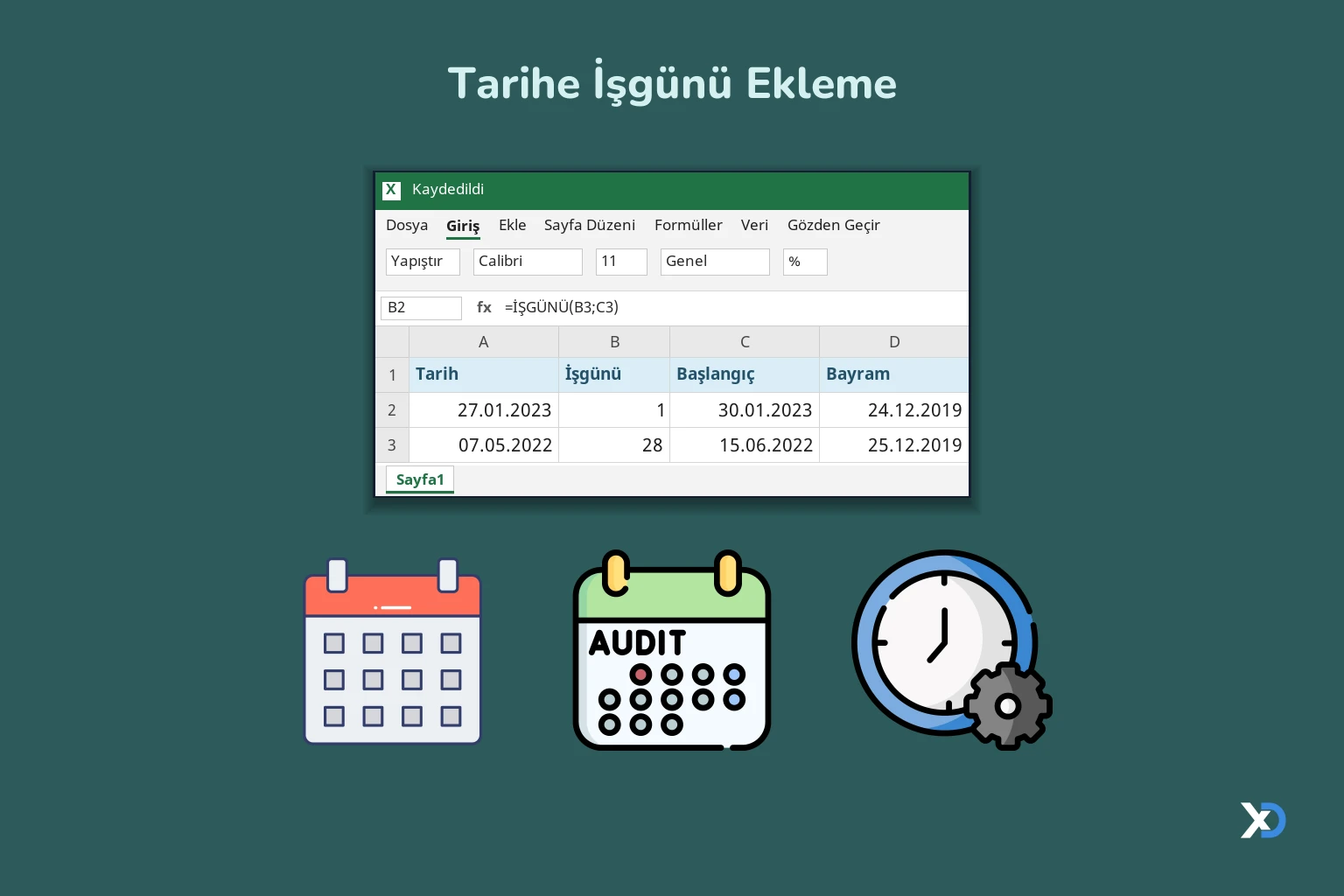
Bu dosya, belirli bir tarihe istenen sayıda işgünü eklenerek sonuç tarihinin bulunmasını sağlar. Hesaplama Excel'in İŞGÜNÜ fonksiyonuyla yapılır; cumartesi ve pazar günleri sayıma katılmaz.
Bu formüller yalnızca hafta sonlarını dışarıda bırakır. Bayram listesindeki günlerin de dışlanması istenirse tatil aralığı üçüncü bağımsız değişken olarak eklenir:
Dosyanın içeriği
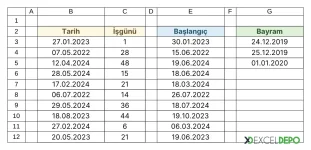
Dosyada Sayfa1 adlı tek sayfa vardır ve üç ayrı tablo içerir.- Tarih / İşgünü (B2:C12): başlangıç tarihleri ve eklenecek işgünü sayıları. Örnek satırlarda 27.01.2023 tarihine 1 işgünü, 07.05.2022 tarihine 28 işgünü eklenir.
- Başlangıç (E2:E12): her satır için hesaplanan sonuç tarihi. Örneğin ilk satırın sonucu 30.01.2023 olur.
- Bayram (G2:G5): 24.12.2019, 25.12.2019 ve 01.01.2020 tarihlerinden oluşan örnek tatil listesi.
Kullanılan formüller
E3:E12 aralığındaki her hücre, soldaki tarihe soldaki işgünü sayısını ekler:Bu formüller yalnızca hafta sonlarını dışarıda bırakır. Bayram listesindeki günlerin de dışlanması istenirse tatil aralığı üçüncü bağımsız değişken olarak eklenir:
Nasıl kullanılır
- B sütununa başlangıç tarihlerini girin.
- C sütununa her tarihe eklenecek işgünü sayısını yazın.
- Sonuç tarihi E sütununda otomatik hesaplanır; E sütunu tarih biçimindedir.
- Resmi tatil ve bayramları dışlamak için günleri G sütunundaki Bayram listesine yazın ve E sütunundaki formülleri yukarıdaki ikinci biçimde güncelleyin.
- Tablo 10 satır için hazırdır (3-12); daha fazla satır için E12 hücresindeki formül aşağı kopyalanır.
Galeri
-
 Tarihe İşgünü Ekleme - 1
ExcelDepo tarafından daha fazla dosya
-
 2027 Excel Takvimi365 satırlık günlük plan, yazdırılabilir ay sayfası ve tamamlanma oranı veren 2027 ajandası
-
 2027 Tatil Günleri2027'nin 16 resmî tatilini çözümler, 1-3 gün izinle en uzun kesintisiz tatili planlar
-
 2027 Excel Takvimi ve Resmî Tatiller2027'nin 61 haftalık takvimi, 16 resmî tatili ve 24 köprü günü izin senaryosu tek dosyada
-
 Tabbed Latest Content - Latest Posts, Threads and Resources Widget for XenForo 2.3One tabbed block for latest posts, new threads, unanswered threads, resources and reviews.
-
 Download Countdown & Downloaders - Server-Enforced Download Timer for XenForo 2.3Make visitors wait before downloading attachments and XFRM files, and see who downloaded them.
-
 Fiyat Teklif Formu OluşturmaKalem maliyetlerinden ara toplamı, vergiyi ve genel toplamı hesaplayan yazdırılabilir teklif formu
-
 İnsan Kaynakları Mülakat Değerlendirme FormuAdayı 29 kriterde 1 ile 5 arasında puanlar, ağırlıklı toplamı ve değerlendirme bandını gösterir
-
 Gelir Gider Tablosu OluşturmaOn iki aylık gelir, gider ve vergi kalemlerinden net kazancı hesaplayıp grafikli panelde özetler









