

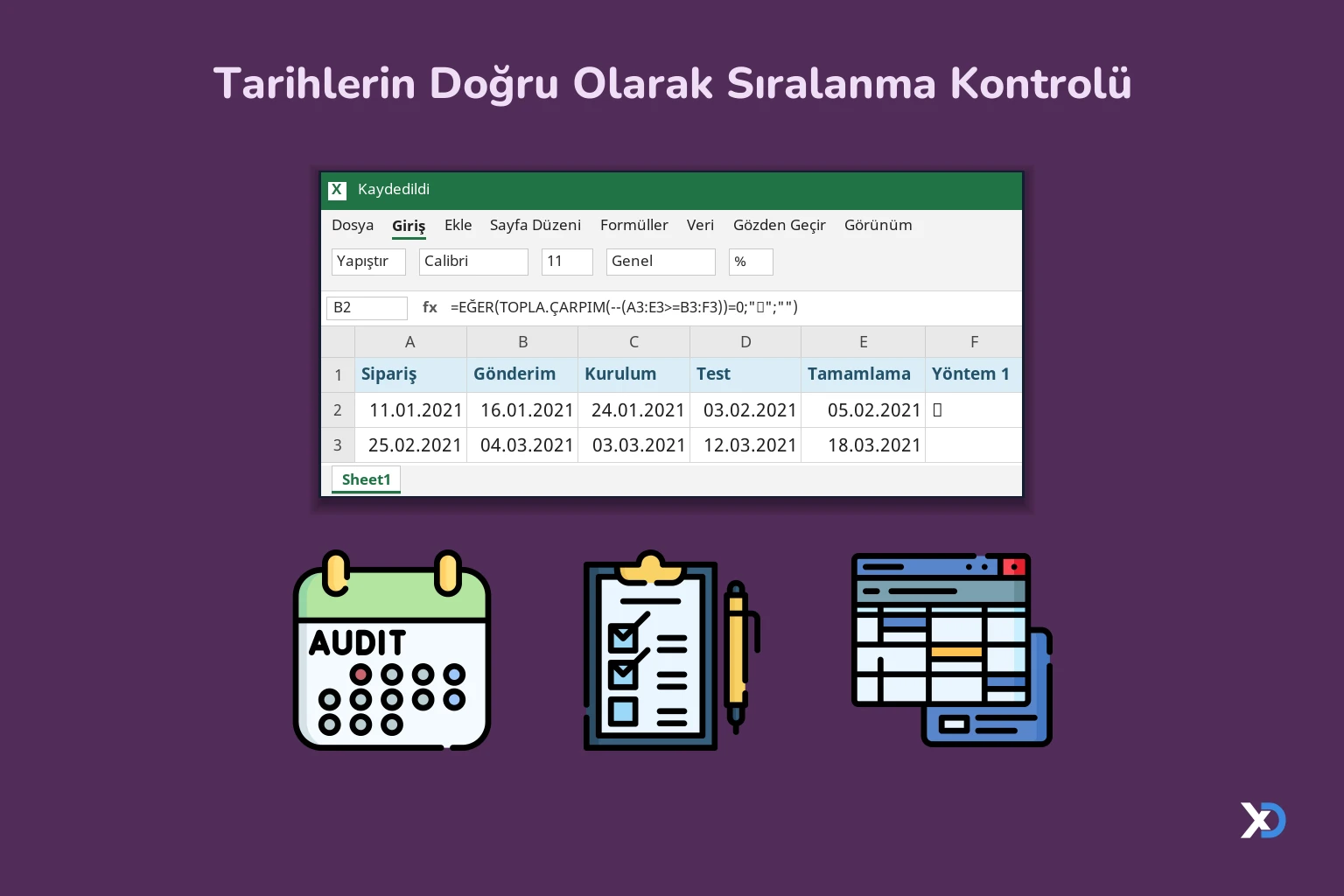
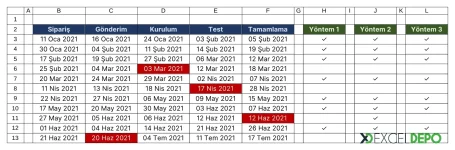
Bu şablon, her satırdaki beş tarihin (Sipariş, Gönderim, Kurulum, Test, Tamamlama) soldan sağa artan sırada girilip girilmediğini kontrol eder. Sıra doğruysa satırın yanındaki hücreye ✓ işareti konur. Sıra bozuksa hücre boş kalır ve hatalı tarih Koşullu Biçimlendirme ile renklendirilir. Aynı sonuç üç ayrı formül yöntemiyle elde edilir; böylece yöntemler yan yana karşılaştırılabilir.
Yöntem 2 ve Yöntem 3'te kullanılan SIRALA fonksiyonu yalnızca Office 365 sürümlerinde çalışır. Daha eski sürümlerde Yöntem 1 kullanılmalıdır.
Dosyanın içeriği
Dosyada tek sayfa bulunur (Sheet1).- B2:F2 başlıkları: Sipariş, Gönderim, Kurulum, Test, Tamamlama. Örnek tarihler 11 satır halinde B3:F13 aralığındadır (Ocak-Nisan 2021).
- H sütunu: Yöntem 1 sonuçları.
- J sütunu: Yöntem 2 sonuçları.
- L sütunu: Yöntem 3 sonuçları.
- B3:F13 aralığında, bir tarih solundaki tarihe eşit veya ondan küçükse hücreyi boyayan bir Koşullu Biçimlendirme kuralı vardır.
Kullanılan formüller
- Yöntem 1: EĞER ve TOPLA.ÇARPIM ile her tarih, sağındaki tarihle karşılaştırılır. Hiçbir tarih sağındakinden büyük veya eşit değilse ✓ yazılır.
- Yöntem 2: SIRALA fonksiyonu satırı artan sıraya dizer. Dizilmiş haliyle özgün satır arasında fark yoksa ✓ yazılır.
- Yöntem 3: Yöntem 2'nin mantığına boş hücre ve eşit komşu tarih kontrolleri de eklenir; bu durumlarda sonuç boş kalır.
=EĞER(TOPLA.ÇARPIM(--(A3:E3>=B3:F3))=0;"✓";"")=IF(SUMPRODUCT(--(A3:E3>=B3:F3))=0,"✓","")Nasıl kullanılır
- Kontrol edilecek tarihleri B3:F13 aralığına, her satıra bir kayıt gelecek şekilde girin.
- H, J ve L sütunlarındaki ✓ işaretlerine bakın; işaret yoksa o satırda sıra bozuktur.
- Renklenen hücre, sırayı bozan tarihi gösterir; bu tarihi düzeltin.
- Satır sayısını artırmak için son satırdaki formülleri ve biçimlendirmeyi aşağı kopyalayın.
Galeri
-
 Tarihlerin Doğru Olarak Sıralanma Kontrolü - 1
ExcelDepo tarafından daha fazla dosya
-
 2027 Excel Takvimi365 satırlık günlük plan, yazdırılabilir ay sayfası ve tamamlanma oranı veren 2027 ajandası
-
 2027 Tatil Günleri2027'nin 16 resmî tatilini çözümler, 1-3 gün izinle en uzun kesintisiz tatili planlar
-
 2027 Excel Takvimi ve Resmî Tatiller2027'nin 61 haftalık takvimi, 16 resmî tatili ve 24 köprü günü izin senaryosu tek dosyada
-
 Tabbed Latest Content - Latest Posts, Threads and Resources Widget for XenForo 2.3One tabbed block for latest posts, new threads, unanswered threads, resources and reviews.
-
 Download Countdown & Downloaders - Server-Enforced Download Timer for XenForo 2.3Make visitors wait before downloading attachments and XFRM files, and see who downloaded them.
-
 Fiyat Teklif Formu OluşturmaKalem maliyetlerinden ara toplamı, vergiyi ve genel toplamı hesaplayan yazdırılabilir teklif formu
-
 İnsan Kaynakları Mülakat Değerlendirme FormuAdayı 29 kriterde 1 ile 5 arasında puanlar, ağırlıklı toplamı ve değerlendirme bandını gösterir
-
 Gelir Gider Tablosu OluşturmaOn iki aylık gelir, gider ve vergi kalemlerinden net kazancı hesaplayıp grafikli panelde özetler








