

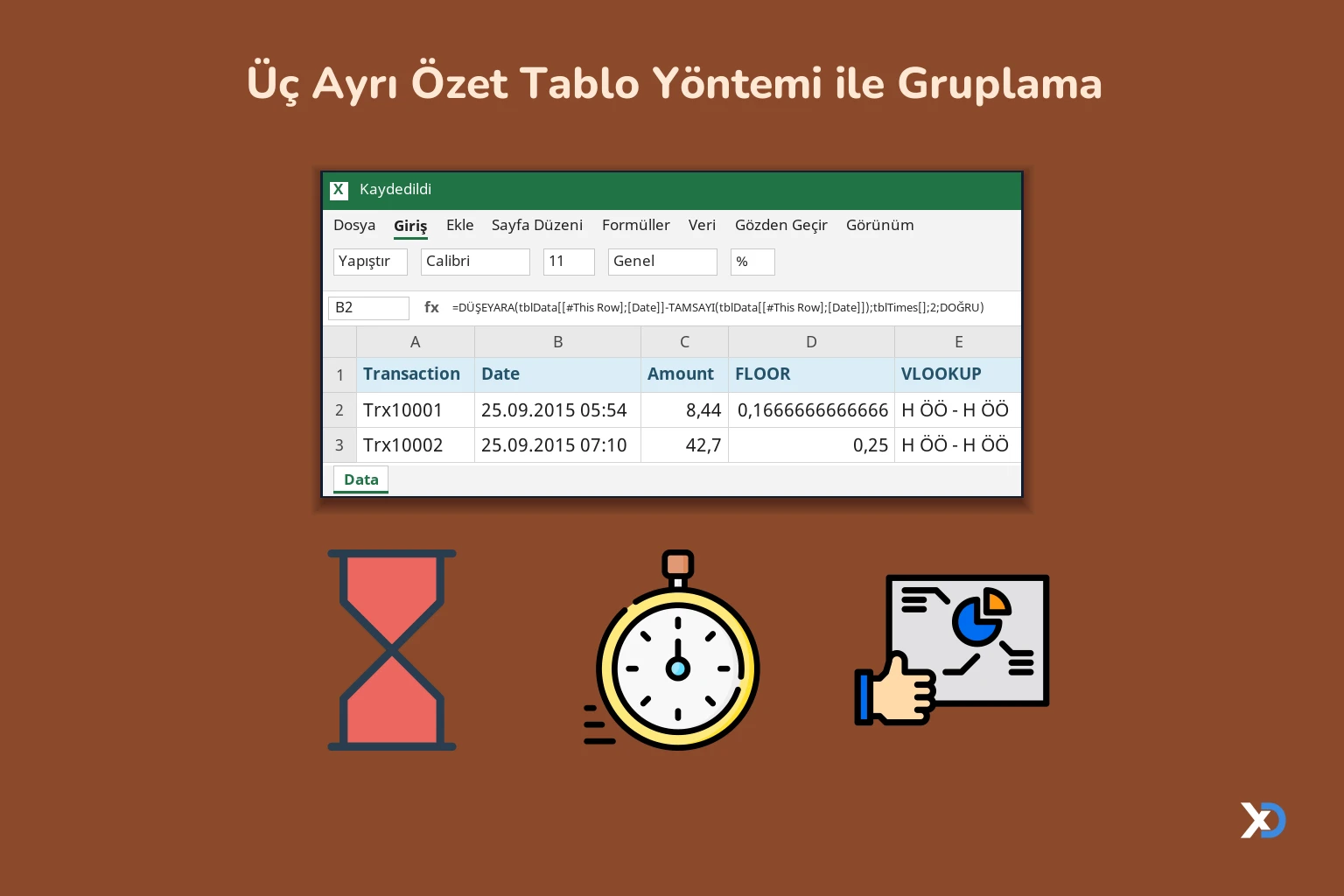
Bu dosya, işlem tarih ve saatlerini içeren bir veri tablosunun özet tabloda zaman bazlı nasıl gruplanacağını üç ayrı yöntemle gösterir. Her yöntem için hazır bir özet tablo ve grafik bulunur; işlem sayıları saat dilimlerine göre karşılaştırılabilir.
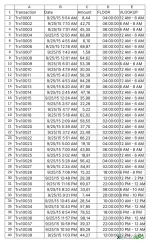
VLOOKUP sütunu, saat bilgisini Lookup tablosunda yaklaşık eşleşmeyle arar ve aralık etiketini getirir. Böylece eşit olmayan genişlikte dilimler (ör. 12 AM - 6 AM) oluşturulabilir:
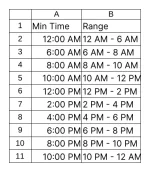
Lookup sayfasındaki Range sütunu, METNEÇEVİR ile iki saat değerini "H AM/PM" biçiminde birleştirerek etiketi üretir.
Dosyanın içeriği
- Data: 293 işlem satırı. Sütunlar: Transaction, Date (25.09.2015 gibi tarih ve saat), Amount, FLOOR ve VLOOKUP. Son iki sütun yardımcı sütundur ve formüllüdür.
- Lookup: Min Time ve Range sütunlarından oluşan saat aralığı tablosu (ör. 12 AM - 6 AM, 6 AM - 8 AM, 8 AM - 10 AM).
- Pivot - Grouped Date: Date alanı özet tablonun kendi gruplama özelliğiyle saate göre gruplanır (00, 01, 02 ...); değer olarak işlem sayısı alınır.
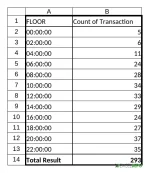
- Pivot - FLOOR: FLOOR sütununa göre 2 saatlik dilimlerin (00:00:00, 02:00:00, 04:00:00 ...) işlem sayısı.
- Pivot - VLOOKUP: VLOOKUP sütunundaki etiketlere göre işlem sayısı ve genel toplam (293).
Kullanılan formüller
Data sayfasındaki FLOOR sütunu, tarihin saat kısmını alıp 2 saatlik dilimlere yuvarlar (TABANAYUVARLA ve NSAT benzeri tamsayı ayırma için NSAT yerine TAMSAYI değil, dosyada TRUNC kullanılır):=TABANAYUVARLA(tblData[[#This Row],[Date]]-NSAT(tblData[[#This Row],[Date]]);"2:00")Nasıl kullanılır
- Üç özet tablo sayfasını inceleyerek yöntemlerin sonuçlarını karşılaştırın.
- Kendi verinizi kullanmak için Data sayfasındaki tabloya yeni işlem satırlarını ekleyin; yardımcı sütun formülleri tabloyla birlikte genişler.
- Özet tabloları Veri sekmesinden Tümünü Yenile ile güncelleyin.
- Farklı saat dilimleri için Lookup sayfasındaki Min Time değerlerini değiştirin; Range etiketleri otomatik oluşur.
Galeri
-
 Üç Ayrı Özet Tablo Yöntemi ile Gruplama - 1
-
 Üç Ayrı Özet Tablo Yöntemi ile Gruplama - 2
-
 Üç Ayrı Özet Tablo Yöntemi ile Gruplama - 3
ExcelDepo tarafından daha fazla dosya
-
 2027 Excel Takvimi365 satırlık günlük plan, yazdırılabilir ay sayfası ve tamamlanma oranı veren 2027 ajandası
-
 2027 Tatil Günleri2027'nin 16 resmî tatilini çözümler, 1-3 gün izinle en uzun kesintisiz tatili planlar
-
 2027 Excel Takvimi ve Resmî Tatiller2027'nin 61 haftalık takvimi, 16 resmî tatili ve 24 köprü günü izin senaryosu tek dosyada
-
 Tabbed Latest Content - Latest Posts, Threads and Resources Widget for XenForo 2.3One tabbed block for latest posts, new threads, unanswered threads, resources and reviews.
-
 Download Countdown & Downloaders - Server-Enforced Download Timer for XenForo 2.3Make visitors wait before downloading attachments and XFRM files, and see who downloaded them.
-
 Fiyat Teklif Formu OluşturmaKalem maliyetlerinden ara toplamı, vergiyi ve genel toplamı hesaplayan yazdırılabilir teklif formu
-
 İnsan Kaynakları Mülakat Değerlendirme FormuAdayı 29 kriterde 1 ile 5 arasında puanlar, ağırlıklı toplamı ve değerlendirme bandını gösterir
-
 Gelir Gider Tablosu OluşturmaOn iki aylık gelir, gider ve vergi kalemlerinden net kazancı hesaplayıp grafikli panelde özetler









