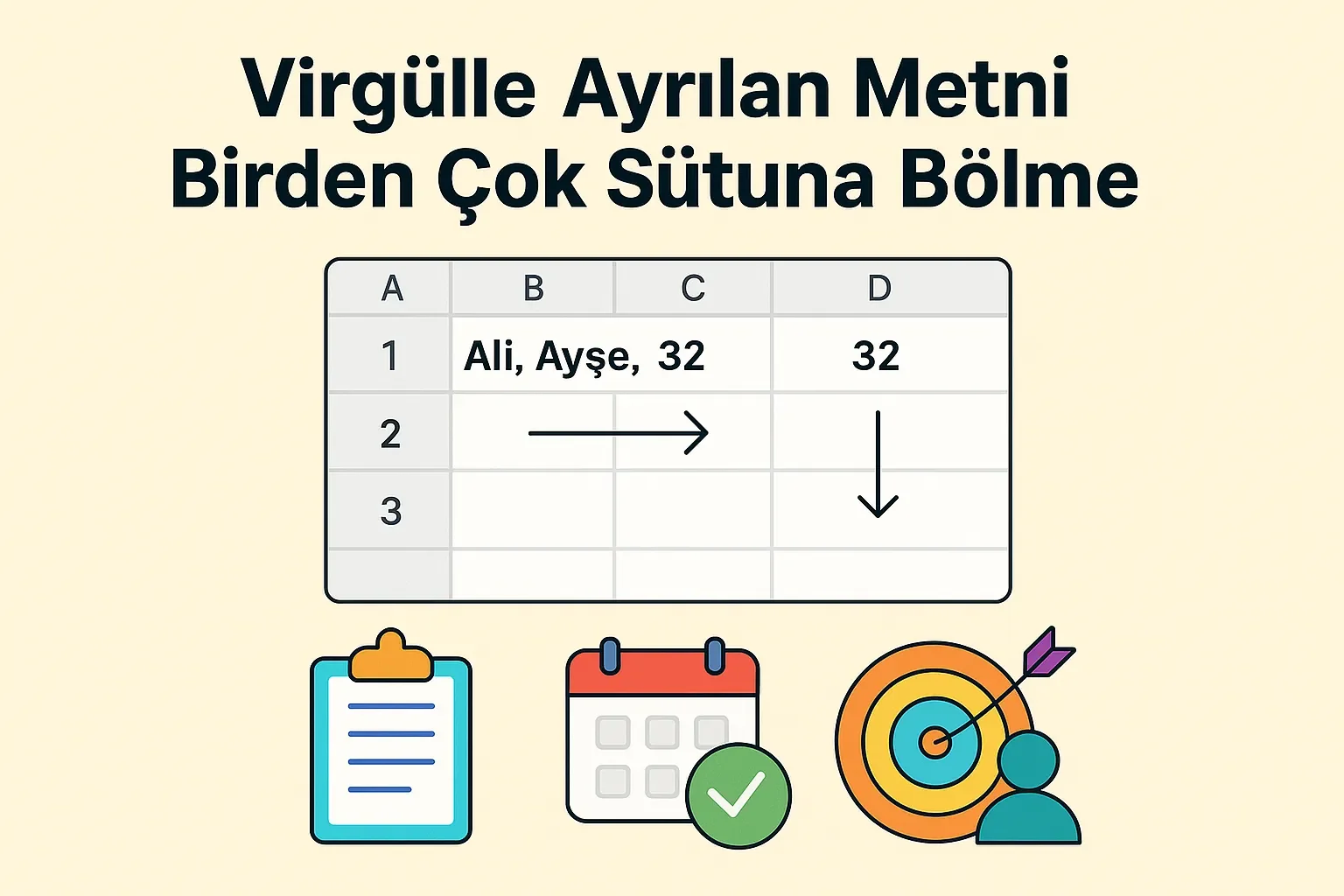
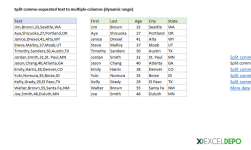
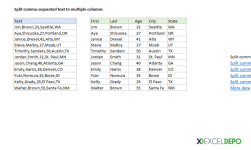
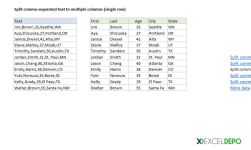
Bu çalışma kitabı, tek hücrede virgülle yazılmış kayıtların (ör. Jim,Brown,33,Seattle,WA) ayrı sütunlara nasıl bölündüğünü örnek veriler üzerinde gösterir. Her sayfada aynı kayıtlar farklı sütun düzenleriyle sunulur; böylece bölme işlemi sonucunda hangi bilginin hangi sütuna düştüğü karşılaştırılabilir.
Dosyanın içeriği
- Sheet1, Sheet3, Sheet5: B sütununda Text başlığı altında 5 kayıt bulunur (Jim Brown, Aya Shizuoka, Janice Drexel, Steve Malloy, Timothy Sanders). E sütununda Last (soyad), G sütununda City (şehir) sonuçları yer alır.
- Sheet2: Aynı yapıya sahiptir; 16. satırda Jordan Smith, Jason Chang ve Emily Harris gibi ek kayıtlar ve ek açıklama alanı (K sütunu) bulunur.
- Sheet4: B sütunundaki metinler aynıdır; E sütununda State başlığı altında eyalet kısaltmaları (WA, OR, WY, UT, TX) listelenir.
- Sheet6: More data başlığı altında B sütununda Joe Smith, Sara Jones, Mike Brown, Lisa Davis gibi 10'dan fazla ek kayıt bulunur. Bu kayıtlar alıştırma için hazırdır.
Nasıl kullanılır
- Örnek sayfalardan birini açın ve B sütunundaki metin ile E, G sütunlarındaki sonuçları karşılaştırın.
- Kendi bölme denemenizi yapmak için kayıtları boş bir alana kopyalayın.
- Excel'in Veri > Metni Sütunlara Dönüştür (Text to Columns) komutunda ayırıcı olarak virgülü seçin; ad, soyad, yaş, şehir ve eyalet ayrı sütunlara yerleşir.
- Sheet6'daki ek kayıtlar üzerinde işlemi tekrar ederek alıştırma yapın.
- Kendi verilerinizi B sütununa yapıştırıp aynı yöntemi uygulayabilirsiniz.
Galeri
-
 Virgülle Ayrılan Metni Birden Çok Sütuna Bölme - 1
-
 Virgülle Ayrılan Metni Birden Çok Sütuna Bölme - 2
-
 Virgülle Ayrılan Metni Birden Çok Sütuna Bölme - 3
ExcelDepo tarafından daha fazla dosya
-
 Bilanço ve Finansal Analiz ŞablonuHesap kodlu bilanço ve gelir tablosundan oran analizi, dört pano ve rapor üreten Excel şablonu
-
 Devamsızlık ve Geç Kalma Takibi ile Absenteeism Oranı HesaplamaDevamsızlık ve geç kalma kayıtlarından kayıp saati ve absenteeism oranını hesaplayan panolu şablon
-
Excel VAR FonksiyonuWEEKDAY fonksiyonunun örneklerle anlatıldığı, ay içindeki gün tarihlerini bulan Excel dosyası
-
 Excel İmsakiye BitlisBitlis ve 6 ilçesi için 2026 Ramazan imsak, öğle ve akşam vakitleri tek dosyada
-
Excel SANLOG2 FonksiyonuIMREAL işlevinin kullanımını dört örnek sayfayla gösteren İngilizce Excel dosyası
-
Excel SİNH FonksiyonuSTDEV fonksiyonunu açıklayan ve dört örnekle gösteren İngilizce Excel dosyası
-
 Aggregate Toplama İşlevini KullanmaAGGREGATE (TOPLAMA) işlevinin seçenek kodlarını örneklerle gösteren Excel çalışma kitabı
-
 Reasürans Komisyonlarını HesaplamaReasürans komisyonunu hasar/prim oranına göre kademeli hesaplayan örnekli Excel dosyası