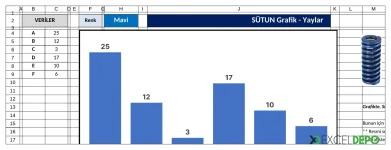
Bu dosya, sütun grafikte sütunların düz renk yerine resim dolgusuyla gösterilmesini örneklendirir. Dolgu resmi, sayfadaki açılır listeden seçilir ve makro aracılığıyla grafiğe uygulanır.
Makro, yalnızca Secim adlı H2 hücresi değiştiğinde devreye girer. Hücrede yazan ada sahip resmi seçip kopyalar, "sak" grafiğini etkinleştirir ve resmi grafiğin ilk serisine yapıştırır. Böylece sütunların dolgusu seçilen resme dönüşür. İşlem sırasında ekran güncellemesi kapatılır. Kodda dosya silme, dışarıya bağlantı gibi zararlı bir işlem bulunmaz.
Dosyanın içeriği
Dosyada tek sayfa vardır: Sayfa1.- B2:C9: "VERİLER" başlığı altında A-F kategorileri ve değerleri (25, 12, 3, 17, 10, 6).
- H2: "Mavi", "Kırmızı" ve "Yeşil" seçeneklerini içeren açılır liste. Hücre aynı zamanda Secim adıyla tanımlıdır.
- Sayfada "Kırmızı", "Mavi" ve "Yeşil" adlı üç resim bulunur.
- "sak" adlı sütun grafik, B4:C9 verilerini gösterir. Başlığı "SÜTUN Grafik - Yaylar" şeklindedir.
- M13:M17: Sütunların resim dolgusu yapılması için gereken adımları anlatan not.
Makrolar
Dosya makro içerir, açarken makroları etkinleştirmeniz gerekir. Sayfa1 koduna yazılmış tek makro Worksheet_Change olayıdır ve kendiliğinden çalışır.Makro, yalnızca Secim adlı H2 hücresi değiştiğinde devreye girer. Hücrede yazan ada sahip resmi seçip kopyalar, "sak" grafiğini etkinleştirir ve resmi grafiğin ilk serisine yapıştırır. Böylece sütunların dolgusu seçilen resme dönüşür. İşlem sırasında ekran güncellemesi kapatılır. Kodda dosya silme, dışarıya bağlantı gibi zararlı bir işlem bulunmaz.
Nasıl kullanılır
- Dosyayı açın ve makroları etkinleştirin.
- H2 hücresindeki listeden Kırmızı, Mavi veya Yeşil seçeneğini seçin.
- Grafikteki sütunların dolgusunun seçilen resme dönüştüğünü izleyin.
- Değerleri değiştirmek için C4:C9 aralığındaki sayıları güncelleyin; grafik buna göre yenilenir.
- Makrosuz uygulamak için sayfadaki nota uyun: resmi seçip Ctrl + C ile kopyalayın, grafikte sütunları seçip Ctrl + V ile yapıştırın.
Galeri
-
 Waffle Grafik - 1
52779 tarafından daha fazla dosya
-
 Farklı Genişliklerde Sütun Grafiği OluşturmaSütun genişliği veriye göre değişen, makro destekli renkli sütun grafiği
-
 Grafik KelebekKoordinat tablosu olmadan, ad tanımlarıyla polar denklemden kelebek grafiği çizen şablon
-
 Önceki Yıl ile Şimdiki Yılın AYNI Aylarının KarşılaştırılmasıAynı ayların iki yıllık değerlerini fark ve % değişimle tek grafikte karşılaştırın
-
 Düşeyara İkinci Değeri GetirmeDÜŞEYARA'nın getiremediği ikinci eşleşmeyi İNDİS ile getiren iki formül yöntemi
-
 Çalışanları Cinsiyet Bazlı Yüzdesel DağıtmaYıllara göre kadın-erkek çalışan dağılımını simgeli grafikle gösteren Excel dosyası
-
 PONCELET Teoremi - 02Elips üzerinde Poncelet teoreminin teğetlerle etkileşimli grafik gösterimi
-
 Arbelos Bankoff ÇemberiArbelos çiziminde Bankoff çemberini yarıçap ve oran değerleriyle grafik üzerinde gösteren şablon
-
 Karenin Döndürülmesi ile ElipsKarenin döndürülmesiyle çizilen elips eğrisini kaydırma çubuklarıyla canlandıran şablon