
Genel Bakış
Grafik (Chart), çalışma sayfasındaki sayısal verileri sütun, çizgi, pasta, dağılım ya da şelale gibi görsellere dönüştüren ve karşılaştırma, eğilim ve oran gibi bilgileri tek bakışta okutan Excel nesnesidir. Bir grafik, veri serilerinden, eksenlerden, başlıklardan, veri etiketlerinden ve lejanttan oluşur; kaynak hücreler değiştiğinde otomatik olarak güncellenir. Bu sayfada grafiğin nerede bulunduğunu, adım adım nasıl oluşturulacağını, bütün grafik türlerini ve seçeneklerini, birleşik grafik, ikincil eksen ve hedef çizgisi gibi ileri teknikleri, sürüm farklarını ve sık karşılaşılan sorunların çözümlerini 12 uygulamalı örnekle öğreneceksiniz.
Bir grafik seçildiğinde şeritte iki bağlamsal sekme belirir: Grafik Tasarımı (Chart Design) sekmesinde Grafik Öğesi Ekle, Hızlı Düzen, Renkleri Değiştir, Grafik Stilleri, Satır/Sütun Değiştir (Switch Row/Column), Veri Seç (Select Data), Grafik Türünü Değiştir (Change Chart Type) ve Grafiği Taşı (Move Chart) bulunur; Biçim (Format) sekmesinde şekil dolgusu, çizgi, efekt ve boyut ayarları vardır.
Grafiğin sağ üst köşesinde üç hızlı düğme görünür:
Klavye kısayolları:
Hedef çizgisi: kaynak tabloya her kategori için aynı hedef değerini içeren bir sütun ekleyin, grafiği oluşturduktan sonra bu seriyi Çizgi türüne çevirin; kesikli kırmızı çizgi olarak biçimlendirin. Gerçekleşenleri hedefle karşılaştırmanın en yalın yoludur.
Eğilim çizgisi (Trendline): seri seçiliyken artı düğmesinden Eğilim Çizgisi eklenir; doğrusal, üstel, logaritmik, polinom, kuvvet ve hareketli ortalama türleri vardır. Denklemi ve R kare değerini grafikte gösterebilirsiniz.
Hata çubukları ve ikinci derece öğeler: artı düğmesinden Hata Çubukları eklenerek belirsizlik aralığı gösterilir.
Dinamik aralık: veri sürekli büyüyorsa en kolay çözüm kaynak veriyi tabloya çevirmektir. Alternatif olarak Formüller > Ad Yöneticisi ile KAYDIR (OFFSET) işlevine dayalı bir ad tanımlayıp seri formülünde bu adı kullanabilirsiniz. Değer serisi için örnek ad tanımı şöyledir:
Şablon: biçimlendirilmiş bir grafiği sağ tıklayıp Şablon Olarak Kaydet (Save as Template) komutuyla .crtx dosyasına kaydedebilir, sonraki grafiklerde Tüm Grafikleri Göster > Şablonlar bölümünden uygulayabilirsiniz.
VBA ile grafik: grafikler makroyla da kurulabilir. Klasik türler için ChartObjects.Add ve ChartType özelliği, yeni türler için Shapes.AddChart2 yöntemi kullanılır; seri verisi SetSourceData ile atanır. Aşağıdaki kod seçili sayfada basit bir sütun grafik oluşturur:
Sayfa düzeni için: grafikleri hücre ızgarasına hizalamak için Alt tuşuna basılı tutarak sürükleyin; birden fazla grafiği eşit boyutlandırmak için Ctrl ile seçip Biçim > Boyut grubunda yükseklik ve genişliği girin. Grafik Biçimlendir > Özellikler bölümünde Hücrelerle Taşı ve Boyutlandır, Hücrelerle Taşı ya da Hücrelerle Taşıma ve Boyutlandırma seçeneklerinden biri seçilir; satır gizlediğinizde grafiğin kaybolmasını istemiyorsanız Hücrelerle Taşıma ve Boyutlandırma seçeneğini kullanın.
Gizli satır ve sütunlardaki veriler varsayılan olarak grafikte gösterilmez. Bu davranışı Grafik Tasarımı > Veri Seç > Gizli ve Boş Hücreler (Hidden and Empty Cells) düğmesinden değiştirebilirsiniz. Aynı pencerede boş hücrelerin boşluk, sıfır ya da çizgiyi birleştirme olarak gösterilmesini de seçersiniz.
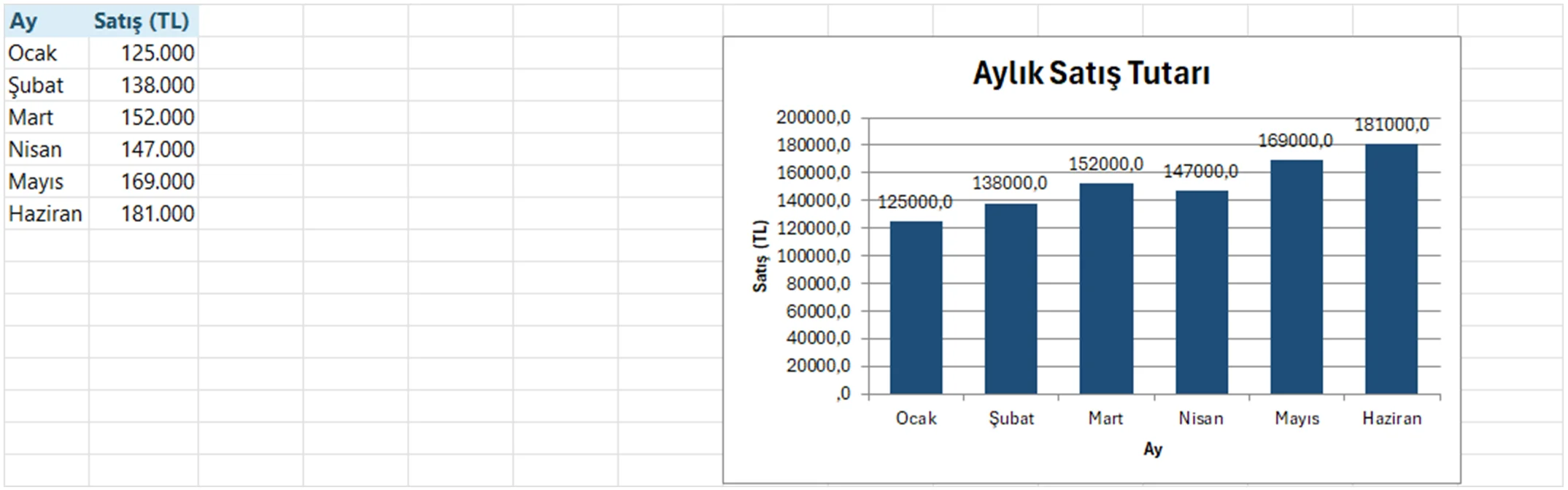
Her ay için bir sütun çizilir; sütunların üstünde binlik ayırıcılı değerler görünür. Tek seri olduğu için lejant kaldırılmıştır, eksen başlıkları ise kategori ve birimi belirtir. Haziran sütununun en yüksek olması, altı aylık dönemde satışların genel olarak yükseldiğini gösterir; Nisan sütunu ise Mart'a göre bir düşüşü ortaya koyar.
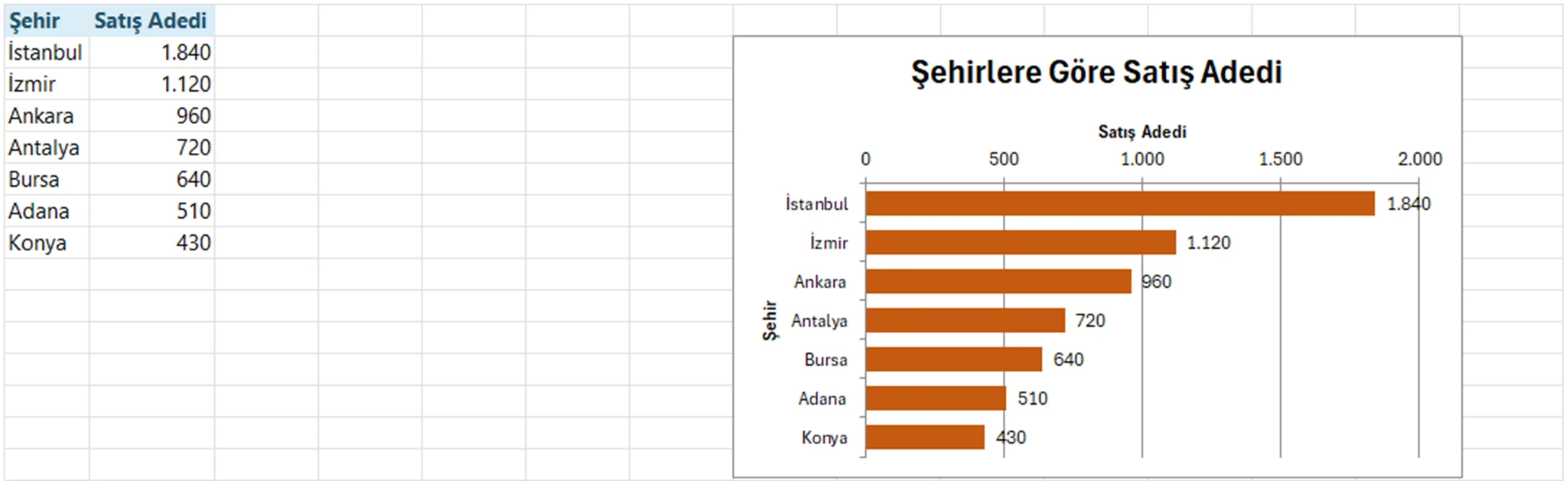
Yatay çubuklar şehir adlarını rahatça okutur. Kategoriler ters sıraya alındığı için tablodaki ilk şehir olan İstanbul en üstte yer alır ve çubuklar büyükten küçüğe iner. Veri etiketleri sayıyı çubuğun ucunda gösterir.
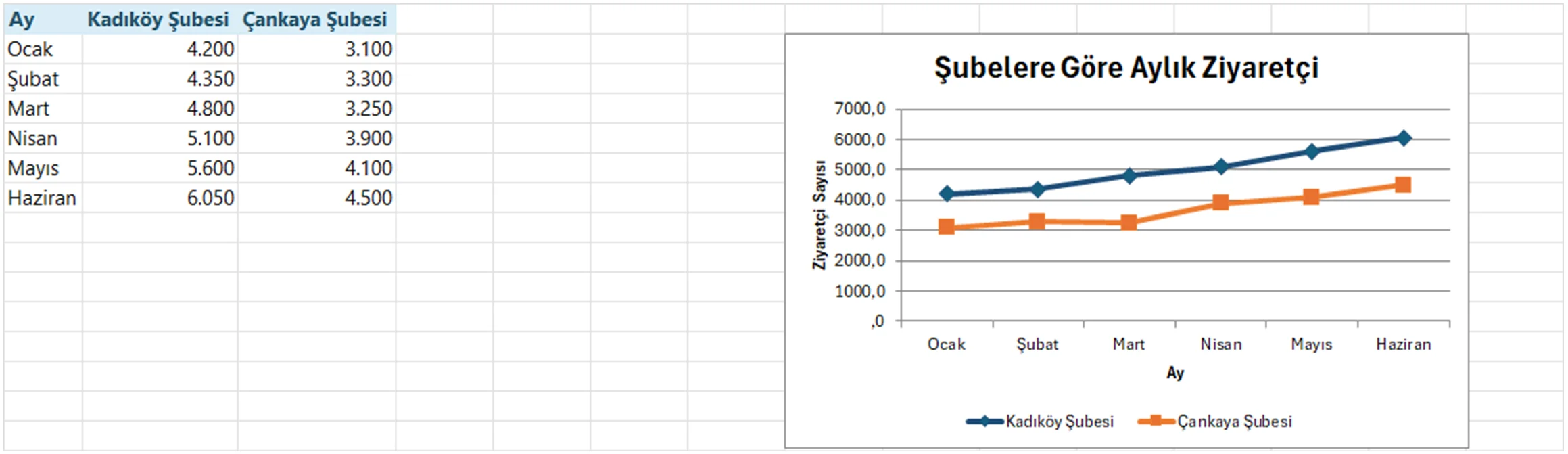
İki ayrı renkte, işaretli iki çizgi görünür. Lacivert çizgi Kadıköy, turuncu çizgi Çankaya şubesine aittir ve altta lejant yer alır. Çizgilerin yukarı yönlü eğimi iki şubede de ziyaretçinin arttığını, Kadıköy'ün her ay önde olduğunu gösterir.
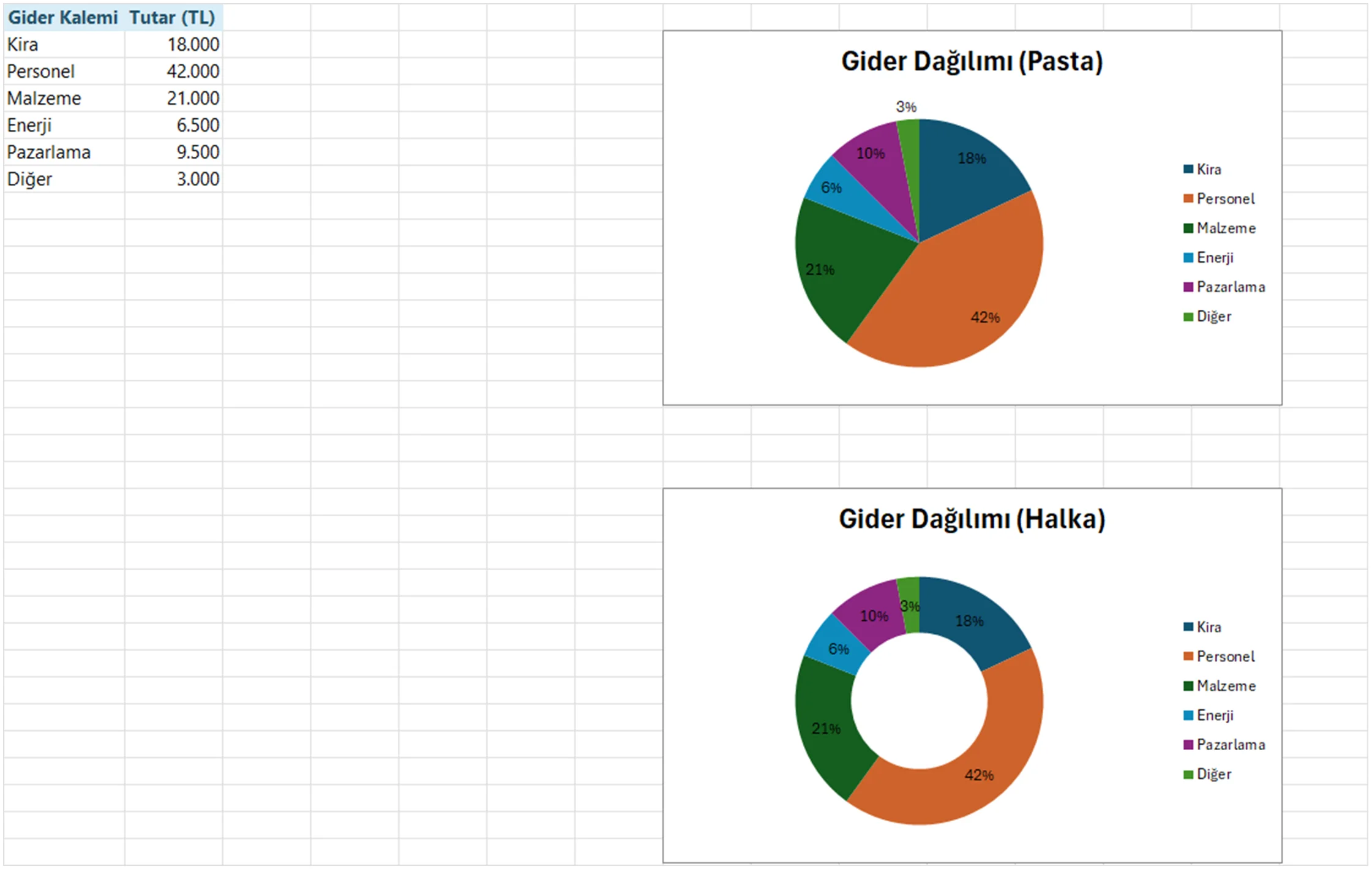
Üstteki pasta grafikte her dilim bir gider kalemini, dilimin üzerindeki yüzde ise bu kalemin toplam içindeki payını gösterir. Alttaki halka grafik aynı bilgiyi ortası boş bir halka olarak sunar. Personel gideri en büyük dilimdir; dilim sayısı altıyla sınırlı tutulduğu için grafik okunaklıdır.
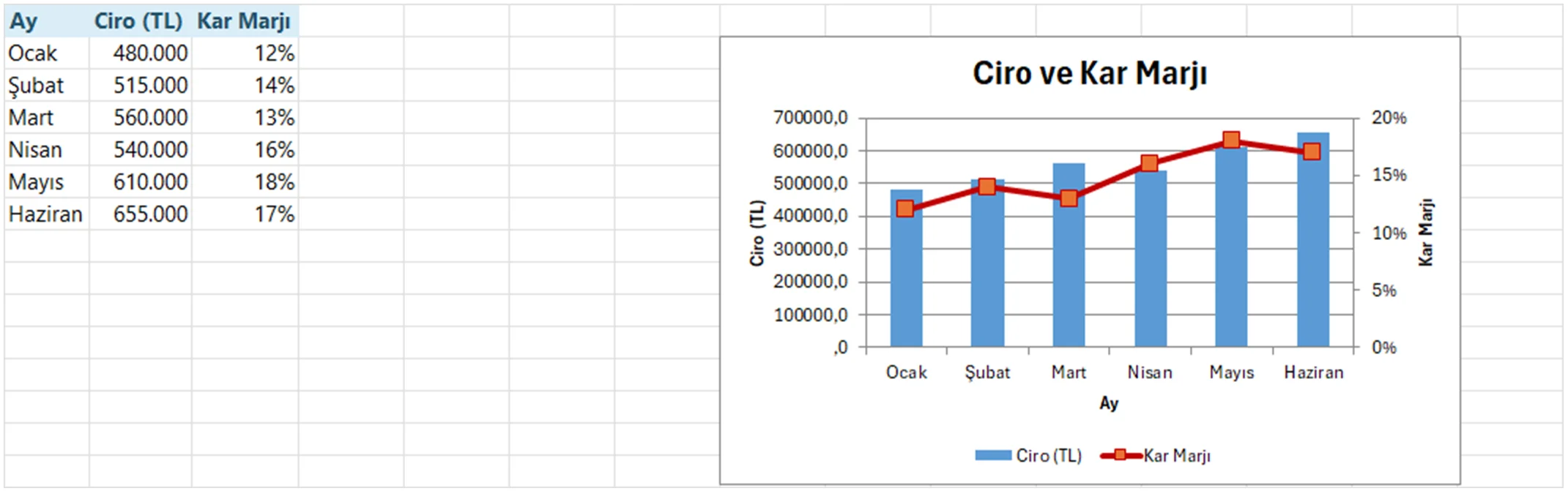
Mavi sütunlar ciroyu soldaki eksene göre, kırmızı işaretli çizgi kar marjını sağdaki yüzde eksenine göre gösterir. İkincil eksen olmasaydı yüzde değerleri sıfıra yakın düz bir çizgi gibi görünürdü. Böylece hem büyüklük hem oran tek grafikte okunur.
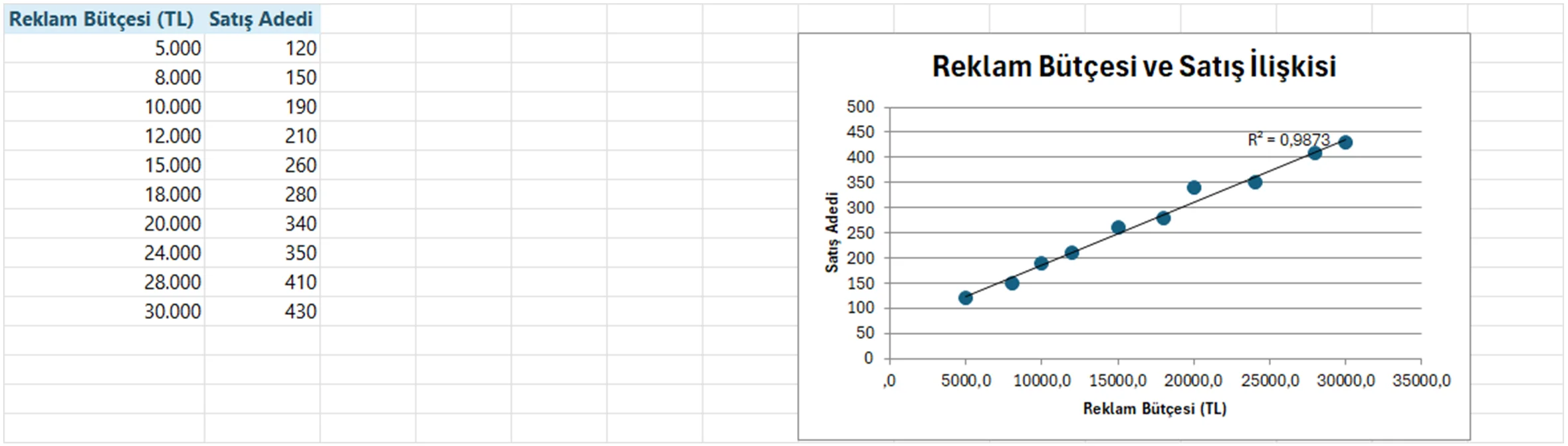
Her nokta bir ölçümü gösterir; noktalar sol alttan sağ üste doğru dizilir. Doğrusal eğilim çizgisi ve grafikteki R kare değeri, bütçe arttıkça satışın da yüksek bir uyumla arttığını ortaya koyar. Dağılım grafiğinde X ekseni de sayısaldır; bu yüzden seri X ve Y değerleriyle ayrı ayrı tanımlanır.
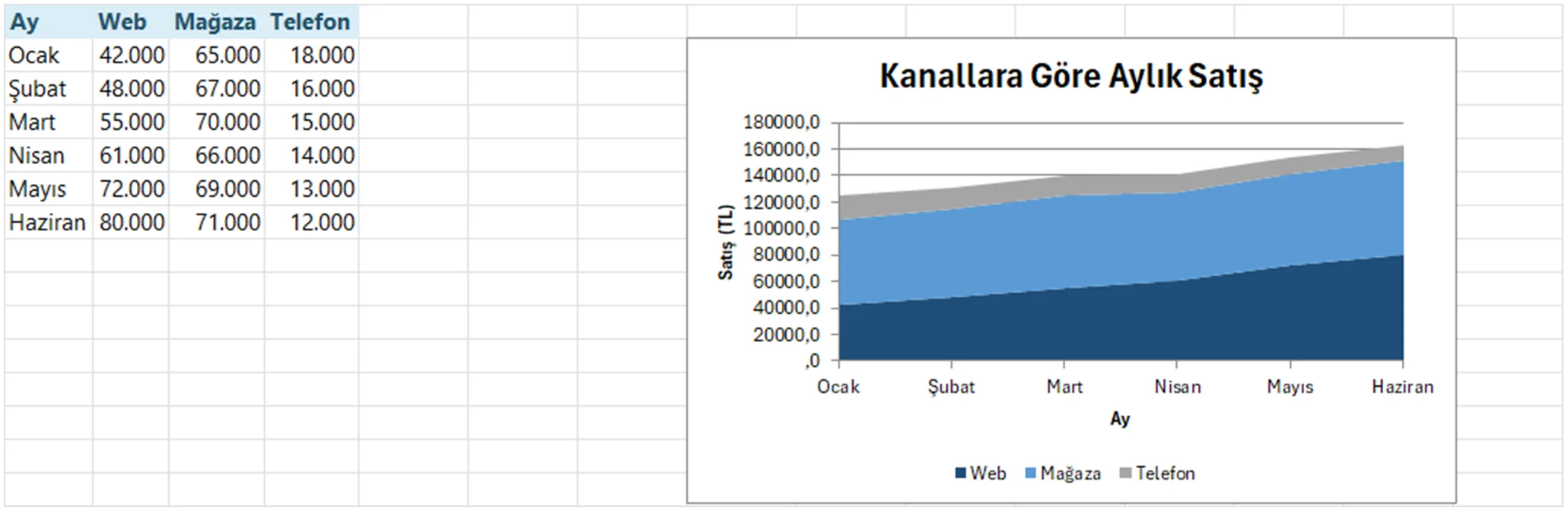
Üç renkli alan üst üste yığılır; en üst sınır toplam satışı, her bandın kalınlığı ilgili kanalın katkısını gösterir. Web bandının genişlemesi ve telefon bandının daralması, satışın giderek çevrimiçi kanala kaydığını anlatır.
Kesikli kırmızı yatay çizgi ortak hedefi gösterir. Çizginin üzerine çıkan yeşil sütunlar hedefi aşan temsilcileri, çizginin altında kalan turuncu sütunlar ise hedefe ulaşamayanları belirtir. Sütun renkleri kaynak değerlere göre kurulmuştur; veri değişirse renkler elle güncellenmelidir.
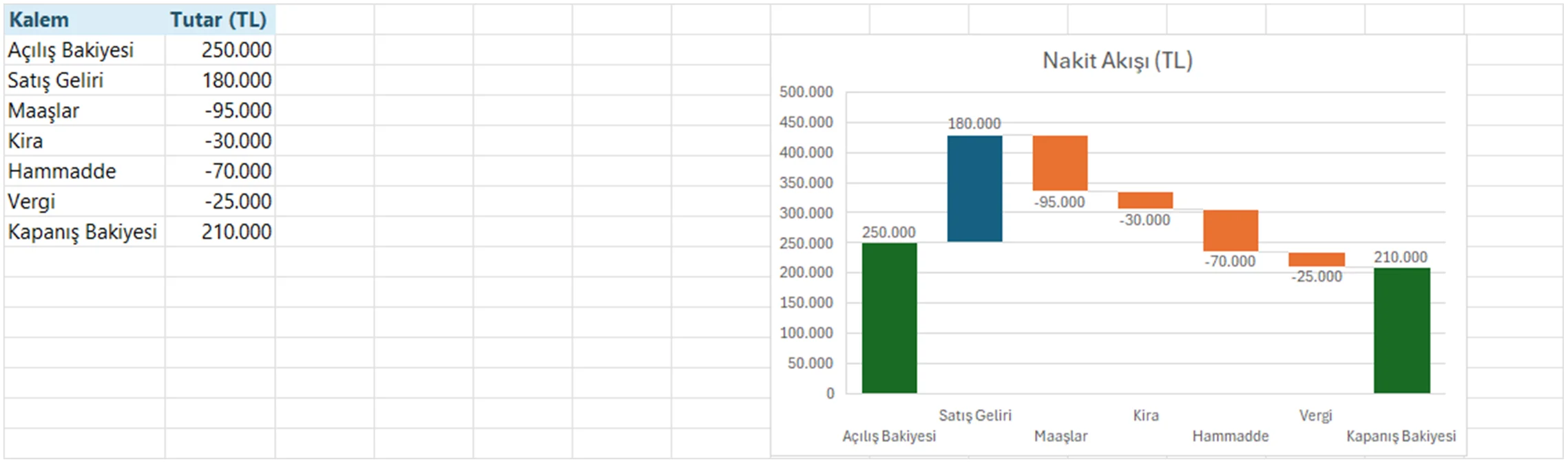
Kapanış bakiyesi 210.000 olarak hesaplanır. Şelalede artışlar bir renkte, azalışlar başka bir renkte gösterilir; her sütun bir önceki sütunun bittiği yerden başlar. Açılış ve kapanış sütunları toplam olarak ayarlandığı için sıfır çizgisinden yükselir. Hangi gider kaleminin bakiyeyi en çok düşürdüğü bu şekilde hemen görülür.
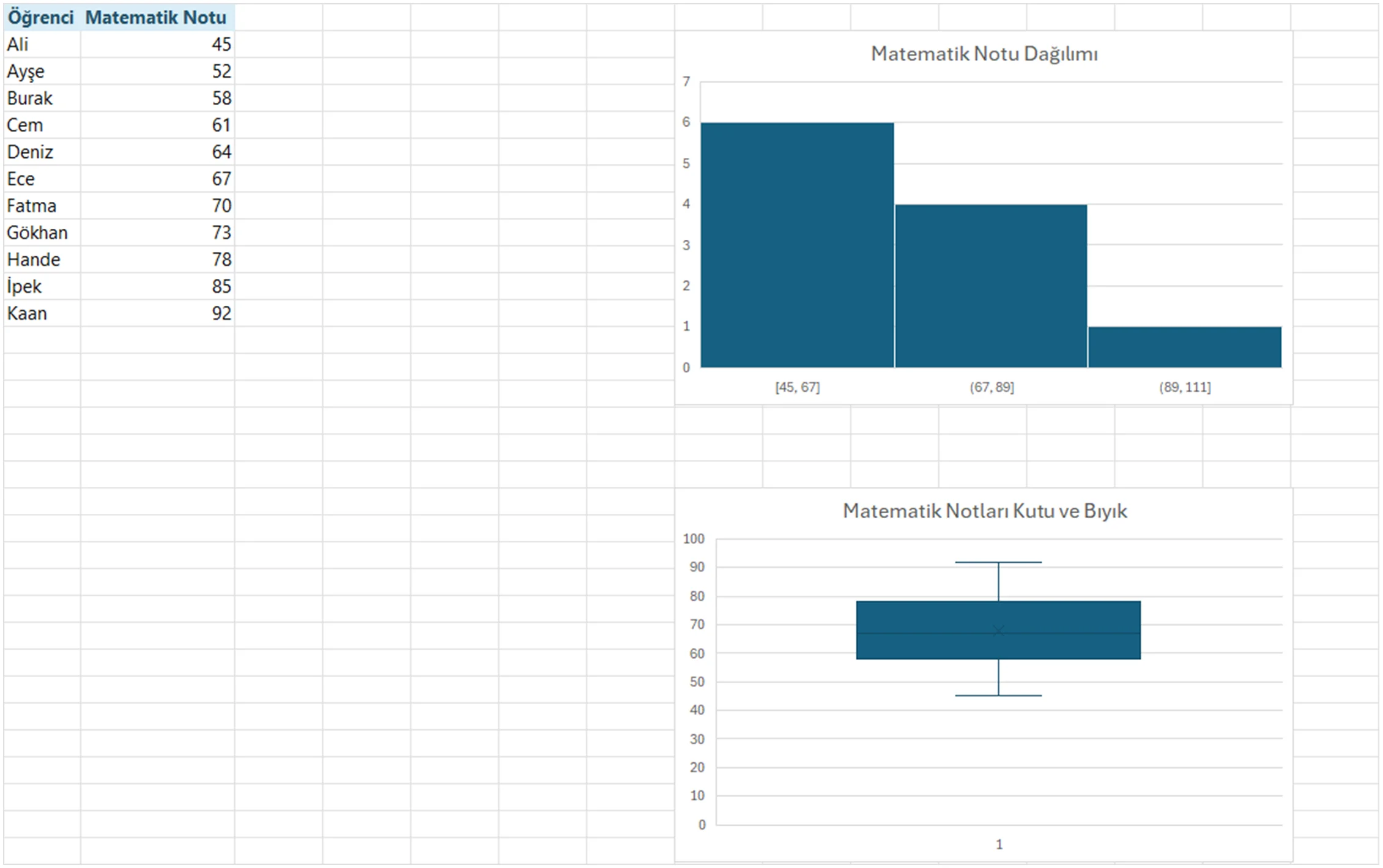
Üstteki histogram notları eşit genişlikli aralıklara böler ve her aralıktaki öğrenci sayısını sütun yüksekliğiyle gösterir; hangi not bandında yoğunlaşma olduğu görülür. Alttaki kutu ve bıyık grafiğinde kutu alt ve üst çeyrek arasını, kutu içindeki çizgi medyanı, bıyıklar ise en küçük ve en büyük değerleri gösterir.
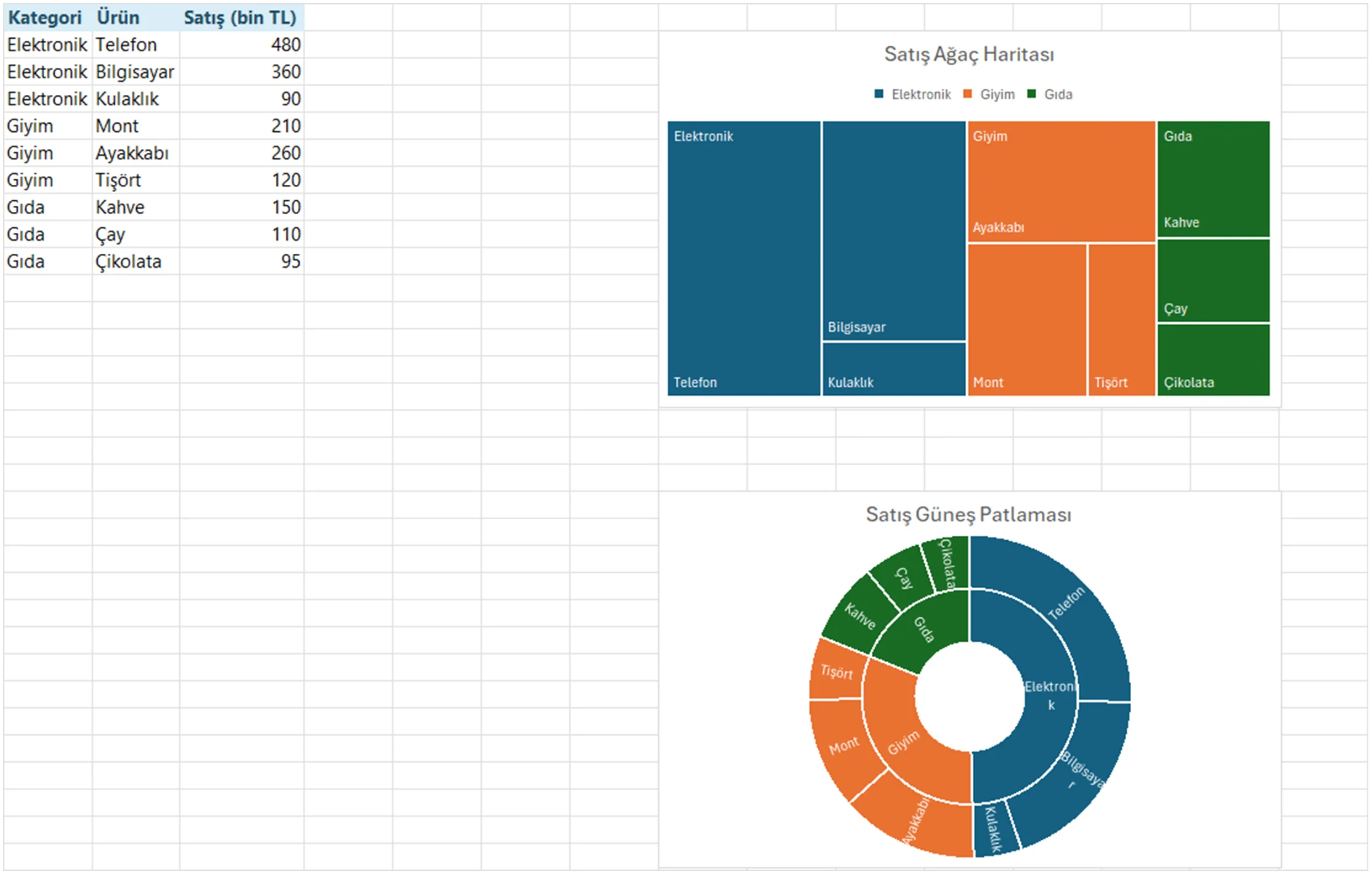
Ağaç haritasında her kategori ayrı renkte bir blok oluşturur; blok içindeki dikdörtgenlerin alanı ürünün satış payıyla orantılıdır. Güneş patlamasında aynı hiyerarşi halkalar halinde görünür: iç halka kategoriyi, dış halka ürünü gösterir. Elektronik kategorisinin en geniş alanı kaplaması ve telefonun tek başına en büyük dilim olması hemen fark edilir.
Ortalanmış yatay çubuklar yukarıdan aşağıya doğru daralır; her çubuk bir aşamayı ve o aşamaya ulaşan kişi sayısını gösterir. En belirgin daralma sepete ekleme aşamasında görülür; bu da iyileştirme çabalarının nereye yoğunlaşması gerektiğine işaret eder.
Nerede bulunur
Grafik komutlarının ana yeri Ekle > Grafikler (Insert > Charts) grubudur. Burada Önerilen Grafikler (Recommended Charts), Sütun veya Çubuk Grafik Ekle, Çizgi veya Alan Grafik Ekle, Pasta veya Halka Grafik Ekle, Hiyerarşi, İstatistik, Şelale veya Huni, Dağılım veya Kabarcık, Birleşik Grafik (Combo) ve Özet Grafik (PivotChart) düğmeleri yer alır. Grup köşesindeki küçük oku ya da Tüm Grafikleri Göster (See All Charts) bağlantısını kullanarak bütün türleri tek pencerede görebilirsiniz.Bir grafik seçildiğinde şeritte iki bağlamsal sekme belirir: Grafik Tasarımı (Chart Design) sekmesinde Grafik Öğesi Ekle, Hızlı Düzen, Renkleri Değiştir, Grafik Stilleri, Satır/Sütun Değiştir (Switch Row/Column), Veri Seç (Select Data), Grafik Türünü Değiştir (Change Chart Type) ve Grafiği Taşı (Move Chart) bulunur; Biçim (Format) sekmesinde şekil dolgusu, çizgi, efekt ve boyut ayarları vardır.
Grafiğin sağ üst köşesinde üç hızlı düğme görünür:
- Grafik Öğeleri (artı simgesi): başlık, eksen, eksen başlığı, veri etiketi, lejant, ızgara çizgisi, eğilim çizgisi gibi öğeleri açıp kapatır.
- Grafik Stilleri (fırça simgesi): hazır stil ve renk şemalarını sunar.
- Grafik Filtreleri (huni simgesi): hangi serilerin ve kategorilerin görüneceğini seçtirir.
Klavye kısayolları:
- Alt+F1: seçili veriden aynı sayfaya gömülü varsayılan grafiği ekler.
- F11: seçili veriden ayrı bir grafik sayfası oluşturur.
- Ctrl+1: seçili grafik öğesinin biçimlendirme bölmesini açar.
- Alt+JC: Grafik Tasarımı sekmesini açar.
Adım adım grafik oluşturma
Düzgün bir grafiğin ön koşulu düzgün bir veri tablosudur: ilk satırda başlıklar, ilk sütunda kategori adları (ay, şehir, ürün gibi), geri kalan hücrelerde sayılar olmalı; tabloda tamamen boş satır ya da sütun bulunmamalıdır.- Başlıklar dahil veri aralığına tıklayın ya da aralığı seçin.
- Ekle > Grafikler grubundan uygun türü seçin. Emin değilseniz Önerilen Grafikler düğmesine basıp önizlemelere bakın.
- Grafik sayfaya eklenir. Kenarlarındaki tutamaçlardan boyutlandırın, kenarından sürükleyerek taşıyın.
- Sağ üstteki artı düğmesinden Grafik Başlığı ve Eksen Başlıkları öğelerini işaretleyin; başlık kutusuna tıklayıp metni Türkçe ve anlamlı olarak yazın.
- Fırça düğmesinden stil ve renk seçin; gerekirse Grafik Tasarımı > Satır/Sütun Değiştir ile serilerin yönünü çevirin.
- Serileri ya da kategori aralığını değiştirmek için Grafik Tasarımı > Veri Seç penceresini kullanın: Ekle, Düzenle, Kaldır düğmeleriyle seri aralıklarını güncelleyebilirsiniz.
- Grafiği ayrı bir sayfaya almak için Grafik Tasarımı > Grafiği Taşı komutunu kullanın.
Grafik türleri ve ne zaman seçilir
Doğru tür seçimi, grafiğin okunabilirliğini belirler. Ana türler ve kullanım amaçları:- Sütun (Column): kategoriler arası karşılaştırma ya da az sayıda dönemin değişimi. Alt türleri kümelenmiş, yığılmış ve yüzde 100 yığılmış sütundur; yığılmış türler toplam içindeki payı gösterir.
- Çubuk (Bar): kategori adları uzunsa ya da çok kategori varsa tercih edilir; yatay okuma kolaylaşır. Büyükten küçüğe sıralı veriyle çok etkilidir.
- Çizgi (Line): zaman içindeki eğilim; ay, çeyrek, yıl gibi sıralı eksenlerde kullanılır. Birden çok seriyi karşılaştırmak için uygundur.
- Pasta (Pie): tek serinin parçalarının bütün içindeki payı; en fazla 5-6 dilim önerilir, negatif değerler gösterilmez.
- Halka (Doughnut): pastaya benzer, ortası boştur; birden çok seri halkalar halinde gösterilebilir ama okunması zorlaşır.
- Alan (Area): zaman içinde toplamın ve parçaların değişimi; yığılmış alan, kanal ya da ürün katkısını gösterir.
- Dağılım (XY Scatter): iki sayısal değişken arasındaki ilişki; eğilim çizgisiyle birlikte korelasyon göstermede kullanılır.
- Kabarcık (Bubble): dağılım grafiğine üçüncü bir değişkeni kabarcık boyutu olarak ekler.
- Radar: birden çok ölçütte profil karşılaştırması; dikkatli kullanılmalıdır.
- Hisse Senedi (Stock) ve Yüzey (Surface): sırasıyla fiyat verisi ve üç boyutlu yüzey analizi içindir.
- Birleşik (Combo): farklı türleri, gerekirse ikincil eksenle, tek grafikte birleştirir; ciro ve oran gibi ölçekleri farklı serilerde kullanılır.
- Şelale (Waterfall): başlangıç değerinden bitişe artış ve azalışların adım adım etkisini gösterir; nakit akışı ve kar köprüsü için idealdir.
- Huni (Funnel): aşamalı süreçte kayıpları gösterir; satış hunisi ve işe alım süreci gibi.
- Ağaç Haritası (Treemap) ve Güneş Patlaması (Sunburst): hiyerarşik verinin parçalarını alan ve halka olarak gösterir.
- Histogram, Pareto ve Kutu ve Bıyık (Box and Whisker): dağılım analizi grafikleridir; histogram aralık sıklıklarını, kutu ve bıyık çeyrekleri, medyanı ve aykırı değerleri gösterir.
- Harita (Map): ülke ve il gibi coğrafi verileri renk tonlarıyla gösterir; yalnızca Microsoft 365 ve yeni sürümlerde bulunur.
Grafik öğeleri, eksen biçimi, renk ve stil
Bir grafik şu öğelerden oluşur: grafik alanı, çizim alanı, grafik başlığı, eksen başlıkları, eksenler, ızgara çizgileri, veri serileri, veri etiketleri, lejant ve eğilim çizgisi. Her öğe seçilip Ctrl+1 ile ayrıntılı biçimlendirilir.- Veri etiketleri: artı düğmesinden eklenir. Etiket seçeneklerinde Değer, Kategori Adı, Seri Adı, Yüzde ve Ayırıcı seçilebilir. Sayı biçimi Etiket Seçenekleri > Sayı bölümünden verilir (ör. #,##0 ya da 0%). Konum olarak Dışta Uç, İçte Uç, Merkez gibi seçenekler bulunur.
- Eksen biçimi: Ekseni Biçimlendir bölmesinde Sınırlar (en az, en çok), Birimler (büyük ve küçük), Tersine Sıralama, Ölçek ve Sayı biçimi ayarlanır. Değer ekseninin sınırlarını elle verirseniz, veri değişse bile eksen sabit kalır. Binlik gösterimi için sayı biçimine #,##0 ya da milyonlar için #,##0,, yazabilirsiniz.
- Tarih ekseni: Kategori eksenine tarih konulduğunda Excel tarih ekseni kurar ve boşlukları zamana göre ölçekler. Ay adı gibi metin kategorilerde Eksen Türü olarak Metin Ekseni seçilmelidir.
- Lejant: üst, alt, sağ, sol konumlandırılabilir; tek serili grafiklerde genellikle kaldırılır.
- Renk ve stil: Grafik Tasarımı > Renkleri Değiştir ile tüm seriler için bir renk şeması seçilir. Tek bir seriyi ya da noktayı boyamak için seriye (noktaya ikinci kez) tıklayıp Biçim > Şekil Dolgusu komutunu kullanın.
- Izgara çizgileri: açık gri ve ince tutulursa veri öne çıkar; gereksiz ızgara kaldırılabilir.
- Hızlı Düzen (Quick Layout): başlık, lejant ve etiketlerin hazır kombinasyonlarını tek tıkla uygular.
İleri teknikler
Birleşik grafik ve ikincil eksen: ölçekleri çok farklı iki seriyi (ör. ciro TL cinsinden, kar marjı yüzde cinsinden) aynı grafikte göstermek için Grafik Tasarımı > Grafik Türünü Değiştir > Birleşik bölümünde ikinci seri için Çizgi türünü seçip İkincil Eksen kutusunu işaretleyin. Böylece sağ tarafta ikinci bir değer ekseni oluşur.Hedef çizgisi: kaynak tabloya her kategori için aynı hedef değerini içeren bir sütun ekleyin, grafiği oluşturduktan sonra bu seriyi Çizgi türüne çevirin; kesikli kırmızı çizgi olarak biçimlendirin. Gerçekleşenleri hedefle karşılaştırmanın en yalın yoludur.
Eğilim çizgisi (Trendline): seri seçiliyken artı düğmesinden Eğilim Çizgisi eklenir; doğrusal, üstel, logaritmik, polinom, kuvvet ve hareketli ortalama türleri vardır. Denklemi ve R kare değerini grafikte gösterebilirsiniz.
Hata çubukları ve ikinci derece öğeler: artı düğmesinden Hata Çubukları eklenerek belirsizlik aralığı gösterilir.
Dinamik aralık: veri sürekli büyüyorsa en kolay çözüm kaynak veriyi tabloya çevirmektir. Alternatif olarak Formüller > Ad Yöneticisi ile KAYDIR (OFFSET) işlevine dayalı bir ad tanımlayıp seri formülünde bu adı kullanabilirsiniz. Değer serisi için örnek ad tanımı şöyledir:
=KAYDIR($B$2;0;0;BAĞ_DEĞ_DOLU_SAY($B:$B)-1;1)Şablon: biçimlendirilmiş bir grafiği sağ tıklayıp Şablon Olarak Kaydet (Save as Template) komutuyla .crtx dosyasına kaydedebilir, sonraki grafiklerde Tüm Grafikleri Göster > Şablonlar bölümünden uygulayabilirsiniz.
VBA ile grafik: grafikler makroyla da kurulabilir. Klasik türler için ChartObjects.Add ve ChartType özelliği, yeni türler için Shapes.AddChart2 yöntemi kullanılır; seri verisi SetSourceData ile atanır. Aşağıdaki kod seçili sayfada basit bir sütun grafik oluşturur:
VBA
10 satır
Sub GrafikEkle()
    Dim co As ChartObject
    Set co = ActiveSheet.ChartObjects.Add(300, 20, 380, 230)
    With co.Chart
        .ChartType = xlColumnClustered
        .SetSourceData ActiveSheet.Range("A1:B7")
        .HasTitle = True
        .ChartTitle.Text = "Aylık Satış"
    End With
End Sub
Sınırlar ve sürüm farkları
Excel'in grafik özellikleri sürümden sürüme genişlemiştir:- Excel 2013: Önerilen Grafikler, Birleşik Grafik düğmesi, grafik öğesi düğmeleri ve Hızlı Çözümleme (Quick Analysis) geldi.
- Excel 2016: Şelale, Histogram, Pareto, Kutu ve Bıyık, Ağaç Haritası ve Güneş Patlaması türleri eklendi.
- Excel 2019, 2021 ve Microsoft 365: Huni ve Harita (Map) grafikleri kullanılabilir hale geldi. Excel 2016 sürümlerinde Huni türü bulunmayabilir.
- Microsoft 365: Yeni özellikler önce bu sürüme gelir; grafik önerileri ve yeni stil galerisi daha zengindir.
- Excel Web: klasik grafikleri oluşturur ve biçimlendirir; yeni türlerin bir kısmı yalnızca görüntülenir, ayrıntılı düzenleme sınırlıdır.
- Excel Mac: grafik türlerinin çoğu mevcuttur, ancak kısayollar ve bazı bölme adları farklıdır.
Performans ve düzen önerileri
Çok büyük veri kümelerinde grafik yenileme yavaşlayabilir. Birkaç yüz bin noktalı grafiklerde veriyi özetleyin (günlük yerine haftalık ya da aylık toplam), gereksiz serileri Grafik Filtreleri ile gizleyin ve karmaşık efektleri (gölge, 3B) kaldırın. Bir sayfada onlarca grafik varsa, hesaplamayı Formüller > Hesaplama Seçenekleri > El ile yaparak düzenleme sırasında bekleme süresini azaltabilirsiniz.Sayfa düzeni için: grafikleri hücre ızgarasına hizalamak için Alt tuşuna basılı tutarak sürükleyin; birden fazla grafiği eşit boyutlandırmak için Ctrl ile seçip Biçim > Boyut grubunda yükseklik ve genişliği girin. Grafik Biçimlendir > Özellikler bölümünde Hücrelerle Taşı ve Boyutlandır, Hücrelerle Taşı ya da Hücrelerle Taşıma ve Boyutlandırma seçeneklerinden biri seçilir; satır gizlediğinizde grafiğin kaybolmasını istemiyorsanız Hücrelerle Taşıma ve Boyutlandırma seçeneğini kullanın.
Gizli satır ve sütunlardaki veriler varsayılan olarak grafikte gösterilmez. Bu davranışı Grafik Tasarımı > Veri Seç > Gizli ve Boş Hücreler (Hidden and Empty Cells) düğmesinden değiştirebilirsiniz. Aynı pencerede boş hücrelerin boşluk, sıfır ya da çizgiyi birleştirme olarak gösterilmesini de seçersiniz.
Neden çalışmıyor
Grafik sorunlarında sık karşılaşılan durumlar:- Belirti: Grafikte kategori yerine 1, 2, 3 yazıyor. Neden: Kategori sütunu seçime dahil edilmemiş ya da başlık hücresi boş. Çözüm: Veri Seç penceresinde Yatay Eksen Etiketleri Düzenle düğmesiyle kategori aralığını gösterin; başlık hücresini doldurun.
- Belirti: Yıl gibi sayısal kategori sütunu ayrı bir seri olarak çiziliyor. Neden: Excel sayıyı değer olarak algılamıştır. Çözüm: Veri Seç penceresinde o seriyi kaldırıp kategori etiketi olarak atayın ya da başlık hücresini boş bırakın.
- Belirti: Pasta grafikte dilimler görünmüyor. Neden: Değerler sıfır, boş ya da negatif. Çözüm: Verileri pozitif yapın ya da sütun grafiğe geçin.
- Belirti: Gizli satırlardaki veri grafikten kayboldu. Neden: Gizli ve Boş Hücreler ayarı kapalı. Çözüm: Veri Seç > Gizli ve Boş Hücreler penceresinde Gizli satır ve sütundaki verileri göster kutusunu işaretleyin.
- Belirti: Tarihler eksende tek tek değil, aralıklı ya da boşluklu görünüyor. Neden: Eksen türü tarih olarak ayarlı. Çözüm: Ekseni Biçimlendir > Eksen Türü bölümünden Metin Ekseni seçin.
- Belirti: Metin olarak girilmiş sayılar grafikte sıfır görünüyor. Neden: Hücreler metin biçimli. Çözüm: Hücreleri sayıya çevirin (Veri > Metni Sütunlara Dönüştür ya da 1 ile çarpma).
- Belirti: Çizgi grafikte boşluk var. Neden: Kaynakta boş hücre bulunuyor. Çözüm: Gizli ve Boş Hücreler penceresinde Boşlukları şu şekilde göster seçeneğini Çizgiyi bağla ya da Sıfır yapın.
- Belirti: Birleşik grafikte küçük seri görünmüyor. Neden: Ölçekler çok farklı. Çözüm: Küçük seriyi ikincil eksene taşıyın.
- Belirti: Şelale, huni ya da ağaç haritası grafik türü şeritte yok ya da boş görünüyor. Neden: Sürüm eski ya da Web ya da Mac sürümü kısıtlı. Çözüm: Microsoft 365 ya da Excel 2019 ve sonrası kullanın.
- Belirti: Grafik yenilenmiyor. Neden: Hesaplama El ile modunda. Çözüm: F9 tuşuna basın ya da Hesaplama Seçeneklerini Otomatik yapın.
1. Sütun grafik ve veri etiketleri
Altı aylık satış tutarlarını kategori karşılaştırması için sütun grafikle gösterin. Excel'de şu adımları izleyin:- A1:B7 aralığını seçin.
- Ekle > Grafikler > Sütun veya Çubuk Grafik Ekle > Kümelenmiş Sütun (Clustered Column) komutunu seçin.
- Artı düğmesinden Grafik Başlığı, Eksen Başlıkları ve Veri Etiketleri öğelerini işaretleyin; başlıkları Türkçe yazın.
- Lejantı kaldırın (tek seri), değer ekseninin sayı biçimini Ekseni Biçimlendir bölmesinden #,##0 yapın.
- Seriyi lacivert renge boyayın ve Boşluk Genişliğini yaklaşık 80 yapın.
Grafik
Formülünü incelemek için bir hücre seçin.| A | B | |
|---|---|---|
| 1 | Ay | Satış (TL) |
| 2 | Ocak | 125.000 |
| 3 | Şubat | 138.000 |
| 4 | Mart | 152.000 |
| 5 | Nisan | 147.000 |
| 6 | Mayıs | 169.000 |
| 7 | Haziran | 181.000 |
Aylık SatışExcelDepo v1.0.0
2. Çubuk grafik ve sıralama
Şehir adları gibi kategori sayısı fazla ya da etiketler uzunsa çubuk grafik daha okunaklıdır. Veri büyükten küçüğe sıralıdır.- A1:B8 aralığını seçin.
- Ekle > Sütun veya Çubuk Grafik Ekle > Kümelenmiş Çubuk (Clustered Bar) komutunu seçin.
- Çubuklar aşağıdan yukarı dizilir; en büyüğün üstte görünmesi için kategori eksenini sağ tıklayıp Ekseni Biçimlendir > Kategorileri ters sırada kutusunu işaretleyin.
- Veri etiketlerini ekleyip lejantı kaldırın.
Grafik
Formülünü incelemek için bir hücre seçin.| A | B | |
|---|---|---|
| 1 | Şehir | Satış Adedi |
| 2 | İstanbul | 1.840 |
| 3 | İzmir | 1.120 |
| 4 | Ankara | 960 |
| 5 | Antalya | 720 |
| 6 | Bursa | 640 |
| 7 | Adana | 510 |
| 8 | Konya | 430 |
Şehir SatışıExcelDepo v1.0.0
3. Çizgi grafik ve çok seri
İki şubenin aylık ziyaretçi sayısını zaman içindeki eğilim olarak karşılaştırın.- A1:C7 aralığını seçin.
- Ekle > Çizgi veya Alan Grafik Ekle > İşaretli Çizgi (Line with Markers) komutunu seçin.
- Her şube bir seri olarak çizilir; artı düğmesinden Lejant > Alt seçeneğini seçin.
- Eksen başlıklarını ekleyip başlığı Türkçe yazın.
Grafik
Formülünü incelemek için bir hücre seçin.| A | B | C | |
|---|---|---|---|
| 1 | Ay | Kadıköy Şubesi | Çankaya Şubesi |
| 2 | Ocak | 4.200 | 3.100 |
| 3 | Şubat | 4.350 | 3.300 |
| 4 | Mart | 4.800 | 3.250 |
| 5 | Nisan | 5.100 | 3.900 |
| 6 | Mayıs | 5.600 | 4.100 |
| 7 | Haziran | 6.050 | 4.500 |
Şube ZiyaretExcelDepo v1.0.0
4. Pasta ve halka grafik
Gider kalemlerinin toplam içindeki payını pasta ve halka grafikle gösterin.- A1:B7 aralığını seçin.
- Ekle > Pasta veya Halka Grafik Ekle > Pasta (Pie) komutunu seçin.
- Artı düğmesinden Veri Etiketleri > Diğer Seçenekler yolunu izleyip Yüzde kutusunu işaretleyin, Değer kutusunu kaldırın.
- Aynı veriyle ikinci bir grafik ekleyip Pasta veya Halka Grafik Ekle > Halka (Doughnut) türünü seçin; Halka Deliği Boyutunu 55 yapın.
Grafik
Formülünü incelemek için bir hücre seçin.| A | B | |
|---|---|---|
| 1 | Gider Kalemi | Tutar (TL) |
| 2 | Kira | 18.000 |
| 3 | Personel | 42.000 |
| 4 | Malzeme | 21.000 |
| 5 | Enerji | 6.500 |
| 6 | Pazarlama | 9.500 |
| 7 | Diğer | 3.000 |
Gider DağılımıExcelDepo v1.0.0
5. Birleşik grafik ve ikincil eksen
Ciro TL cinsinden yüz binlerle, kar marjı ise yüzde olarak ölçülür; ölçekler farklı olduğu için marj serisi ikincil eksene alınır.- A1:C7 aralığını seçin.
- Ekle > Birleşik Grafik > Özel Birleşik Grafik Oluştur (Create Custom Combo Chart) komutunu seçin.
- Ciro serisi için Kümelenmiş Sütun, Kar Marjı serisi için İşaretli Çizgi türünü seçin.
- Kar Marjı serisinin İkincil Eksen kutusunu işaretleyin.
- Sağ eksenin sayı biçimini 0% yapın ve her iki eksene başlık ekleyin.
Grafik
Formülünü incelemek için bir hücre seçin.| A | B | C | |
|---|---|---|---|
| 1 | Ay | Ciro (TL) | Kar Marjı |
| 2 | Ocak | 480.000 | 12% |
| 3 | Şubat | 515.000 | 14% |
| 4 | Mart | 560.000 | 13% |
| 5 | Nisan | 540.000 | 16% |
| 6 | Mayıs | 610.000 | 18% |
| 7 | Haziran | 655.000 | 17% |
Ciro MarjExcelDepo v1.0.0
6. Dağılım grafiği ve eğilim çizgisi
Reklam bütçesi ile satış adedi arasındaki ilişkiyi dağılım grafiğiyle inceleyin.- A1:B11 aralığını seçin.
- Ekle > Dağılım veya Kabarcık Grafik Ekle > Dağılım (Scatter) komutunu seçin.
- Artı düğmesinden Eğilim Çizgisi > Doğrusal seçeneğini işaretleyin.
- Eğilim çizgisine çift tıklayıp Grafikte R kare değerini göster kutusunu işaretleyin.
- X ve Y eksenlerine başlık ekleyin.
Grafik
Formülünü incelemek için bir hücre seçin.| A | B | |
|---|---|---|
| 1 | Reklam Bütçesi (TL) | Satış Adedi |
| 2 | 5.000 | 120 |
| 3 | 8.000 | 150 |
| 4 | 10.000 | 190 |
| 5 | 12.000 | 210 |
| 6 | 15.000 | 260 |
| 7 | 18.000 | 280 |
| 8 | 20.000 | 340 |
| 9 | 24.000 | 350 |
| 10 | 28.000 | 410 |
| 11 | 30.000 | 430 |
Reklam EtkisiExcelDepo v1.0.0
7. Yığılmış alan grafik
Üç satış kanalının toplam satışa katkısını zaman içinde yığılmış alan grafikle gösterin.- A1:D7 aralığını seçin.
- Ekle > Çizgi veya Alan Grafik Ekle > Yığılmış Alan (Stacked Area) komutunu seçin.
- Lejantı alta alın, değer eksenine sayı biçimi verin ve başlıkları ekleyin.
- Renkleri Değiştir komutuyla uyumlu bir palet seçin.
Grafik
Formülünü incelemek için bir hücre seçin.| A | B | C | D | |
|---|---|---|---|---|
| 1 | Ay | Web | Mağaza | Telefon |
| 2 | Ocak | 42.000 | 65.000 | 18.000 |
| 3 | Şubat | 48.000 | 67.000 | 16.000 |
| 4 | Mart | 55.000 | 70.000 | 15.000 |
| 5 | Nisan | 61.000 | 66.000 | 14.000 |
| 6 | Mayıs | 72.000 | 69.000 | 13.000 |
| 7 | Haziran | 80.000 | 71.000 | 12.000 |
Kanal SatışıExcelDepo v1.0.0
8. Hedef çizgisi ve koşullu renk
Satış temsilcilerinin gerçekleşen satışını ortak hedefle karşılaştırın; hedefe ulaşanlar yeşil, ulaşamayanlar turuncu olsun.- A1:C7 aralığını seçin ve kümelenmiş sütun grafik ekleyin.
- Hedef serisine sağ tıklayıp Seri Grafik Türünü Değiştir (Change Series Chart Type) komutuyla Çizgi türünü seçin.
- Hedef çizgisini Biçim > Şekil Anahattı ile kırmızı, kesikli ve 2,25 punto yapın; işaretleri kaldırın.
- Sütunlara teker teker tıklayıp (seriye, sonra noktaya) Şekil Dolgusu ile yeşil ya da turuncu verin.
Grafik
Formülünü incelemek için bir hücre seçin.| A | B | C | |
|---|---|---|---|
| 1 | Temsilci | Gerçekleşen | Hedef |
| 2 | Ayşe | 132.000 | 150.000 |
| 3 | Mehmet | 158.000 | 150.000 |
| 4 | Zeynep | 171.000 | 150.000 |
| 5 | Can | 119.000 | 150.000 |
| 6 | Elif | 164.000 | 150.000 |
| 7 | Burak | 145.000 | 150.000 |
Temsilci HedefExcelDepo v1.0.0
9. Şelale grafiği
Açılış bakiyesinden kapanış bakiyesine gelirlerin ve giderlerin etkisini şelale grafikle izleyin. Kapanış bakiyesi formülle hesaplanır.- A1:B8 aralığını seçin.
- Ekle > Şelale, Huni, Hisse Senedi, Yüzey veya Radar Grafik Ekle > Şelale (Waterfall) komutunu seçin.
- Açılış ve kapanış sütunlarına sağ tıklayıp Toplam Olarak Ayarla (Set as Total) komutunu seçin; böylece bu sütunlar sıfırdan başlar.
- Başlık ve veri etiketlerini ekleyin.
Grafik
Formülünü incelemek için bir hücre seçin.| A | B | |
|---|---|---|
| 1 | Kalem | Tutar (TL) |
| 2 | Açılış Bakiyesi | 250.000 |
| 3 | Satış Geliri | 180.000 |
| 4 | Maaşlar | -95.000 |
| 5 | Kira | -30.000 |
| 6 | Hammadde | -70.000 |
| 7 | Vergi | -25.000 |
| 8 | Kapanış Bakiyesi | 210.000 |
Nakit AkışıExcelDepo v1.0.0
10. Histogram ve kutu ve bıyık grafiği
Bir sınıfın matematik notlarının dağılımını histogram ve kutu ve bıyık grafikleriyle inceleyin.- B1:B12 aralığını seçin.
- Ekle > Hiyerarşi, İstatistik veya Şelale Grafik Ekle (Insert Statistic Chart) > Histogram komutunu seçin.
- Eksene sağ tıklayıp Ekseni Biçimlendir bölmesinde Bölme Genişliği ya da Bölme Sayısı değerini ayarlayın.
- Aynı aralıktan bu kez Kutu ve Bıyık (Box and Whisker) grafiği ekleyin; çeyrekler, medyan ve aykırı değerler gösterilir.
Grafik
Formülünü incelemek için bir hücre seçin.| A | B | |
|---|---|---|
| 1 | Öğrenci | Matematik Notu |
| 2 | Ali | 45 |
| 3 | Ayşe | 52 |
| 4 | Burak | 58 |
| 5 | Cem | 61 |
| 6 | Deniz | 64 |
| 7 | Ece | 67 |
| 8 | Fatma | 70 |
| 9 | Gökhan | 73 |
| 10 | Hande | 78 |
| 11 | İpek | 85 |
| 12 | Kaan | 92 |
Sınav NotlarıExcelDepo v1.0.0
11. Ağaç haritası ve güneş patlaması
Kategori ve ürün kırılımındaki satışları hiyerarşik grafiklerle gösterin.- A1:C10 aralığını seçin.
- Ekle > Hiyerarşi Grafiği Ekle > Ağaç Haritası (Treemap) komutunu seçin; dikdörtgenlerin alanı satış tutarıyla orantılıdır.
- Aynı veriyle Hiyerarşi Grafiği Ekle > Güneş Patlaması (Sunburst) ekleyin; iç halka kategori, dış halka ürünleri gösterir.
- Başlıkları Türkçe yazın.
Grafik
Formülünü incelemek için bir hücre seçin.| A | B | C | |
|---|---|---|---|
| 1 | Kategori | Ürün | Satış (bin TL) |
| 2 | Elektronik | Telefon | 480 |
| 3 | Elektronik | Bilgisayar | 360 |
| 4 | Elektronik | Kulaklık | 90 |
| 5 | Giyim | Mont | 210 |
| 6 | Giyim | Ayakkabı | 260 |
| 7 | Giyim | Tişört | 120 |
| 8 | Gıda | Kahve | 150 |
| 9 | Gıda | Çay | 110 |
| 10 | Gıda | Çikolata | 95 |
Ürün HiyerarşisiExcelDepo v1.0.0
12. Huni grafiği
Bir internet sitesindeki ziyaretçinin satın almaya giden aşamalarını ve her aşamadaki kaybı huni grafikle gösterin.- A1:B6 aralığını seçin.
- Ekle > Şelale, Huni, Hisse Senedi, Yüzey veya Radar Grafik Ekle > Huni (Funnel) komutunu seçin.
- Başlığı Türkçe yazın ve veri etiketlerini ekleyin.
Grafik
Formülünü incelemek için bir hücre seçin.| A | B | |
|---|---|---|
| 1 | Aşama | Kişi Sayısı |
| 2 | Site Ziyareti | 12.500 |
| 3 | Ürün Görüntüleme | 7.800 |
| 4 | Sepete Ekleme | 3.100 |
| 5 | Ödeme Sayfası | 1.650 |
| 6 | Satın Alma | 920 |
Satış HunisiExcelDepo v1.0.0
Kullanırken dikkat edin
- Başlık ve eksen başlıklarını unutmayın: Başlıksız bir grafik ne ölçüldüğünü anlatmaz. Her grafiğe anlamlı bir başlık verin ve eksen başlıklarında birimi (TL, adet, yüzde) belirtin.
- Doğru veri düzeni: Grafikler tablo düzeninden beslenir: ilk satırda seri adları, ilk sütunda kategoriler olmalıdır. Aralıktaki boş satır ve sütunlar serileri bozabilir. Veriyi Ctrl+T ile tabloya çevirirseniz grafik yeni satırlarla büyür.
- Tür seçimini amaca göre yapın: Karşılaştırma için sütun ya da çubuk, eğilim için çizgi, pay için pasta ya da yığılmış sütun, ilişki için dağılım seçin. Çok dilimli pasta ve 3 boyutlu efektler okunabilirliği düşürür.
- Pasta grafiğin sınırları: Pasta ve halka grafik tek seri için anlamlıdır, negatif değerleri göstermez ve 5-6 dilimden sonra karmaşıklaşır. Çok kategori varsa küçük dilimleri Diğer altında toplayın ya da çubuk grafiğe geçin.
- Değer ekseni sıfırdan başlamalı: Sütun ve çubuk grafiklerde değer ekseninin en küçük değeri sıfır olmalıdır; aksi halde farklar olduğundan büyük görünür ve grafik yanıltıcı olur. Çizgi grafikte eksen kırpmak daha kabul edilebilirdir.
- İkincil eksen ölçek farklarında: Ölçekleri çok farklı serileri aynı eksende çizmeyin; küçük seri düz çizgi gibi görünür. İkincil eksene alırken iki eksene de başlık ekleyin ki okur hangi serinin hangi eksene ait olduğunu bilsin.
- Kısayollar: Alt+F1 seçili veriden gömülü grafik, F11 ayrı grafik sayfası oluşturur; Ctrl+1 seçili öğenin biçimlendirme bölmesini açar. Grafiği seçip Delete tuşuna basmak grafiği siler, bir seriye basmak yalnızca o seriyi siler.
- Gizli veri ve boş hücreler: Gizli satır ve sütunlar varsayılan olarak grafikte görünmez; bu bazen kasıtlı filtreleme için kullanışlıdır. Davranışı Veri Seç > Gizli ve Boş Hücreler penceresinden değiştirin. Boş hücreleri boşluk, sıfır ya da çizgi birleştirme olarak gösterebilirsiniz.
- Tarih ve metin ekseni farkı: Tarih içeren kategoriler otomatik olarak tarih ekseni oluşturur ve aralarındaki gün farkını ölçeğe yansıtır. Ay adı gibi metin kategorilerde Metin Ekseni seçeneğini kullanın; düzensiz tarihlerde bile eşit aralık istiyorsanız yine Metin Ekseni seçilmelidir.
- Yeni grafik türlerinin sınırları: Şelale, huni, histogram, ağaç haritası, güneş patlaması ve kutu grafikleri Excel 2016 ve sonrasına özgüdür (huni için 2019 ve sonrası). Bu türler birleşik grafiğe katılamaz, ikincil eksen ve eğilim çizgisi kullanamaz; eski sürümlerde ya da bazı görüntüleyicilerde boş görünebilir.
- Şablon ve renk tutarlılığı: Kurumsal renk ve yazı tipini içeren bir grafiği şablon olarak kaydedin ve sonraki grafiklerde kullanın; raporlarda tutarlı görünüm sağlar. Renk körlüğünü düşünerek yalnız kırmızı ve yeşille ayrım yapmaktan kaçının.
- Başka sayfa ya da kitaptan veri: Grafik başka bir sayfadaki veriyi gösterebilir; ancak kaynak kitap kapatılır ya da yeniden adlandırılırsa bağlantılı grafikler güncellemeyi durdurabilir. Rapor dosyalarını gönderirken verinin aynı kitapta olmasına özen gösterin.
- İlgili konular: Mini Grafik (Sparkline), Koşullu Biçimlendirme veri çubukları ve simge kümeleri, Özet Grafik (PivotChart), Tablo, Önerilen Grafikler ve Hızlı Çözümleme özellikleri ile TOPLA, ORTALAMA, FREKANS ve EĞİLİM işlevleri grafik hazırlarken sık birlikte kullanılır. Makro tarafında ChartObjects, Shapes.AddChart2, SeriesCollection ve SetSourceData öğelerine göz atın.

