

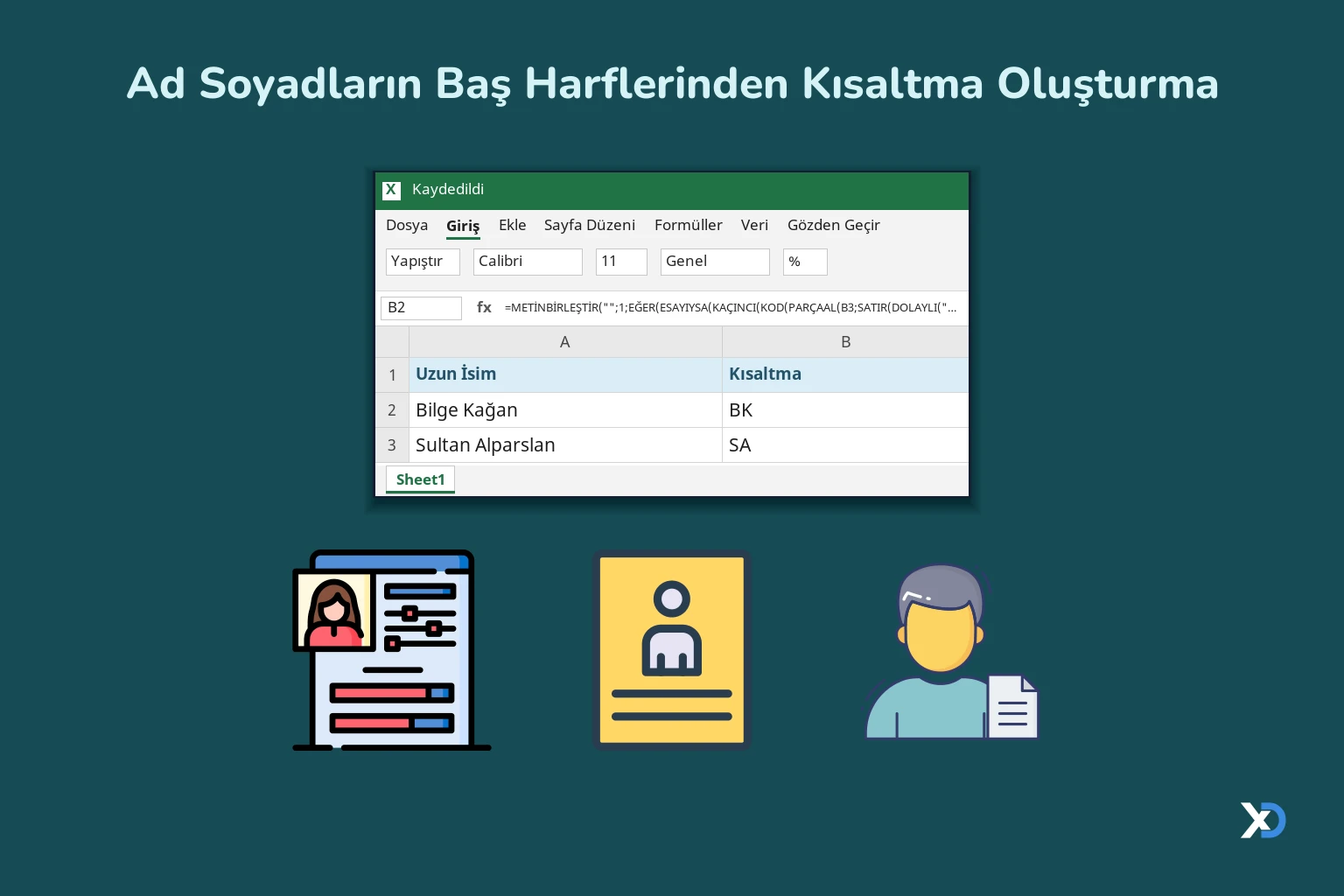
Bu dosya, bir hücreye yazılmış farklı uzunluktaki ad soyadlardan baş harfleri alıp yan hücrede kısaltma olarak birleştirir. İki, üç veya dört kelimelik isimler aynı formülle işlenir.
Formül dizi formülü olarak girilmiştir. Kod aralığına göre bazı Türkçe karakterler farklı sonuç verir; örneğin "Bilge Kağan" için sonuç BKğ, "Mustafa Kemal Atatük" için MKAü çıkar.
Dosyanın içeriği
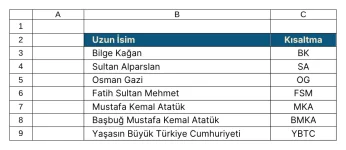
Dosyada tek sayfa vardır: Sheet1.- B sütunu (Uzun İsim): Kısaltması alınacak isimler. B3:B8 aralığında örnek olarak "Bilge Kağan", "Sultan Alparslan", "Osman Gazi", "Fatih Sultan Mehmet", "Mustafa Kemal Atatük" ve "Başbuğ Mustafa Kemal Atatük" yer alır.
- C sütunu (Kısaltma): Her isim için formülle hesaplanan kısaltma. Örneğin "Fatih Sultan Mehmet" için FSM, "Osman Gazi" için OG sonucu çıkar.
Kullanılan formüller
C3:C8 aralığındaki formül, ismin her karakterini tek tek ayırır, karakter kodunu kontrol eder ve yalnızca kodu 63 ile 90 arasında olan karakterleri (büyük harfler) alır. Alınan harfler METİNBİRLEŞTİR ile aralıksız birleştirilir. Karakterlerin ayrılması için PARÇAAL, SATIR, DOLAYLI ve UZUNLUK; kod kontrolü için KOD, KAÇINCI ve ESAYIYSA; seçim için EĞER kullanılır. C3 hücresindeki formül şöyledir:Not: Dosyada kullanılan METİNBİRLEŞTİR fonksiyonu Excel 365 ve Excel 2019 sürümlerinde desteklenir. Alternatif olarak BİRLEŞTİR fonksiyonu incelenebilir. Konunun ayrıntıları için Birleştirme sayfasına bakılabilir.
Nasıl kullanılır
- Dosyayı Excel 365 veya Excel 2019 ile açın.
- B sütununa kısaltması alınacak isimleri büyük harfle başlayan kelimeler halinde yazın.
- C3 hücresindeki formülü isim sayısı kadar aşağı kopyalayın; dizi formülü olduğu için Excel sürümünüze göre Ctrl+Shift+Enter gerekebilir.
- Kısaltmalar C sütununda otomatik hesaplanır.
Galeri
-
 Ad Soyadların Baş Harflerinden Kısaltma Oluşturma - 1
ExcelDepo tarafından daha fazla dosya
-
 2027 Excel Takvimi365 satırlık günlük plan, yazdırılabilir ay sayfası ve tamamlanma oranı veren 2027 ajandası
-
 2027 Tatil Günleri2027'nin 16 resmî tatilini çözümler, 1-3 gün izinle en uzun kesintisiz tatili planlar
-
 2027 Excel Takvimi ve Resmî Tatiller2027'nin 61 haftalık takvimi, 16 resmî tatili ve 24 köprü günü izin senaryosu tek dosyada
-
 Tabbed Latest Content - Latest Posts, Threads and Resources Widget for XenForo 2.3One tabbed block for latest posts, new threads, unanswered threads, resources and reviews.
-
 Download Countdown & Downloaders - Server-Enforced Download Timer for XenForo 2.3Make visitors wait before downloading attachments and XFRM files, and see who downloaded them.
-
 Fiyat Teklif Formu OluşturmaKalem maliyetlerinden ara toplamı, vergiyi ve genel toplamı hesaplayan yazdırılabilir teklif formu
-
 İnsan Kaynakları Mülakat Değerlendirme FormuAdayı 29 kriterde 1 ile 5 arasında puanlar, ağırlıklı toplamı ve değerlendirme bandını gösterir
-
 Gelir Gider Tablosu OluşturmaOn iki aylık gelir, gider ve vergi kalemlerinden net kazancı hesaplayıp grafikli panelde özetler








