

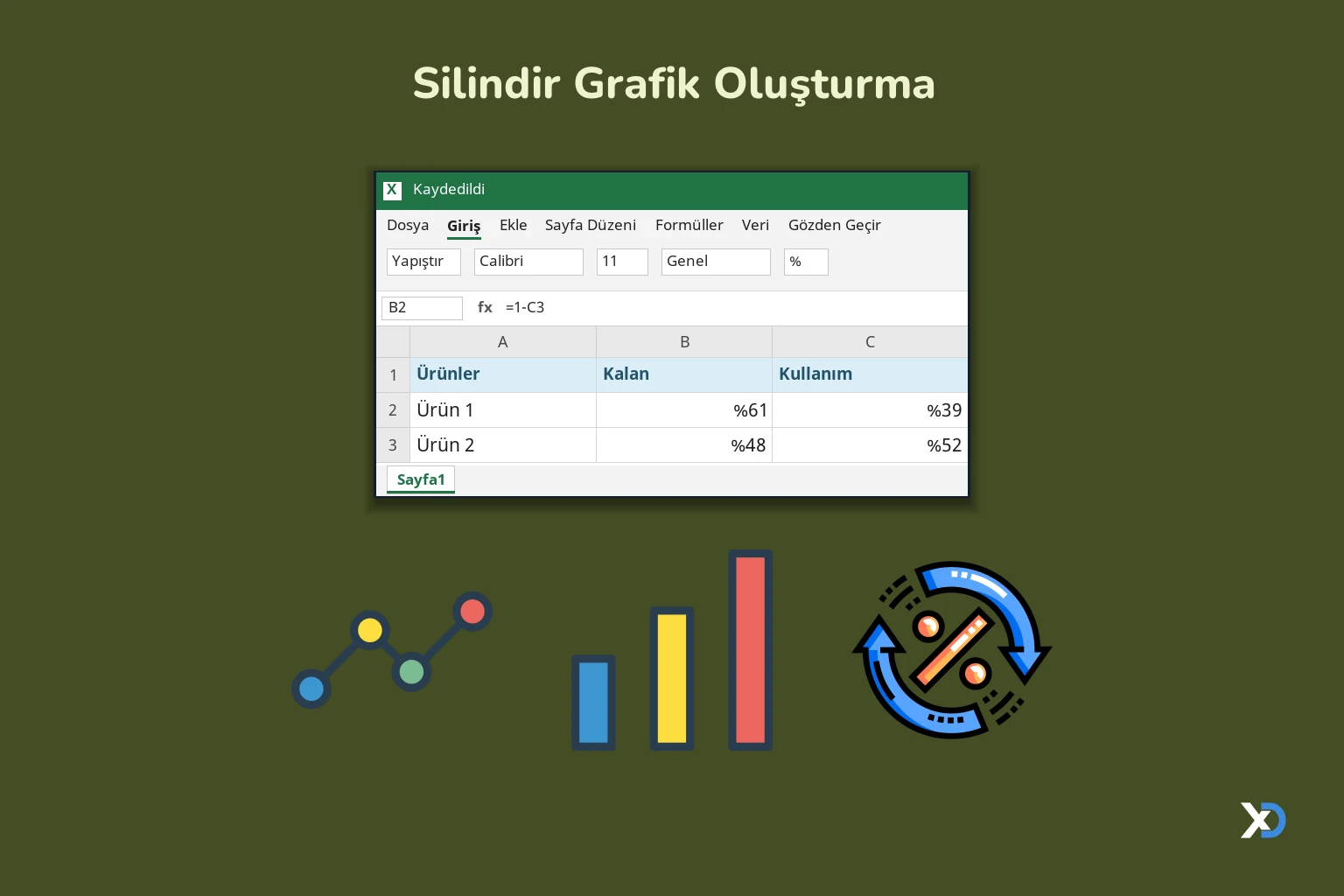
Bu dosya, ürünlerin kalan ve kullanım oranlarının Excel'de silindir grafikle nasıl gösterileceğini örnek bir tablo ve hazır grafik üzerinden anlatır.
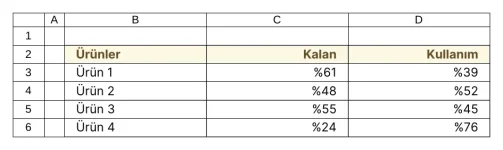
Kullanım sütunu, her satırda 1'den kalan oranın çıkarılmasıyla hesaplanır; örneğin D3 hücresinde:
Kalan ve Kullanım değerlerinin toplamı bu nedenle her ürün için %100 eder. RASSAL.DİZİ fonksiyonu Excel 365 ve Excel 2021 sürümlerinde çalışır; sayfa her yeniden hesaplandığında değerler değişir.
Dosyanın içeriği
- Sayfa1: B2:D6 aralığında Ürünler, Kalan ve Kullanım sütunlarından oluşan tablo bulunur. Satırlarda Ürün 1 ile Ürün 4 arasındaki dört ürün yer alır.
- Tablonun verilerine bağlı bir grafik aynı sayfada hazır olarak gelir.
Kullanılan formüller
Kalan sütunundaki değerler, C3 hücresine yazılan ve C3:C6 aralığına yayılan RASSAL.DİZİ fonksiyonuyla (dosyada İngilizce adıyla RANDARRAY) üretilir. Formül, 4 satırlık ve 0 ile 0,99 arasında ondalıklı değerler döndürür:=RASSAL.DİZİ(4;;0;0,99;YANLIŞ)=RANDARRAY(4,,0,0.99,FALSE)=1-C3Nasıl kullanılır
- Dosyayı Excel 365 veya Excel 2021'de açın; değerler ve grafik otomatik oluşur.
- Kendi verilerinizi kullanmak için C3:C6 aralığındaki formülü silip ürün adlarını B3:B6 aralığına, kalan oranlarını C3:C6 aralığına yazın; Kullanım sütunu otomatik hesaplanır.
- Ürün sayısı artarsa D6 hücresindeki formül aşağı kopyalanır ve grafiğin veri aralığı yeni satırları kapsayacak şekilde genişletilir.
- Grafiğin silindir görünümünü değiştirmek için grafiği seçip grafik türü ve biçim seçeneklerini kullanın.
Galeri
-
 Silindir Grafik Oluşturma - 1
ExcelDepo tarafından daha fazla dosya
-
 2027 Excel Takvimi365 satırlık günlük plan, yazdırılabilir ay sayfası ve tamamlanma oranı veren 2027 ajandası
-
 2027 Tatil Günleri2027'nin 16 resmî tatilini çözümler, 1-3 gün izinle en uzun kesintisiz tatili planlar
-
 2027 Excel Takvimi ve Resmî Tatiller2027'nin 61 haftalık takvimi, 16 resmî tatili ve 24 köprü günü izin senaryosu tek dosyada
-
 Tabbed Latest Content - Latest Posts, Threads and Resources Widget for XenForo 2.3One tabbed block for latest posts, new threads, unanswered threads, resources and reviews.
-
 Download Countdown & Downloaders - Server-Enforced Download Timer for XenForo 2.3Make visitors wait before downloading attachments and XFRM files, and see who downloaded them.
-
 Fiyat Teklif Formu OluşturmaKalem maliyetlerinden ara toplamı, vergiyi ve genel toplamı hesaplayan yazdırılabilir teklif formu
-
 İnsan Kaynakları Mülakat Değerlendirme FormuAdayı 29 kriterde 1 ile 5 arasında puanlar, ağırlıklı toplamı ve değerlendirme bandını gösterir
-
 Gelir Gider Tablosu OluşturmaOn iki aylık gelir, gider ve vergi kalemlerinden net kazancı hesaplayıp grafikli panelde özetler








