

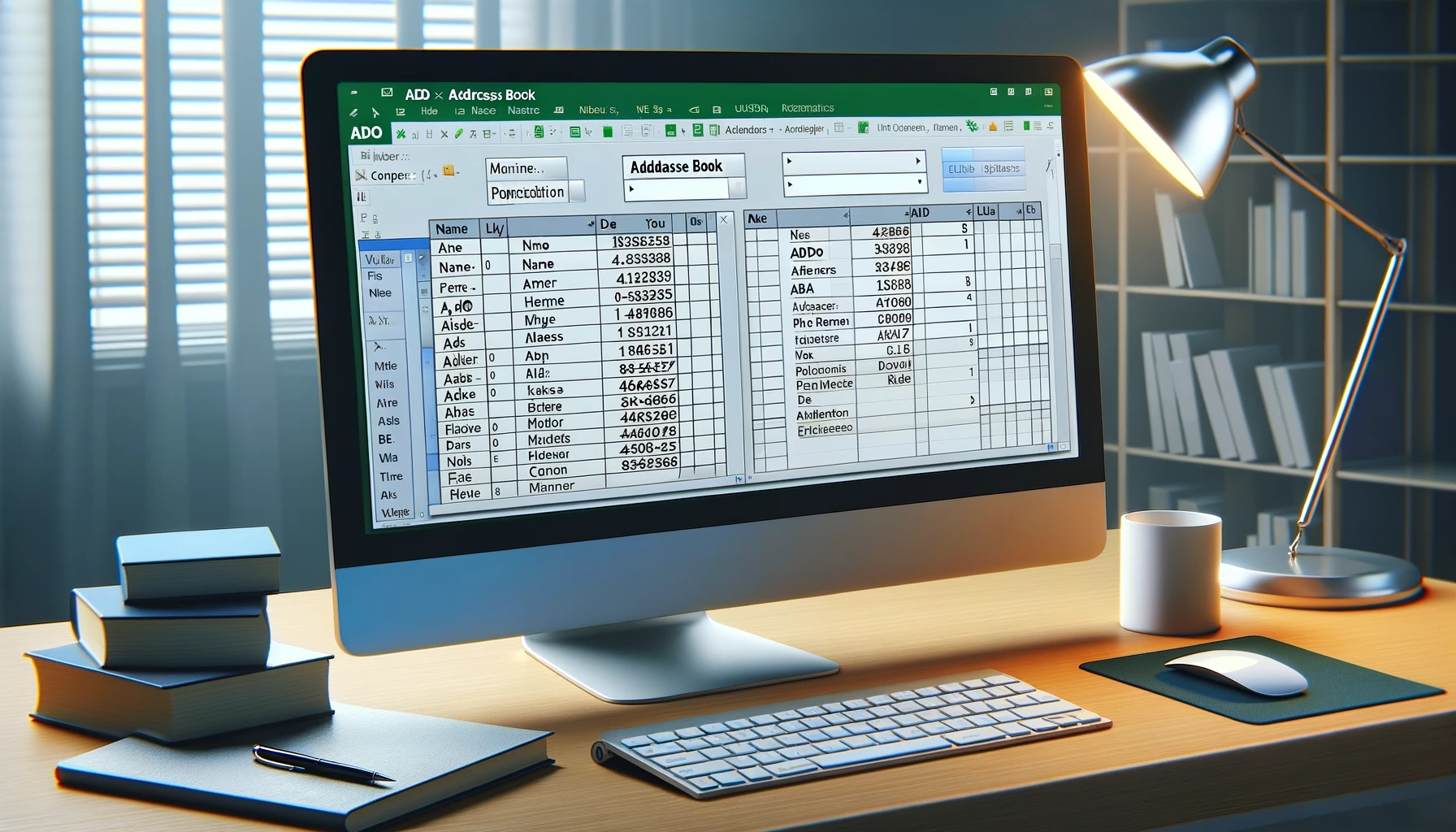
Bu dosya, Excel'de ADO (ActiveX Data Objects) bağlantısıyla çalışan bir adres defteri örneğidir. Kişi bilgileri ayrı bir Excel veri dosyasında tutulur; kayıt ekleme, sorgulama ve güncelleme işlemleri bir UserForm üzerinden yapılır. VBA ile veri tabanı mantığında çalışmayı öğrenmek isteyenler için uygulamalı bir örnektir.
Dosya makro içerir, açarken makroları etkinleştirmeniz gerekir. Makrolar dış bağlantı kurmaz, dosya silmez; yalnızca aynı klasördeki veri dosyasını okur ve değiştirir.
Dosya makro içerir, açarken makroları etkinleştirmeniz gerekir. Makrolar dış bağlantı kurmaz, dosya silmez; yalnızca aynı klasördeki veri dosyasını okur ve değiştirir.
Dosyanın içeriği
- Sheet1: Üzerinde bir CommandButton bulunan başlangıç sayfasıdır. Düğme adres defteri formunu açar. Sayfada formül yoktur.
- UserForm1: Çok sekmeli (MultiPage) adres defteri formudur. Yeni kayıt, kayıt sorgulama ve kayıt değiştirme işlemleri için ad soyad, adres, e-posta ve telefon alanları bulunur.
- Module1: Kişiler ve şubeler tablolarını birleştiren sorgu ile şube ekleme kodlarını içerir.
Makrolar
- Sheet1 CommandButton1_Click: UserForm1 formunu açar.
- Baglan: Microsoft.Jet.OLEDB.4.0 sağlayıcısıyla, dosyanın bulunduğu klasördeki ADO_Adres_Data.xls dosyasına bağlanır. Veri Sayfa1 sayfasından okunur; sütunlar ADSOYAD, ADRES, EPOSTA ve TEL başlıklarıyla tanımlıdır.
- UserForm_Initialize: Form açılırken kayıtlı tüm ad soyadları iki açılır listeye yükler.
- ComboBox2_Change ve ComboBox1_Change: Listeden seçilen kişinin adres, e-posta ve telefon bilgisini ilgili kutulara getirir.
- CommandButton1_Click: Yeni kişiyi INSERT sorgusuyla ekler. Aynı ad soyad varsa uyarı verir ve kayıt yapmaz.
- CommandButton3_Click: Seçili kişinin adres, e-posta ve telefon bilgisini UPDATE sorgusuyla değiştirir.
- TextBox1_Change: Girilen ad soyadı büyük harfe çevirir.
- CommandButton2_Click: Formu kapatır.
- Module1: Kişi seçildiğinde Kisiler ve Subeler sayfalarını skod alanıyla birleştirip kişi kodu ve şube bilgisini getirir; yeni şube adını büyük harfle ekler ve aynı şube tekrar eklenmesini engeller.
Nasıl kullanılır
- Zip dosyasındaki çalışma kitabını, ADO_Adres_Data.xls veri dosyasıyla aynı klasöre çıkarın.
- Dosyayı açıp makroları etkinleştirin.
- VBA düzenleyicisinde Tools > References altından Microsoft ActiveX Data Objects kitaplığının işaretli olduğunu kontrol edin.
- Sheet1 üzerindeki düğmeye tıklayarak formu açın.
- Yeni kayıt sekmesinde bilgileri girip kaydedin; mevcut kişiyi listeden seçerek bilgilerini görüntüleyin veya değiştirin.
ExcelDepo tarafından daha fazla dosya
-
 Bilanço ve Finansal Analiz ŞablonuHesap kodlu bilanço ve gelir tablosundan oran analizi, dört pano ve rapor üreten Excel şablonu
-
 Devamsızlık ve Geç Kalma Takibi ile Absenteeism Oranı HesaplamaDevamsızlık ve geç kalma kayıtlarından kayıp saati ve absenteeism oranını hesaplayan panolu şablon
-
Excel VAR FonksiyonuWEEKDAY fonksiyonunun örneklerle anlatıldığı, ay içindeki gün tarihlerini bulan Excel dosyası
-
 Virgülle Ayrılan Metni Birden Çok Sütuna BölmeVirgülle ayrılmış metni sütunlara bölme örnekleri ve alıştırma verileri
-
 Excel İmsakiye BitlisBitlis ve 6 ilçesi için 2026 Ramazan imsak, öğle ve akşam vakitleri tek dosyada
-
Excel SANLOG2 FonksiyonuIMREAL işlevinin kullanımını dört örnek sayfayla gösteren İngilizce Excel dosyası
-
Excel SİNH FonksiyonuSTDEV fonksiyonunu açıklayan ve dört örnekle gösteren İngilizce Excel dosyası
-
 Aggregate Toplama İşlevini KullanmaAGGREGATE (TOPLAMA) işlevinin seçenek kodlarını örneklerle gösteren Excel çalışma kitabı





