

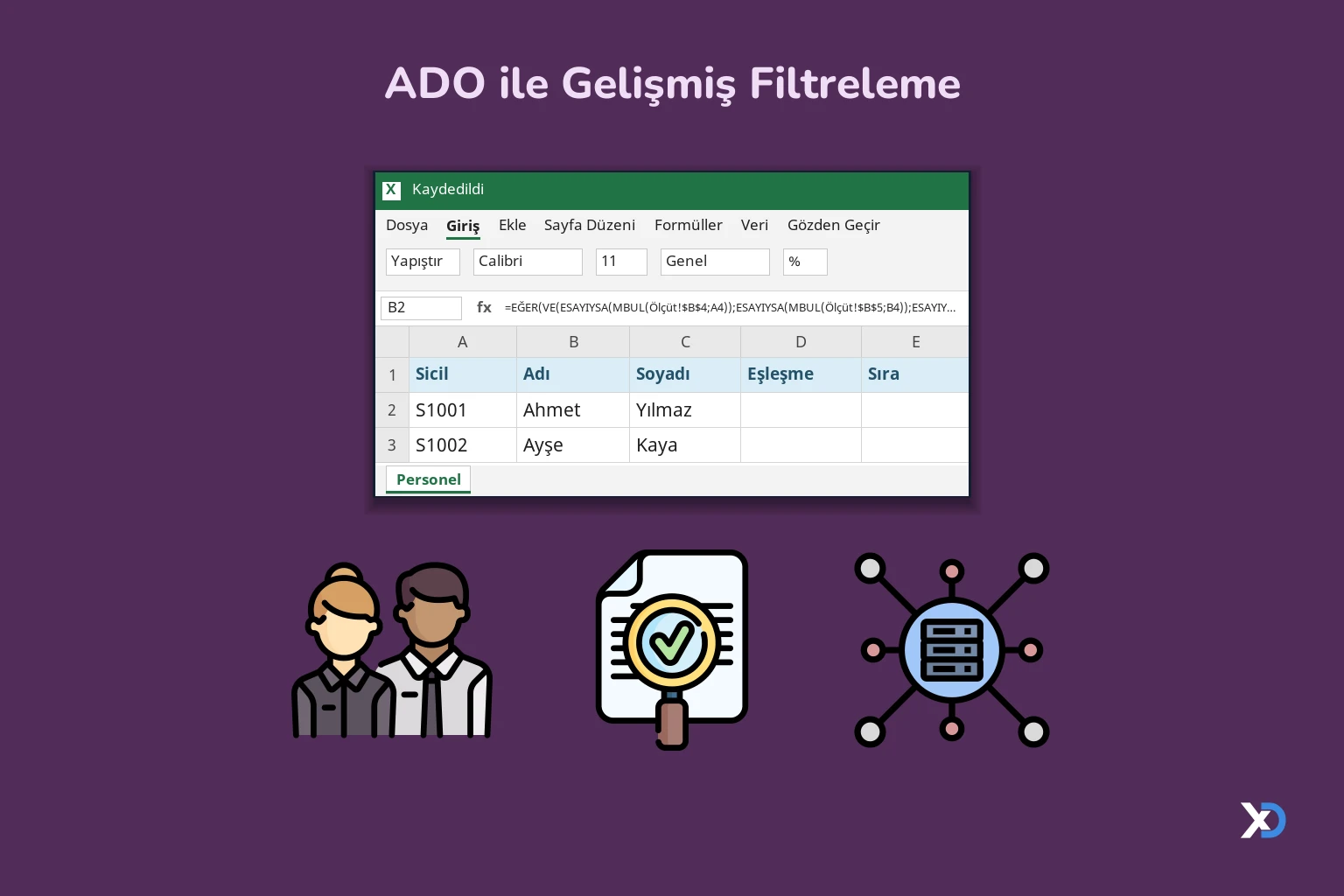
Bu şablon, Sicil, Adı ve Soyadı bilgilerinden oluşan bir personel tablosunu üç ayrı ölçütle filtreler. Eşleşen kayıtlar ayrı bir sayfada listelenir. Kaynağın konusu olan ADO ile gelişmiş filtreleme mantığı (üç alana göre arama, sonuca takılan kayıtların listelenmesi) bu dosyada makro kullanılmadan, yalnızca formüllerle kurulmuştur. Dosya makro içermez, bu nedenle makro etkinleştirmek gerekmez.
MBUL aramayı metnin herhangi bir yerinde yapar ve büyük/küçük harf ayırmaz. Boş bırakılan ölçüt o alanı filtreye dahil etmez. E sütunu eşleşen kayıtlara TOPLA ile artan sıra numarası verir. Sonuç sayfasında İNDİS, KAÇINCI ve EĞERHATA fonksiyonları bu sıra numarasına göre kaydı Personel sayfasından getirir. Eşleşme bitince hücreler boş kalır.
Dosyanın içeriği
- Personel: A:C sütunlarında Sicil, Adı ve Soyadı bilgileri (20 örnek kayıt, 4-23. satırlar). D sütunundaki "Eşleşme" ve E sütunundaki "Sıra" sütunları formüllüdür.
- Ölçüt: Sicil, Adı ve Soyadı için üç ölçüt hücresi (B4:B6). Örnekte Adı alanında "Ah" ölçütü hazır gelir.
- Sonuç: Ölçütlere uyan kayıtların Sıra, Sicil, Adı ve Soyadı sütunlarıyla listelendiği sayfa. Alt satırda eşleşen kayıt sayısı gösterilir.
Kullanılan formüller
Personel sayfasının D sütununda her satır için üç ölçütün birlikte sağlanıp sağlanmadığı kontrol edilir. Sağlanıyorsa 1, sağlanmıyorsa 0 döner:Nasıl kullanılır
- Personel sayfasında A:C sütunlarındaki örnek kayıtları kendi verilerinizle değiştirin.
- Ölçüt sayfasında B4:B6 hücrelerine aramak istediğiniz Sicil, Adı ve Soyadı ifadelerini yazın. Kullanmayacağınız alanı boş bırakın.
- Sonuç sayfasında eşleşen kayıtların otomatik listelendiğini görün.
- Personel tablosu 20 satırlıdır (4-23). Daha fazla kayıt için D:E sütunlarındaki formülleri aşağı kopyalayın ve Sonuç sayfasındaki formülleri ve sıra numaralarını da aynı biçimde genişletin.
Galeri
-
 ADO ile Gelişmiş Filtreleme - 1
ExcelDepo tarafından daha fazla dosya
-
 2027 Excel Takvimi365 satırlık günlük plan, yazdırılabilir ay sayfası ve tamamlanma oranı veren 2027 ajandası
-
 2027 Tatil Günleri2027'nin 16 resmî tatilini çözümler, 1-3 gün izinle en uzun kesintisiz tatili planlar
-
 2027 Excel Takvimi ve Resmî Tatiller2027'nin 61 haftalık takvimi, 16 resmî tatili ve 24 köprü günü izin senaryosu tek dosyada
-
 Tabbed Latest Content - Latest Posts, Threads and Resources Widget for XenForo 2.3One tabbed block for latest posts, new threads, unanswered threads, resources and reviews.
-
 Download Countdown & Downloaders - Server-Enforced Download Timer for XenForo 2.3Make visitors wait before downloading attachments and XFRM files, and see who downloaded them.
-
 Fiyat Teklif Formu OluşturmaKalem maliyetlerinden ara toplamı, vergiyi ve genel toplamı hesaplayan yazdırılabilir teklif formu
-
 İnsan Kaynakları Mülakat Değerlendirme FormuAdayı 29 kriterde 1 ile 5 arasında puanlar, ağırlıklı toplamı ve değerlendirme bandını gösterir
-
 Gelir Gider Tablosu OluşturmaOn iki aylık gelir, gider ve vergi kalemlerinden net kazancı hesaplayıp grafikli panelde özetler








