
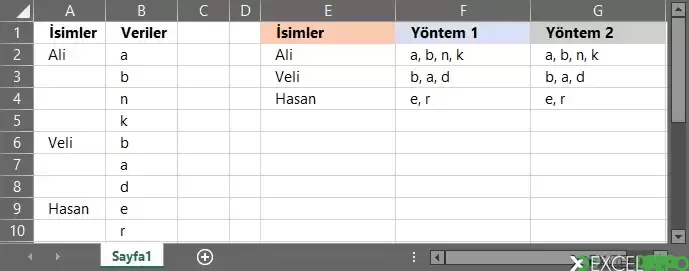
Bu dosya, bir sütunda alt alta yazılmış ve aynı kişiye ait olan değerleri tek hücrede, virgülle ayrılmış biçimde toplar. Kişi adı yalnızca grubun ilk satırında yer alır, değerler ise yanındaki sütunda alt alta sıralanır. Dosyada aynı sonuca ulaşan iki ayrı yöntem bulunur.
E sütunundaki tekil isim listesi, A sütununda dolu olan satırları SMALL ve ROW ile sırayla çeker; bulunamayan satırlarda IFERROR boş değer döndürür:
F sütunu, bir sonraki ismin başladığı satırı MATCH ile bulur ve OFFSET ile bir önceki grubun son birikimli değerini getirir. G sütunundaki formül aynı mantığı doğrudan B sütunu üzerinden kurar. E3 formülü dizi mantığıyla çalıştığı için gerekirse Ctrl+Shift+Enter ile girilir.
Dosyanın içeriği
- Sayfa1: A1:G10 aralığında kaynak veri ve sonuç alanları yer alır.
- A ve B sütunları: A sütununda isimler (Ali, Veli, Hasan), B sütununda her isme ait değerler (a, b, n, k, d, e, r gibi) alt alta listelenir.
- C sütunu: Değerlerin satır satır biriktirildiği yardımcı sütundur.
- E ve F sütunları: İsimlerin tekil listesi ve birinci yöntemin sonucu (ör. Ali için a, b, n, k).
- G sütunu: Yöntem 2 başlığı altında ikinci yöntemin sonucu (ör. Veli için b, a, d).
Kullanılan formüller
Yöntem 1'de C sütunu, değerleri yardımcı olarak birikimli biçimde birleştirir. İsim dolu satırda değer olduğu gibi alınır, boş satırda üstteki birleşik metne yeni değer eklenir:E sütunundaki tekil isim listesi, A sütununda dolu olan satırları SMALL ve ROW ile sırayla çeker; bulunamayan satırlarda IFERROR boş değer döndürür:
Nasıl kullanılır
- A sütununa isimleri grubun ilk satırına, B sütununa her isme ait değerleri alt alta girin.
- C sütunundaki formülü veri satırı sayısı kadar aşağı kopyalayın.
- E sütunundaki isim listesi ve F ya da G sütunundaki formülleri satır sayısına göre aşağı çoğaltın.
- Birleşik sonuçlar F sütununda (Yöntem 1) ve G sütununda (Yöntem 2) görüntülenir.
ExcelDepo tarafından daha fazla dosya
-
 Bilanço ve Finansal Analiz ŞablonuHesap kodlu bilanço ve gelir tablosundan oran analizi, dört pano ve rapor üreten Excel şablonu
-
 Devamsızlık ve Geç Kalma Takibi ile Absenteeism Oranı HesaplamaDevamsızlık ve geç kalma kayıtlarından kayıp saati ve absenteeism oranını hesaplayan panolu şablon
-
Excel VAR FonksiyonuWEEKDAY fonksiyonunun örneklerle anlatıldığı, ay içindeki gün tarihlerini bulan Excel dosyası
-
 Virgülle Ayrılan Metni Birden Çok Sütuna BölmeVirgülle ayrılmış metni sütunlara bölme örnekleri ve alıştırma verileri
-
 Excel İmsakiye BitlisBitlis ve 6 ilçesi için 2026 Ramazan imsak, öğle ve akşam vakitleri tek dosyada
-
Excel SANLOG2 FonksiyonuIMREAL işlevinin kullanımını dört örnek sayfayla gösteren İngilizce Excel dosyası
-
Excel SİNH FonksiyonuSTDEV fonksiyonunu açıklayan ve dört örnekle gösteren İngilizce Excel dosyası
-
 Aggregate Toplama İşlevini KullanmaAGGREGATE (TOPLAMA) işlevinin seçenek kodlarını örneklerle gösteren Excel çalışma kitabı







Maillerimizi takip ettiğiniz içinde biz teşekkür ederiz.
Forum alanından örnek dosyanız ile sorunuzu ekleyebilirseniz, çözüm konusunda elimizden geleni yapmaya çalışırız.