
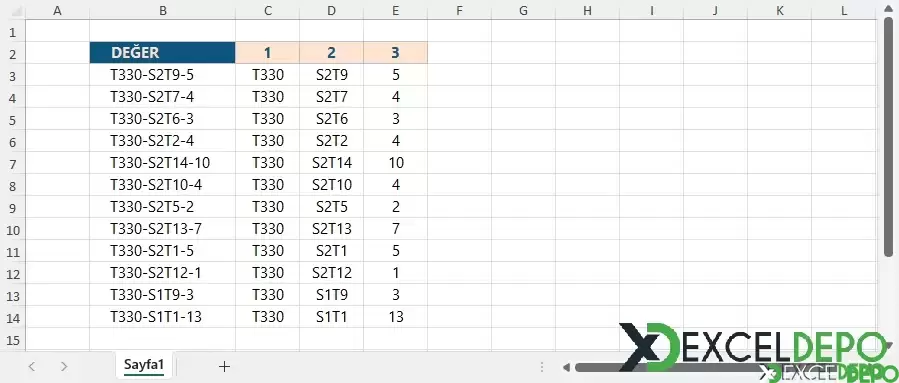
Bu şablon, tek hücrede tire (-) ile birleşik yazılmış değerlerin ayrı hücrelere bölünmesini gösterir. Aynı işlem için hem yeni sürüm Excel'in TEXTSPLIT fonksiyonu hem de eski sürümlerde çalışan klasik metin fonksiyonları kullanılmıştır.
H3 hücresinde B3 içindeki metin tire işaretinden bölünür ve parçalar yan yana hücrelere taşar:
TEXTSPLIT yalnızca Microsoft 365 ve Excel 2024 gibi güncel sürümlerde çalışır; eski sürümlerde E3'teki klasik formül kullanılır.
Dosyanın içeriği
- Sayfa1: B2:J14 aralığında çalışma alanı bulunur. B3 hücresindeki tireli metin kaynak veridir; E3 hücresinde klasik formülle bulunan orta parça, H3 hücresinde TEXTSPLIT ile bölünmüş parçalar yer alır.
- Sheet2: A1:C6 aralığında IMAGE fonksiyonuyla hazırlanmış 6 satırlık yardımcı bir alan vardır. Dış bağlantı içerir.
Kullanılan formüller
E3 hücresinde ilk ve son tire arasında kalan orta parça, boşluklardan arındırılarak getirilir. Formül SEARCH ile ilk tireyi, SUBSTITUTE, LEN ve FIND ile son tireyi bulur, MID ile aradaki metni alır, TRIM ile fazla boşlukları temizler:=METNEBÖL(B3;"-")=TEXTSPLIT(B3,"-")Nasıl kullanılır
- Dosyayı açın ve Sayfa1 sayfasına geçin.
- B3 hücresine tire ile ayrılmış değeri yazın.
- Güncel Excel kullanıyorsanız H3 hücresindeki sonucu inceleyin; parçalar sağdaki hücrelere otomatik yayılır.
- Eski sürümde E3 hücresindeki formülü kullanın.
- Başka satırlar için formülleri aşağı kopyalayın ve başvuruları ilgili satırdaki B hücresine göre uyarlayın.
ExcelDepo tarafından daha fazla dosya
-
 Bilanço ve Finansal Analiz ŞablonuHesap kodlu bilanço ve gelir tablosundan oran analizi, dört pano ve rapor üreten Excel şablonu
-
 Devamsızlık ve Geç Kalma Takibi ile Absenteeism Oranı HesaplamaDevamsızlık ve geç kalma kayıtlarından kayıp saati ve absenteeism oranını hesaplayan panolu şablon
-
Excel VAR FonksiyonuWEEKDAY fonksiyonunun örneklerle anlatıldığı, ay içindeki gün tarihlerini bulan Excel dosyası
-
 Virgülle Ayrılan Metni Birden Çok Sütuna BölmeVirgülle ayrılmış metni sütunlara bölme örnekleri ve alıştırma verileri
-
 Excel İmsakiye BitlisBitlis ve 6 ilçesi için 2026 Ramazan imsak, öğle ve akşam vakitleri tek dosyada
-
Excel SANLOG2 FonksiyonuIMREAL işlevinin kullanımını dört örnek sayfayla gösteren İngilizce Excel dosyası
-
Excel SİNH FonksiyonuSTDEV fonksiyonunu açıklayan ve dört örnekle gösteren İngilizce Excel dosyası
-
 Aggregate Toplama İşlevini KullanmaAGGREGATE (TOPLAMA) işlevinin seçenek kodlarını örneklerle gösteren Excel çalışma kitabı





