
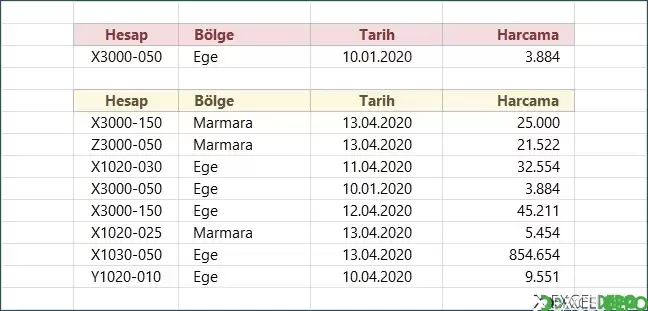
Bu dosya, ÇAPRAZARA (XLOOKUP) fonksiyonuyla belirli bir aranan değer yazmadan, yalnızca koşullara uyan ilk satırı bulmayı gösteren bir örnektir. Aranan değer yerine koşullardan üretilen bir dizi kullanılır.
Koşullar şunlardır:
Dosyanın içeriği
- Sayfa1: B1:E13 aralığında tek sayfalık örnek yer alır.
- B2:D3: Hesap ve Tarih başlıklarının altında sonucun getirildiği satır bulunur. Sonuç formülü B3 hücresindedir.
- B5:E13: Kaynak veri tablosudur. Hesap kodları (X3000-150, Z3000-050, X1020-030 gibi) ve Tarih değerleri bu bölümde listelenir. Sütun C bölge bilgisini taşır ve formülde "Ege" koşulu bu sütunda aranır.
Kullanılan formüller
B3 hücresindeki formül üç koşulu çarpar ve sonuçtaki 1 değerini arar:- LEFT: Hesap kodunun ilk harfi "X" olmalıdır.
- C6:C13="Ege": Bölge sütunu "Ege" olmalıdır.
- NOT ve MONTH: Tarihin ayı 4 (Nisan) olmamalıdır.
Nasıl kullanılır
- Dosyayı açın ve Sayfa1 sayfasında B3 hücresindeki formülü inceleyin.
- Kendi verinizi B6:E13 aralığına girin veya yapıştırın; veri satırı sayısı farklıysa formüldeki aralıkları buna göre genişletin.
- Koşulları ihtiyacınıza göre değiştirin: "X" harfini, "Ege" değerini veya ay numarasını (4) düzenleyin.
- Sonuç, koşulları sağlayan ilk satır olarak B3 hücresinden itibaren listelenir.
ExcelDepo tarafından daha fazla dosya
-
 Bilanço ve Finansal Analiz ŞablonuHesap kodlu bilanço ve gelir tablosundan oran analizi, dört pano ve rapor üreten Excel şablonu
-
 Devamsızlık ve Geç Kalma Takibi ile Absenteeism Oranı HesaplamaDevamsızlık ve geç kalma kayıtlarından kayıp saati ve absenteeism oranını hesaplayan panolu şablon
-
Excel VAR FonksiyonuWEEKDAY fonksiyonunun örneklerle anlatıldığı, ay içindeki gün tarihlerini bulan Excel dosyası
-
 Virgülle Ayrılan Metni Birden Çok Sütuna BölmeVirgülle ayrılmış metni sütunlara bölme örnekleri ve alıştırma verileri
-
 Excel İmsakiye BitlisBitlis ve 6 ilçesi için 2026 Ramazan imsak, öğle ve akşam vakitleri tek dosyada
-
Excel SANLOG2 FonksiyonuIMREAL işlevinin kullanımını dört örnek sayfayla gösteren İngilizce Excel dosyası
-
Excel SİNH FonksiyonuSTDEV fonksiyonunu açıklayan ve dört örnekle gösteren İngilizce Excel dosyası
-
 Aggregate Toplama İşlevini KullanmaAGGREGATE (TOPLAMA) işlevinin seçenek kodlarını örneklerle gösteren Excel çalışma kitabı





