

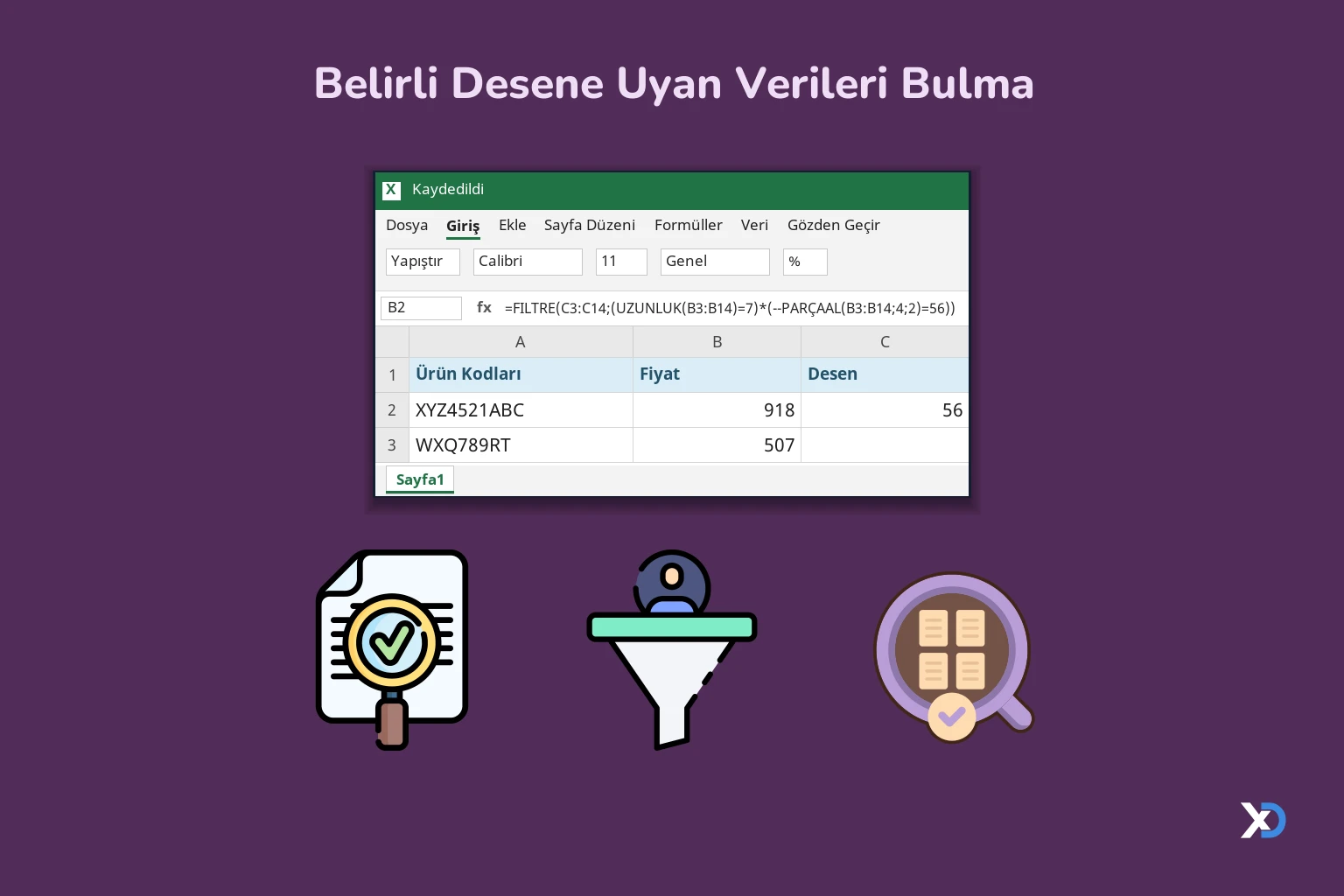
Dosya, Ürün Kodları sütununda belirli bir desene uyan kodu bulup karşılığındaki fiyatı getirmenin dört farklı formül yöntemini gösterir. Örnek senaryoda "56" içeren, öncesinde 3 ve sonrasında 2 karakter bulunan ürün kodu aranır.
İkinci yöntemde LET ile önce uzunluğu 7 karakter olan kodlar ayrılır, ardından SOLDAN ve SAĞDAN ile 4. ve 5. karakterlerin 56 olup olmadığı denetlenir:
Üçüncü yöntemde FİLTRE ile NORMİFADESINA birlikte kullanılır; kodun içinde 3 büyük harf, 56 ve 2 büyük harf geçen satırların fiyatı listelenir:
Dördüncü yöntemde FİLTRE, UZUNLUK ve PARÇAAL birleştirilir; uzunluğu 7 olan ve 4. karakterden başlayan 2 karakteri 56 olan kodun fiyatı alınır:
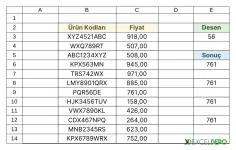
Örnek verideki eşleşen kod PQR56DE, fiyatı 761'dir.
Dosyanın içeriği
Dosyada Sayfa1 adlı tek sayfa vardır.- B2:C14: Ürün Kodları ve Fiyat tablosu (12 kayıt; ör. XYZ4521ABC, PQR56DE, KPX6789WRX).
- E2:E3: Aranacak desen girişi; E3 hücresinde 56 değeri bulunur.
- E5:E12: Sonuç alanı; dört yöntemin formülleri E6, E8, E10 ve E12 hücrelerindedir.
Kullanılan formüller
Birinci yöntemde ÇAPRAZARA, desen metnini E3 hücresindeki değerden kurar ve düzenli ifade eşleşmesiyle fiyatı döndürür:=ÇAPRAZARA("[A-Z]{3}"&E3&"[A-Z]{2,3}";B3:B14;C3:C14;;3)=FİLTRE(C3:C14;NORMİFADESINA(B3:B14;"[A-Z]{3}56[A-Z]{2}");C3:C14)Nasıl kullanılır
- Dosyayı açın; ÇAPRAZARA, LET, FİLTRE ve NORMİFADESINA fonksiyonları yeni Excel 365 sürümlerinde çalışır.
- B3:C14 aralığındaki kodları ve fiyatları kendi verinizle değiştirin.
- E3 hücresine aranacak deseni yazın.
- Sonuçları E6, E8, E10 ve E12 hücrelerinde karşılaştırın; veri aralığı büyürse formüllerdeki B3:B14 ve C3:C14 başvurularını genişletin.
Galeri
-
 Belirli Desene Uyan Verileri Bulma - 1
ExcelDepo tarafından daha fazla dosya
-
 2027 Excel Takvimi365 satırlık günlük plan, yazdırılabilir ay sayfası ve tamamlanma oranı veren 2027 ajandası
-
 2027 Tatil Günleri2027'nin 16 resmî tatilini çözümler, 1-3 gün izinle en uzun kesintisiz tatili planlar
-
 2027 Excel Takvimi ve Resmî Tatiller2027'nin 61 haftalık takvimi, 16 resmî tatili ve 24 köprü günü izin senaryosu tek dosyada
-
 Tabbed Latest Content - Latest Posts, Threads and Resources Widget for XenForo 2.3One tabbed block for latest posts, new threads, unanswered threads, resources and reviews.
-
 Download Countdown & Downloaders - Server-Enforced Download Timer for XenForo 2.3Make visitors wait before downloading attachments and XFRM files, and see who downloaded them.
-
 Fiyat Teklif Formu OluşturmaKalem maliyetlerinden ara toplamı, vergiyi ve genel toplamı hesaplayan yazdırılabilir teklif formu
-
 İnsan Kaynakları Mülakat Değerlendirme FormuAdayı 29 kriterde 1 ile 5 arasında puanlar, ağırlıklı toplamı ve değerlendirme bandını gösterir
-
 Gelir Gider Tablosu OluşturmaOn iki aylık gelir, gider ve vergi kalemlerinden net kazancı hesaplayıp grafikli panelde özetler










