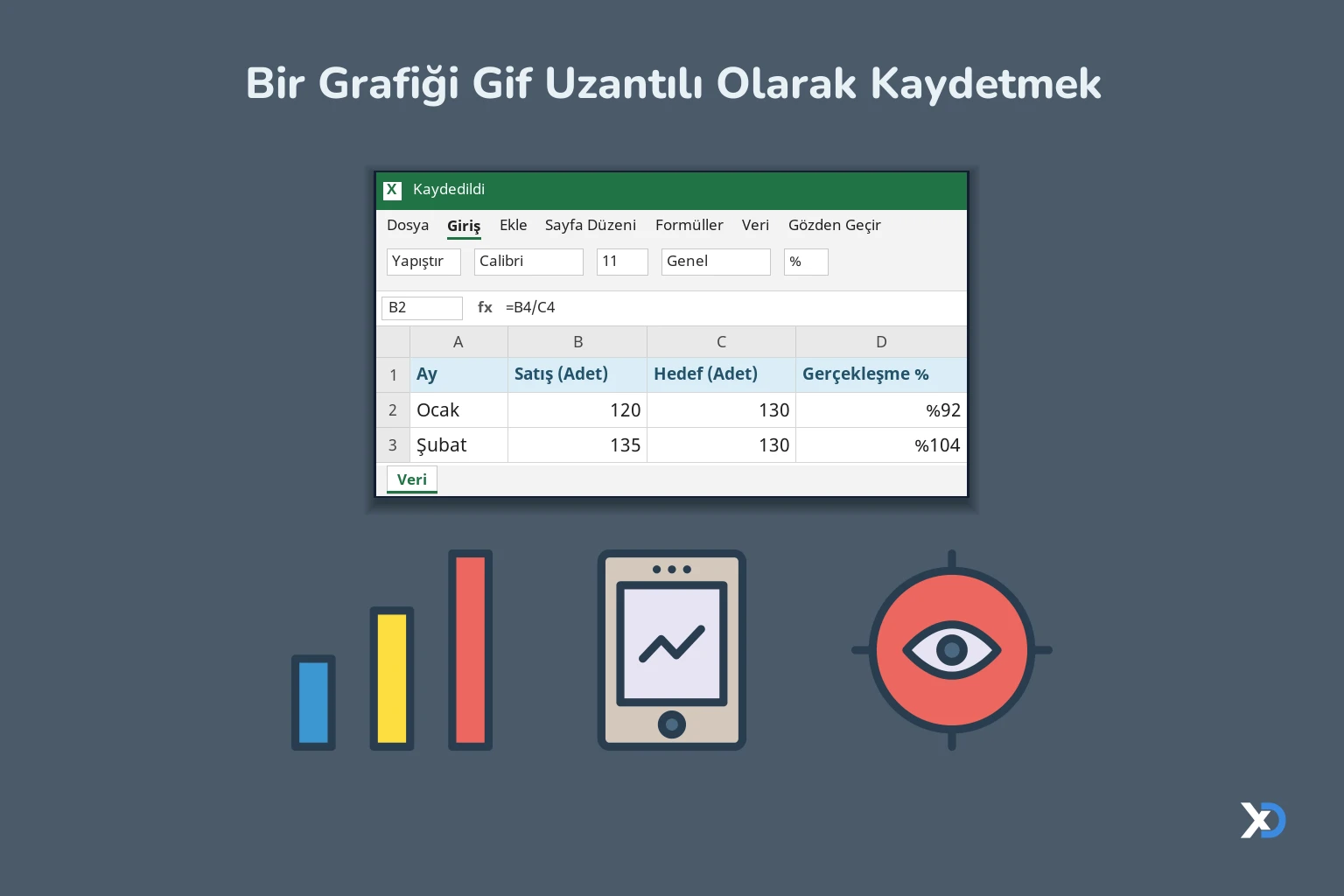
Bu dosya, basit bir veri tablosundan oluşturulan grafiğin GIF uzantılı resim olarak kaydedilmesini gösteren başlangıç düzeyi bir örnektir. Grafik, tablodaki aylık satış ve hedef değerlerinden üretilir.
Toplam satırında TOPLA fonksiyonu satış ve hedef sütunlarını toplar, genel gerçekleşme oranı da bu toplamlardan hesaplanır:
Dosyanın içeriği
- Veri sayfası: Ay, Satış (Adet), Hedef (Adet) ve Gerçekleşme % sütunlarından oluşan Ocak-Aralık dönemi tablosu. Toplam satırı tablonun altındadır.
- Aynı sayfada F3 hücresinden başlayan "Aylık Satış ve Hedef" başlıklı sütun grafiği. Grafik, satış ve hedef değerlerini aylara göre karşılaştırır.
- Sayfanın altında grafiğin nasıl kaydedileceğini anlatan kısa bir kullanım notu.
Kullanılan formüller
Gerçekleşme oranı her ay için satışın hedefe bölünmesiyle bulunur:=B4/C4Nasıl kullanılır
- Veri sayfasında B ve C sütunlarındaki satış ve hedef değerlerini kendi verilerinizle değiştirin; gerçekleşme oranları ve grafik otomatik güncellenir.
- Grafiğin üzerine sağ tıklayın ve Resim Olarak Kaydet seçeneğini seçin.
- Açılan pencerede kayıt türü olarak GIF biçimini seçin, dosya adını yazın ve kaydedin.
- Kaydedilen GIF dosyası sunum, belge veya web sayfalarında resim olarak kullanılabilir.
Galeri
-
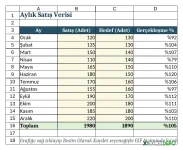 Bir Grafiği Gif Uzantılı Olarak Kaydetmek - 1
Bilgi tarafından daha fazla dosya
-
 Excel ATANH FonksiyonuATANH fonksiyonunun sözdizimi ve dört uygulamalı örneği tek dosyada
-
 Excel EĞERORTALAMA FonksiyonuAVERAGEIF fonksiyonunu açıklama ve üç örnek sayfayla anlatan Excel dosyası
-
 Excel ORTALAMAA FonksiyonuAVERAGEA fonksiyonunu dört örnek ve ortalama karşılaştırmasıyla anlatan çalışma dosyası
-
 Excel ALANSAY FonksiyonuAREAS (ALANSAY) fonksiyonunun söz dizimi ve örneğini gösteren makrolu Excel dosyası
-
 Excel GERÇEKFAİZV FonksiyonuGERÇEKFAİZV (ACCRINTM) fonksiyonunu örnekler ve veri kontrolleriyle anlatan makrolu Excel dosyası
-
 Excel ACOTH FonksiyonuACOTH fonksiyonunu açıklama, beş örnek ve grafikle anlatan Excel çalışma dosyası
-
 Excel ARAP FonksiyonuARAP (ARABIC) fonksiyonuyla Roma rakamlarını sayıya çevirmeyi örneklerle gösteren dosya
-
 Excel AMORLINC FonksiyonuAMORLINC fonksiyonuyla doğrusal amortisman hesabını örneklerle gösteren Excel dosyası