

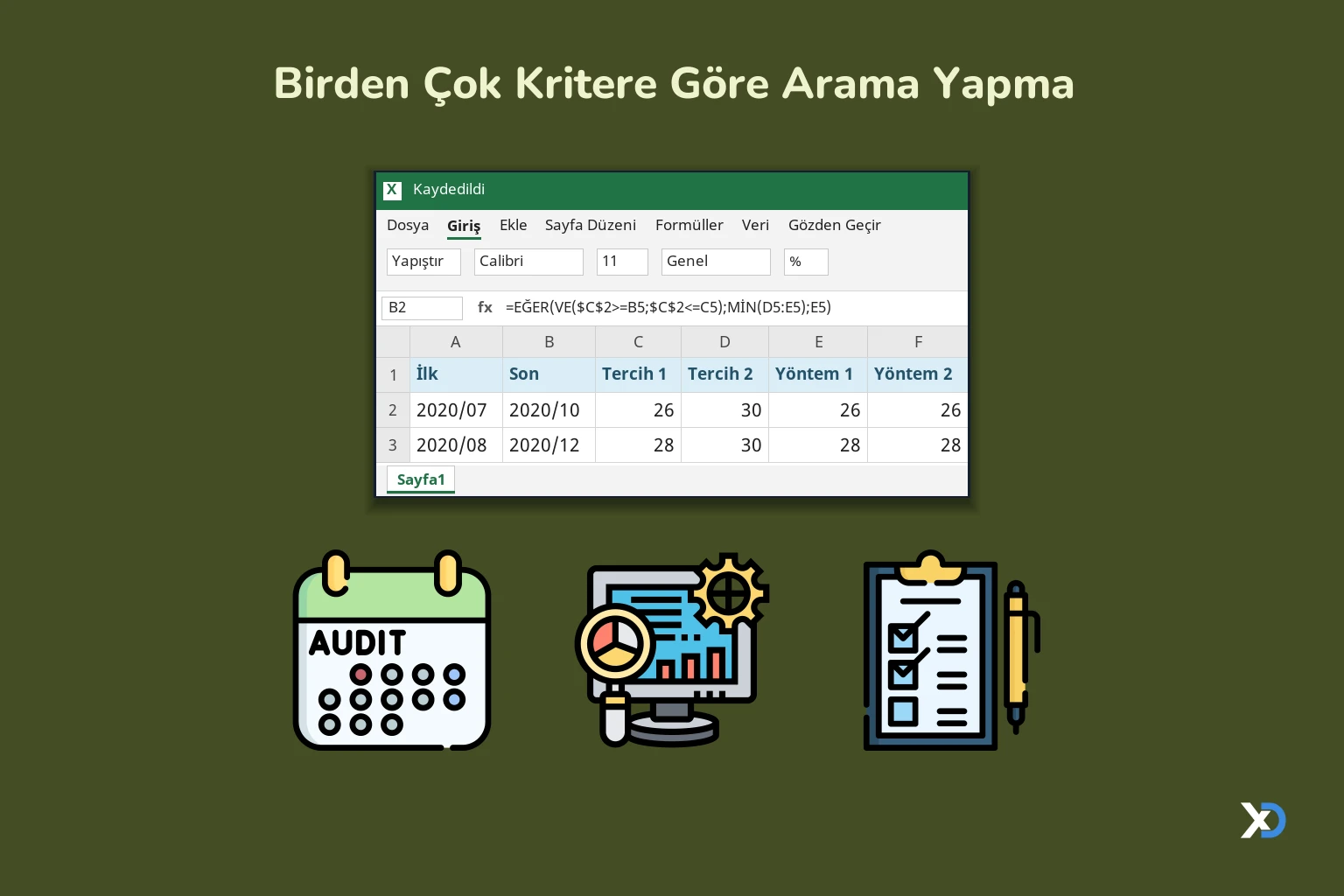
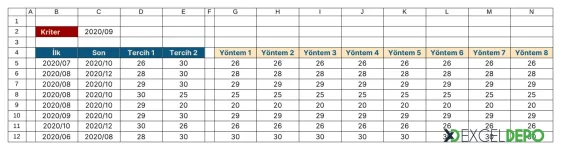
Bu dosyada, C2 hücresindeki kriter değerinin İlk ve Son sütunlarındaki dönemlere eşit ya da bu dönemlerin arasında kalıp kalmadığına göre sonuca iki farklı yoldan gidilir. Şart sağlanırsa Tercih 1 sütunundaki değer, sağlanmazsa Tercih 2 sütunundaki değer bulunur. Aynı sonuç 11 ayrı formül yöntemiyle üretilir ve yöntemler yan yana karşılaştırılır. Dosya, Excel Destek forumunda sorulan bir soruya yöneticilerimiz PriveT ve 52779 tarafından verilen 7 yöntemin derlenmesiyle oluşmuş, daha sonra 11 yönteme tamamlanmıştır.
Kriter aralıktaysa Tercih 1 ile Tercih 2 değerlerinden küçük olanı, değilse Tercih 2 değerini verir.
Yöntem 3, koşulların çarpımına göre değer seçer:
Yöntem 5 ve 6'da ORTANCA fonksiyonu, kriterin iki tarih arasında olup olmadığını denetler. Yöntem 10'da KÜÇÜK ile EĞERHATA birlikte kullanılır. Yöntem 8, 9 ve 11 dizi formülüdür.
Dosyanın içeriği
- Sayfa1: Tek sayfadan oluşur.
- B2:C2: Kriter alanıdır; örnekte 2020/09 değeri girilmiştir.
- B4:E4: İlk, Son, Tercih 1 ve Tercih 2 sütunlarından oluşan veri tablosu (5. satırdan itibaren).
- G4:Q4: Yöntem 1'den Yöntem 11'e kadar, her yöntemin sonucunu veren sütunlar.
Kullanılan formüller
Yöntemlerin çoğunda kriter EĞER, VE, MİN, EĞERHATA, SEÇ, KAÇINCI, ortanca mantığıyla değerlendirilir. Yöntem 1 şu formülle çalışır:Kriter aralıktaysa Tercih 1 ile Tercih 2 değerlerinden küçük olanı, değilse Tercih 2 değerini verir.
Yöntem 3, koşulların çarpımına göre değer seçer:
Yöntem 5 ve 6'da ORTANCA fonksiyonu, kriterin iki tarih arasında olup olmadığını denetler. Yöntem 10'da KÜÇÜK ile EĞERHATA birlikte kullanılır. Yöntem 8, 9 ve 11 dizi formülüdür.
Nasıl kullanılır
- C2 hücresine aranacak dönemi 2020/09 biçiminde girin.
- B ve C sütunlarına İlk ve Son dönemleri, D ve E sütunlarına Tercih 1 ve Tercih 2 değerlerini girin.
- G:Q sütunlarındaki sonuçlar otomatik hesaplanır; yöntemleri karşılaştırabilirsiniz.
- Daha fazla satır için 5. satırdaki formülleri aşağı kopyalayın.
Galeri
-
 Birden Çok Kritere Göre Arama Yapma - 1
ExcelDepo tarafından daha fazla dosya
-
 2027 Excel Takvimi365 satırlık günlük plan, yazdırılabilir ay sayfası ve tamamlanma oranı veren 2027 ajandası
-
 2027 Tatil Günleri2027'nin 16 resmî tatilini çözümler, 1-3 gün izinle en uzun kesintisiz tatili planlar
-
 2027 Excel Takvimi ve Resmî Tatiller2027'nin 61 haftalık takvimi, 16 resmî tatili ve 24 köprü günü izin senaryosu tek dosyada
-
 Tabbed Latest Content - Latest Posts, Threads and Resources Widget for XenForo 2.3One tabbed block for latest posts, new threads, unanswered threads, resources and reviews.
-
 Download Countdown & Downloaders - Server-Enforced Download Timer for XenForo 2.3Make visitors wait before downloading attachments and XFRM files, and see who downloaded them.
-
 Fiyat Teklif Formu OluşturmaKalem maliyetlerinden ara toplamı, vergiyi ve genel toplamı hesaplayan yazdırılabilir teklif formu
-
 İnsan Kaynakları Mülakat Değerlendirme FormuAdayı 29 kriterde 1 ile 5 arasında puanlar, ağırlıklı toplamı ve değerlendirme bandını gösterir
-
 Gelir Gider Tablosu OluşturmaOn iki aylık gelir, gider ve vergi kalemlerinden net kazancı hesaplayıp grafikli panelde özetler








