

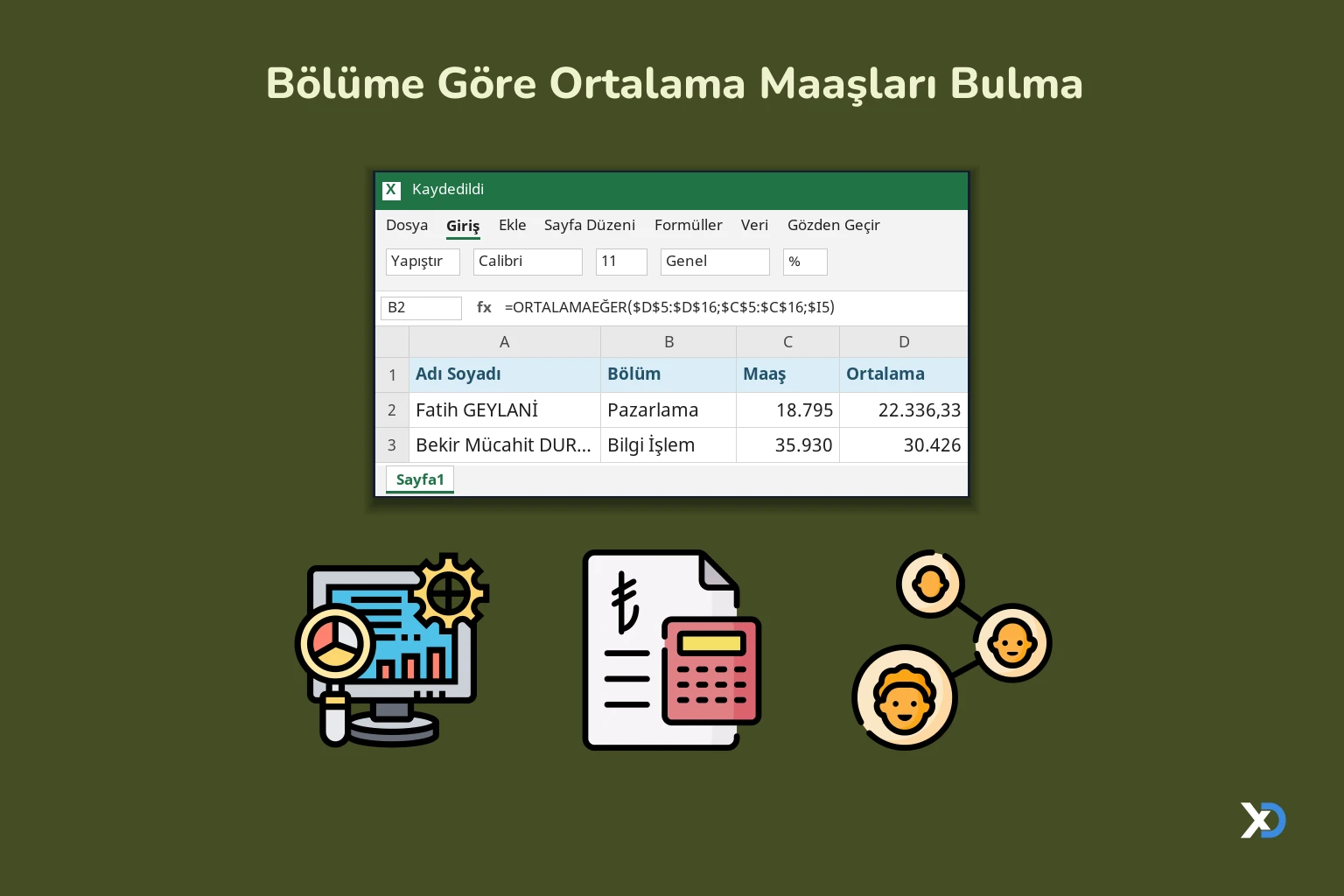
Bu şablon, çalışan, bölüm ve maaş bilgilerinin yer aldığı bir listeden bölüm bazında ortalama maaşı hesaplar. Aynı sonuç iki yöntemle verilir: tek hücreye yazılan dinamik formül ve bölüm adlarının tek tek yazıldığı geleneksel yöntem.
Dinamik alandaki F4 hücresinde ise tek bir dizi formülü bulunur. LET içinde BENZERSİZ ile bölüm listesi çıkarılır, ORTALAMAEĞERLER ile her bölümün ortalaması bulunur; DÜŞEYYIĞ ve YATAYYIĞ ile başlık satırı ve sonuçlar birleştirilerek F4:G9 aralığına yayılır. Formül şöyledir:
Dosyanın içeriği
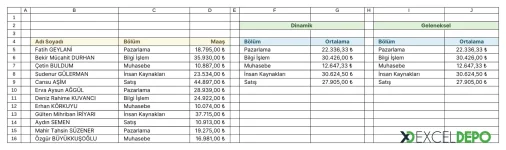
Dosyadaki çalışma sayfası Sayfa1 adını taşır ve üç bölümden oluşur.- B4:D16: Adı Soyadı, Bölüm ve Maaş sütunlarından oluşan 12 kişilik örnek veri tablosu. Bölümler arasında Pazarlama, Bilgi İşlem, Muhasebe ve İnsan Kaynakları yer alır.
- Dinamik başlıklı alan (F4:G9): bölüm adları ve ortalama maaşlar başlık satırıyla birlikte tek formülle listelenir.
- Geleneksel başlıklı alan (I4:J9): Bölüm adları benzersiz olarak elle yazılmıştır, Ortalama sütunu her satırda formülle hesaplanır.
Kullanılan formüller
Geleneksel alanda her bölüm için ORTALAMAA değil, koşullu ortalama alan ORTALAMAEĞERLER kullanılır. Örnek olarak J5 hücresindeki formül şöyledir:=ORTALAMAEĞERLER($D$5:$D$16;$C$5:$C$16;$I5)=AVERAGEIFS($D$5:$D$16,$C$5:$C$16,$I5)Dinamik yöntem sadece Excel 365 sürümünün Insider Beta abonelerinde çalışacaktır.
Nasıl kullanılır
- Dinamik yöntemi kullanabilmek için dosyayı uygun Excel 365 sürümünde açın; eski sürümlerde yalnızca Geleneksel alan çalışır.
- Adı Soyadı, Bölüm ve Maaş sütunlarındaki örnek verileri kendi listenizle değiştirin.
- Dinamik alanda sonuçlar otomatik güncellenir.
- Geleneksel alanda yeni bir bölüm eklemek için I sütununa bölüm adını yazın ve J sütunundaki formülü aşağı kopyalayın.
- Veri satırı sayısı değişirse formüllerdeki 5. ile 16. satır aralığını yeni veri sonuna göre genişletin.
Galeri
-
 Bölüme Göre Ortalama Maaşları Bulma - 1
-
 Bölüme Göre Ortalama Maaşları Bulma - 2
ExcelDepo tarafından daha fazla dosya
-
 2027 Excel Takvimi365 satırlık günlük plan, yazdırılabilir ay sayfası ve tamamlanma oranı veren 2027 ajandası
-
 2027 Tatil Günleri2027'nin 16 resmî tatilini çözümler, 1-3 gün izinle en uzun kesintisiz tatili planlar
-
 2027 Excel Takvimi ve Resmî Tatiller2027'nin 61 haftalık takvimi, 16 resmî tatili ve 24 köprü günü izin senaryosu tek dosyada
-
 Tabbed Latest Content - Latest Posts, Threads and Resources Widget for XenForo 2.3One tabbed block for latest posts, new threads, unanswered threads, resources and reviews.
-
 Download Countdown & Downloaders - Server-Enforced Download Timer for XenForo 2.3Make visitors wait before downloading attachments and XFRM files, and see who downloaded them.
-
 Fiyat Teklif Formu OluşturmaKalem maliyetlerinden ara toplamı, vergiyi ve genel toplamı hesaplayan yazdırılabilir teklif formu
-
 İnsan Kaynakları Mülakat Değerlendirme FormuAdayı 29 kriterde 1 ile 5 arasında puanlar, ağırlıklı toplamı ve değerlendirme bandını gösterir
-
 Gelir Gider Tablosu OluşturmaOn iki aylık gelir, gider ve vergi kalemlerinden net kazancı hesaplayıp grafikli panelde özetler










