
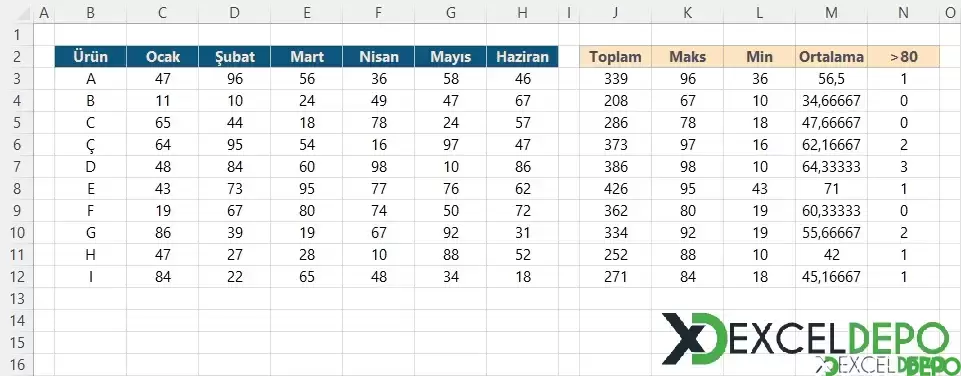
Bu dosya, Excel 365'te bulunan BYROW fonksiyonunun LAMBDA ile birlikte nasıl kullanıldığını küçük bir ürün tablosu üzerinden gösterir. Her ürün satırı için en yüksek değer ve ortalama, tek hücreye yazılan döngüsüz bir formülle hesaplanır.
Formülün Türkçe Excel'de görünümü ayrıca sürüme göre değişebilir. M3 hücresinde aynı yapı AVERAGE ile kurulmuştur ve her satırın ortalamasını M3:M12 aralığına döndürür:
LAMBDA içindeki sütun adı, aralığın o anda işlenen satırını temsil eder. Formülde MAX ya da AVERAGE yerine başka bir fonksiyon yazılarak toplam, en küçük değer gibi sonuçlar da alınabilir.
Dosyanın içeriği
- Sayfa1: B2:N12 aralığında ürün tablosu yer alır. Başlıklar Ürün, Şubat, Nisan, Haziran, Maks ve Ortalama şeklindedir.
- Ürün adları B3:B12 aralığında A'dan I'ya kadar listelenir. Aylık değerler C3:H12 aralığındaki veri bloğundan okunur.
- Sonuçlar K sütununda (Maks) ve M sütununda (Ortalama) verilir.
Kullanılan formüller
K3 hücresindeki formül, C3:H12 aralığının her satırındaki en büyük değeri bulur. Sonuçlar K3:K12 aralığına otomatik taşar:Formülün Türkçe Excel'de görünümü ayrıca sürüme göre değişebilir. M3 hücresinde aynı yapı AVERAGE ile kurulmuştur ve her satırın ortalamasını M3:M12 aralığına döndürür:
LAMBDA içindeki sütun adı, aralığın o anda işlenen satırını temsil eder. Formülde MAX ya da AVERAGE yerine başka bir fonksiyon yazılarak toplam, en küçük değer gibi sonuçlar da alınabilir.
Nasıl kullanılır
- Dosyayı Excel 365 sürümünde açın; BYROW ve LAMBDA eski sürümlerde çalışmaz.
- Sayfa1 üzerinde ürün adlarını ve aylık değerleri kendi verilerinizle değiştirin.
- Veri aralığı genişlerse K3 ve M3 hücrelerindeki $C$3:$H$12 başvurusunu yeni aralığa göre güncelleyin.
- Başka bir hesaplama için LAMBDA içindeki fonksiyonu değiştirin.
ExcelDepo tarafından daha fazla dosya
-
 Bilanço ve Finansal Analiz ŞablonuHesap kodlu bilanço ve gelir tablosundan oran analizi, dört pano ve rapor üreten Excel şablonu
-
 Devamsızlık ve Geç Kalma Takibi ile Absenteeism Oranı HesaplamaDevamsızlık ve geç kalma kayıtlarından kayıp saati ve absenteeism oranını hesaplayan panolu şablon
-
Excel VAR FonksiyonuWEEKDAY fonksiyonunun örneklerle anlatıldığı, ay içindeki gün tarihlerini bulan Excel dosyası
-
 Virgülle Ayrılan Metni Birden Çok Sütuna BölmeVirgülle ayrılmış metni sütunlara bölme örnekleri ve alıştırma verileri
-
 Excel İmsakiye BitlisBitlis ve 6 ilçesi için 2026 Ramazan imsak, öğle ve akşam vakitleri tek dosyada
-
Excel SANLOG2 FonksiyonuIMREAL işlevinin kullanımını dört örnek sayfayla gösteren İngilizce Excel dosyası
-
Excel SİNH FonksiyonuSTDEV fonksiyonunu açıklayan ve dört örnekle gösteren İngilizce Excel dosyası
-
 Aggregate Toplama İşlevini KullanmaAGGREGATE (TOPLAMA) işlevinin seçenek kodlarını örneklerle gösteren Excel çalışma kitabı





