

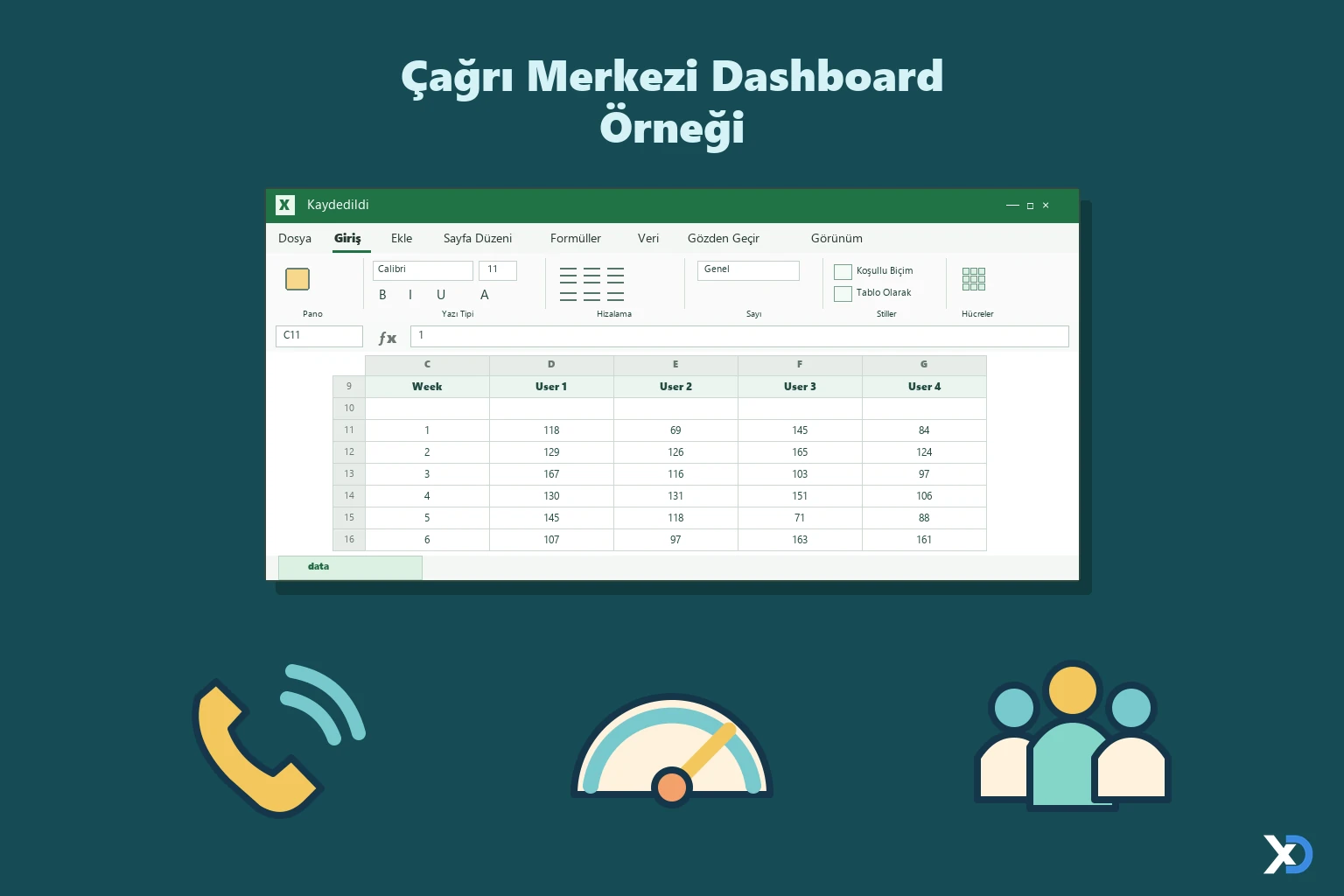
Bu dosya, bir çağrı merkezine ulaşan çağrıların haftalık kayıtlarından yola çıkarak performans göstergelerini analiz eden bir dashboard örneğidir. Time to answer, Abandon Rate (%) ve FCR değerleri kullanıcı bazında hesaplanır ve dashboard sayfasında 3 grafikle sunulur. Dosyanın arayüz metinleri İngilizcedir.
ChartsDataSheet sayfasındaki V2 hücresi #REF! hatası içerir; bu hücre gizli sayfadadır ve dashboard sayfasındaki değerleri etkilemez.
Dosyanın içeriği
- dashboard: Seçilen hafta aralığına göre şube performansını gösteren ana sayfadır. Üst kısımda dört kullanıcının Time to answer, Abandon Rate (%) ve FCR değerleri yer alır; alt bölümde "Induvidual Variance by KPI" başlığı altında kullanıcıların KPI bazında sapmaları listelenir.
- data: Ham veri ve konsolidasyon sayfasıdır. User 1, User 2, User 3 ve User 4 için haftalık Time to answer, Abandon rate (%) ve FCR değerleri bu sayfada tutulur. Hesaplamaların kullandığı hafta bilgisi C4 hücresinde yer alır.
- calc: Seçilen hafta aralığındaki değerlerin KPI bazında (U1, U3 ve AVG sütunları) ayrıştırıldığı hesaplama sayfasıdır.
- ChartsDataSheet: Gösterge (gauge) grafiklerinin ayarlarını tutan gizli yardımcı sayfadır.
Kullanılan formüller
- VLOOKUP: Dosyada 84 kez kullanılır. Dashboard ve calc sayfaları, seçilen haftaya ait değerleri data sayfasındaki C11:Z58 aralığından çeker.
- AVERAGE: calc sayfasında kullanıcı değerlerinin ortalamasını (AVG sütunları) hesaplar.
- FORMULATEXT, SUBSTITUTE, MID ve FIND: ChartsDataSheet sayfasında grafiğin bağlı olduğu sayfa adını ayıklar.
=+" Branch Performance - KPI between W" & calc!$B$5 & " to W" & calc!$B$16=+" Branch Performance - KPI between W" & calc!$B$5 & " to W" & calc!$B$16Nasıl kullanılır
- Dosyayı açın ve data sayfasındaki ham veri alanına kullanıcıların haftalık değerlerini girin.
- Analiz edilecek haftayı data sayfasındaki C4 hücresinden belirleyin.
- calc sayfasındaki formüller seçilen haftadan başlayarak değerleri otomatik çeker.
- Sonuçları ve grafikleri dashboard sayfasında izleyin.
ExcelDepo tarafından daha fazla dosya
-
 Bilanço ve Finansal Analiz ŞablonuHesap kodlu bilanço ve gelir tablosundan oran analizi, dört pano ve rapor üreten Excel şablonu
-
 Devamsızlık ve Geç Kalma Takibi ile Absenteeism Oranı HesaplamaDevamsızlık ve geç kalma kayıtlarından kayıp saati ve absenteeism oranını hesaplayan panolu şablon
-
Excel VAR FonksiyonuWEEKDAY fonksiyonunun örneklerle anlatıldığı, ay içindeki gün tarihlerini bulan Excel dosyası
-
 Virgülle Ayrılan Metni Birden Çok Sütuna BölmeVirgülle ayrılmış metni sütunlara bölme örnekleri ve alıştırma verileri
-
 Excel İmsakiye BitlisBitlis ve 6 ilçesi için 2026 Ramazan imsak, öğle ve akşam vakitleri tek dosyada
-
Excel SANLOG2 FonksiyonuIMREAL işlevinin kullanımını dört örnek sayfayla gösteren İngilizce Excel dosyası
-
Excel SİNH FonksiyonuSTDEV fonksiyonunu açıklayan ve dört örnekle gösteren İngilizce Excel dosyası
-
 Aggregate Toplama İşlevini KullanmaAGGREGATE (TOPLAMA) işlevinin seçenek kodlarını örneklerle gösteren Excel çalışma kitabı






