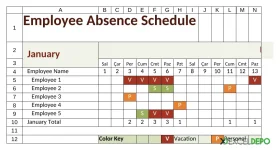
Bu dosya, çalışanların devamsızlık günlerini ay ay izlemek için hazırlanmış bir çizelgedir. Her ay ayrı bir sayfada tutulur; izin, kişisel izin ve hastalık günleri kısa kodlarla işaretlenir, gün toplamları otomatik hesaplanır. Böylece vardiya planlanırken hangi çalışanın hangi günlerde çalışamayacağı tek bakışta görülür.
Çalışan başına toplam gün, işaretlenmiş hücreler sayılarak bulunur:
Not: İkinci blok yalnızca işlevi göstermek içindir; dosyada bu hücreler COUNTA (BAĞ_DEĞ_DOLU_SAY) ile çalışır. Günlük ve genel toplamlarda SUBTOTAL (ALTTOPLAM) kullanılır; böylece tablo filtrelendiğinde yalnızca görünen satırlar sayılır.
Dosyanın içeriği
- January ... December: 12 aylık sayfa aynı düzendedir. A sütununda çalışan adları (Employee 1 - Employee 5), B:AF sütunlarında ayın günleri, AG sütununda Total Days yer alır. Üçüncü satırda her günün gün adı görüntülenir.
- Renk anahtarı: Sayfaların 12. satırında V (Vacation), P (Personal) ve S (Sick) kodları ile iki özel (Custom 1, Custom 2) alan bulunur. Kodlar ve etiketleri January sayfasındaki anahtar hücrelerinden okunur ve diğer sayfalara yansır.
- Toplam satırı: 10. satırda her gün için o gün devamsız olan çalışan sayısı ve genel toplam gösterilir.
Kullanılan formüllerin işlevi
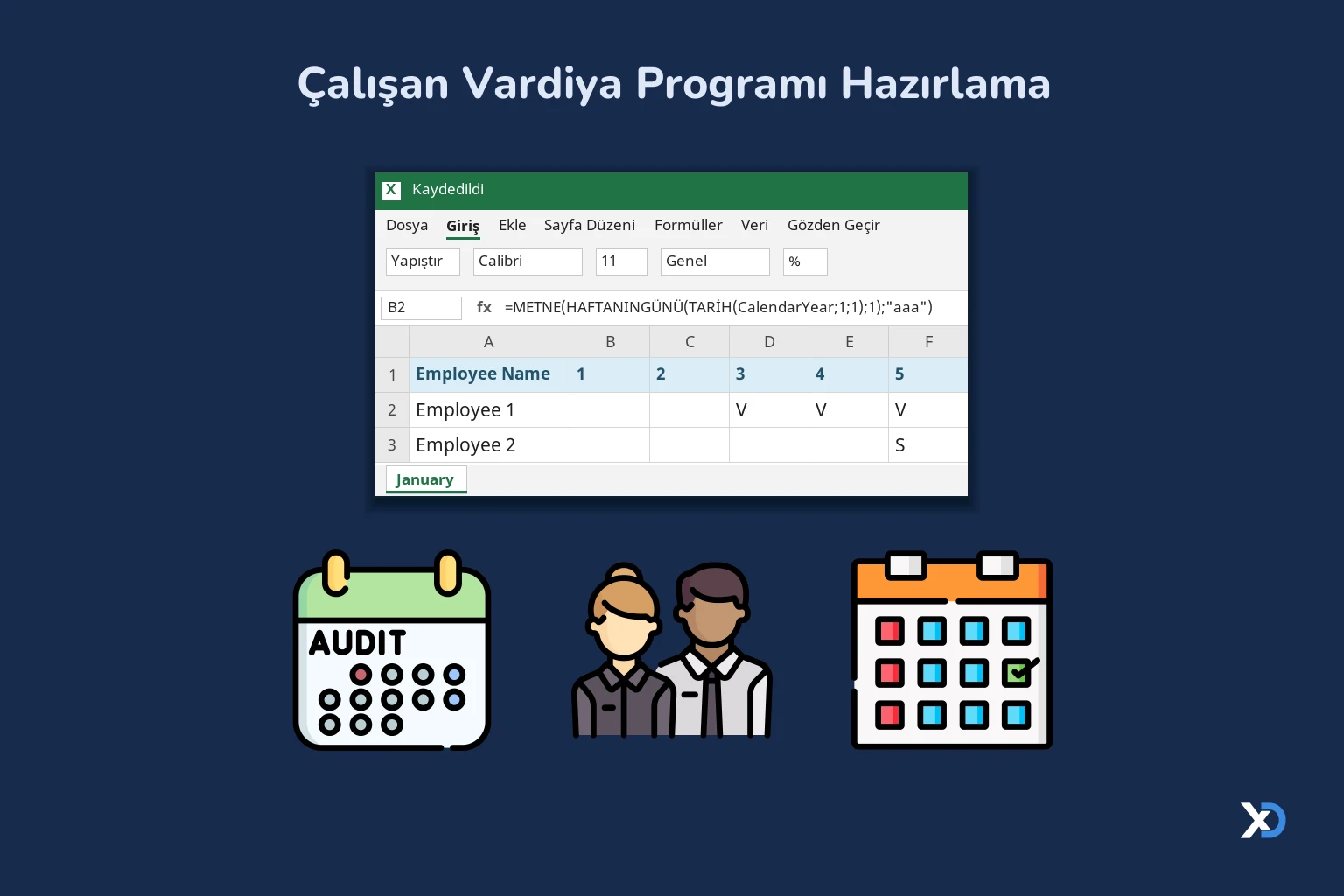
Gün adları için ay ve CalendarYear adlı yıl hücresinden (January sayfası, AG2) tarih üretilir:=METNEÇEVİR(HAFTANINGÜNÜ(TARİH(CalendarYear;1;1);1);"aaa")Not: İkinci blok yalnızca işlevi göstermek içindir; dosyada bu hücreler COUNTA (BAĞ_DEĞ_DOLU_SAY) ile çalışır. Günlük ve genel toplamlarda SUBTOTAL (ALTTOPLAM) kullanılır; böylece tablo filtrelendiğinde yalnızca görünen satırlar sayılır.
Nasıl kullanılır
- January sayfasında CalendarYear hücresine (AG2) çalışılacak yılı girin; tüm sayfalardaki gün adları buna göre değişir.
- A sütunundaki örnek çalışan adlarını kendi personelinizle değiştirin.
- İlgili ayın sayfasında, çalışanın devamsız olduğu günün hücresine V, P veya S yazın.
- Çalışan başına gün sayısı Total Days sütununda, günlük devamsız sayısı ise 10. satırda otomatik görülür.
- Kendi kategorileriniz için Custom 1 ve Custom 2 alanlarının kodunu ve adını January sayfasındaki renk anahtarında düzenleyin.
Galeri
-
 Çalışan Vardiya Programı Hazırlama - 1
grkmgkts tarafından daha fazla dosya
-
 Yazdırılabilir Yeni Sınıf TakvimiHaftalık ders programını 15 ve 30 dakikalık aralıklarla planlayan yazdırılabilir sınıf takvimi
-
 Yatay Okul Yılı TakvimiYıl başlangıç ayı seçilebilen, yatay düzenli okul yılı takvimi şablonu
-
 Kiralık Gayrimenkul Nakit Akış AnaliziKiralık mülkün gelir, gider, NOI ve kredi geri ödemesini tek sayfada hesaplayan nakit akış şablonu
-
 Aylık Planlayıcı ŞablonuSeçilen ay ve yıla göre takvimi otomatik kuran, notlar için alanlı aylık planlayıcı
-
 Gaz Kilometre Kaydı ve HesaplayıcıYakıt alımlarından kilometre başına maliyeti hesaplayan araç yakıt kayıt şablonu
-
 Yoklama Takip TaslağıAylık sınıf yoklamasını gün bazında tutan ve devamsızlıkları sayan Excel şablonu
-
 Okul Yılı Etkinlik TakvimiTemmuz-Ağustos arası 14 aylık okul yılı takvimi ve etkinlik listesi şablonu
-
 Doğum Günü Takvimi HazırlamaYıl ve başlangıç ayına göre otomatik oluşan, doğum günlerini işaretleyen takvim şablonu