

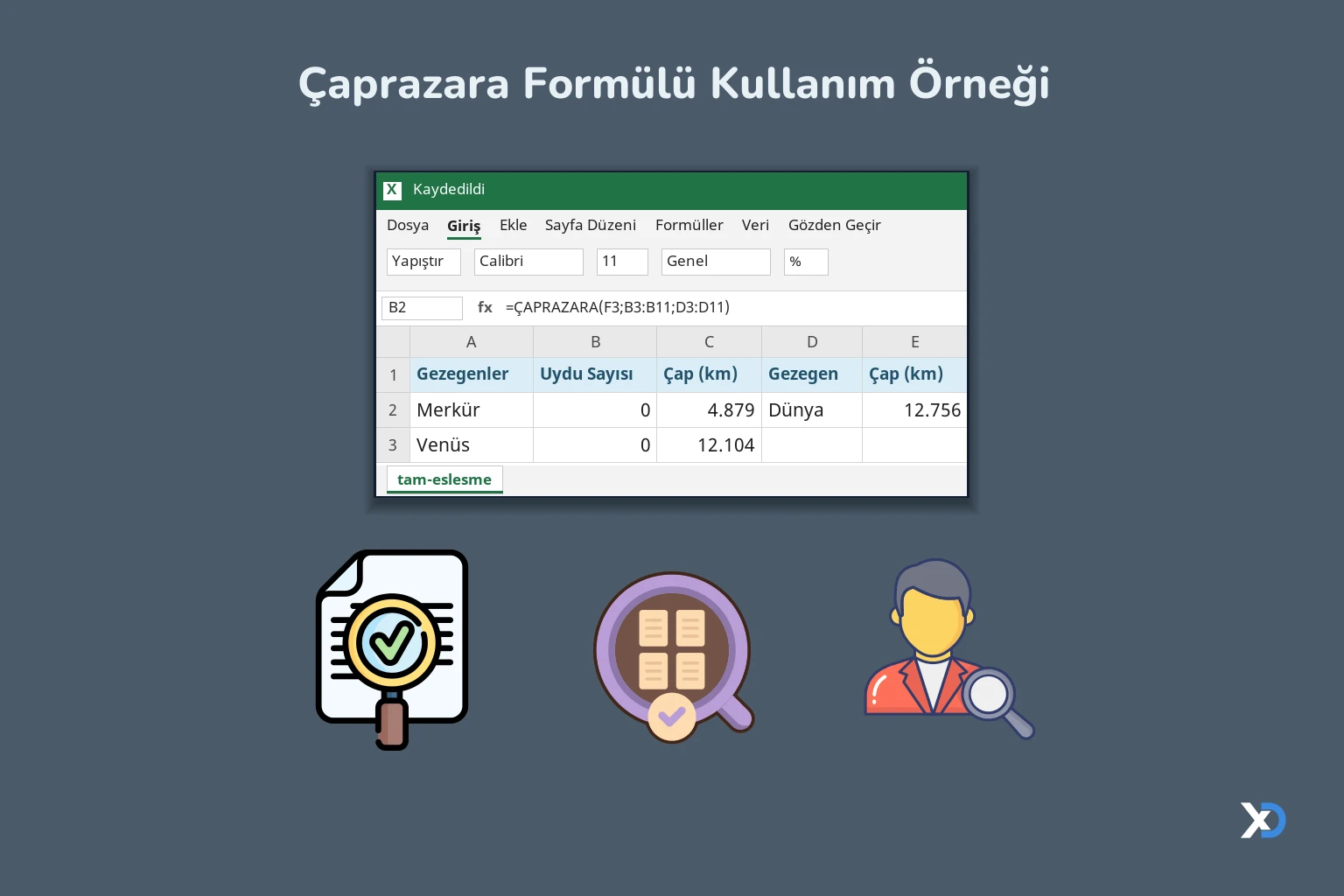
Bu dosyada Excel'in dinamik dizi fonksiyonlarından ÇAPRAZARA fonksiyonunun temel kullanım biçimleri beş ayrı sayfada örneklenir. ÇAPRAZARA, Excel 365 ile yayımlanmıştır ve DÜŞEYARA ile YATAYARA fonksiyonlarının yaptığı işi tek başına yerine getirir. Excel 2021'de de çalışır; daha eski sürümlerde formüller sonuç vermez.
Yaklaşık eşleşme sayfasında beşinci bağımsız değişken olarak 1 kullanılır; bu sayede aranan değerden büyük ilk kademe yerine uygun alt kademe seçilir:
Listeleme sayfasında sonuç aralığı birden çok sütunu kapsadığı için formül ad, soyad ve bölümü birlikte döndürür. İki yönlü aramada ise iç içe iki ÇAPRAZARA kullanılır: içteki satırı bulur, dıştaki sütunu seçer.
Dosyanın içeriği
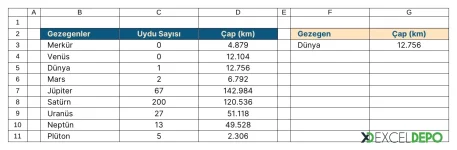
- tam-eslesme: Gezegen, uydu sayısı ve çap (km) tablosu (B2:D11). F3 hücresine yazılan gezegen adına göre çap G3 hücresinde bulunur.
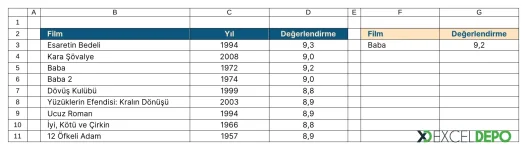
- tam-eslesme1: Film, yıl ve değerlendirme tablosu. Aranan film F3 hücresine yazılır, değerlendirme G3 hücresinde görünür; arama tüm sütun başvurusuyla yapılır.
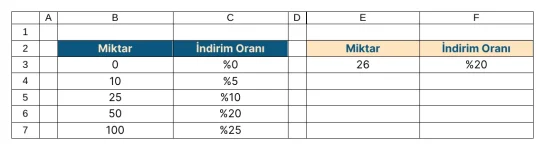
- yaklasik-eslesme: Miktar ve indirim oranı kademeleri (0, 10, 25, 50, 100). E3 hücresindeki miktara uyan indirim oranı F3 hücresinde bulunur.
- listeleme: Sicil, ad, soyad ve bölüm bilgileri içeren personel tablosu. B3 hücresine girilen sicil numarasına ait üç bilgi C3:E3 hücrelerine tek formülle getirilir.
- satir-sutundan-arama: Materyal (Cam, Odun, Metal, Bardak, Gümüş) ve A-E grupları tablosu. J2 hücresindeki materyal ile J3 hücresindeki grubun kesişimi J4 hücresinde bulunur.
Kullanılan formüller
Tam eşleşmede aranan değer, arama sütunu ve sonuç sütunu verilir:=XLOOKUP(F3,B3:B11,D3:D11)=XLOOKUP(E3,B3:B7,C3:C7,,1)Nasıl kullanılır
- Dosyayı Excel 2021 veya Excel 365 ile açın.
- Her sayfada aranan değer hücresini (ör. F3, E3, B3, J2) değiştirin.
- Sonuç hücresi formül sayesinde otomatik güncellenir.
- Kendi verinizde kullanmak için formüldeki arama ve sonuç aralıklarını tablonuza göre düzenleyin.
Galeri
-
 Çaprazara Formülü Kullanım Örneği - 1
-
 Çaprazara Formülü Kullanım Örneği - 2
-
 Çaprazara Formülü Kullanım Örneği - 3
ExcelDepo tarafından daha fazla dosya
-
 2027 Excel Takvimi365 satırlık günlük plan, yazdırılabilir ay sayfası ve tamamlanma oranı veren 2027 ajandası
-
 2027 Tatil Günleri2027'nin 16 resmî tatilini çözümler, 1-3 gün izinle en uzun kesintisiz tatili planlar
-
 2027 Excel Takvimi ve Resmî Tatiller2027'nin 61 haftalık takvimi, 16 resmî tatili ve 24 köprü günü izin senaryosu tek dosyada
-
 Tabbed Latest Content - Latest Posts, Threads and Resources Widget for XenForo 2.3One tabbed block for latest posts, new threads, unanswered threads, resources and reviews.
-
 Download Countdown & Downloaders - Server-Enforced Download Timer for XenForo 2.3Make visitors wait before downloading attachments and XFRM files, and see who downloaded them.
-
 Fiyat Teklif Formu OluşturmaKalem maliyetlerinden ara toplamı, vergiyi ve genel toplamı hesaplayan yazdırılabilir teklif formu
-
 İnsan Kaynakları Mülakat Değerlendirme FormuAdayı 29 kriterde 1 ile 5 arasında puanlar, ağırlıklı toplamı ve değerlendirme bandını gösterir
-
 Gelir Gider Tablosu OluşturmaOn iki aylık gelir, gider ve vergi kalemlerinden net kazancı hesaplayıp grafikli panelde özetler








