

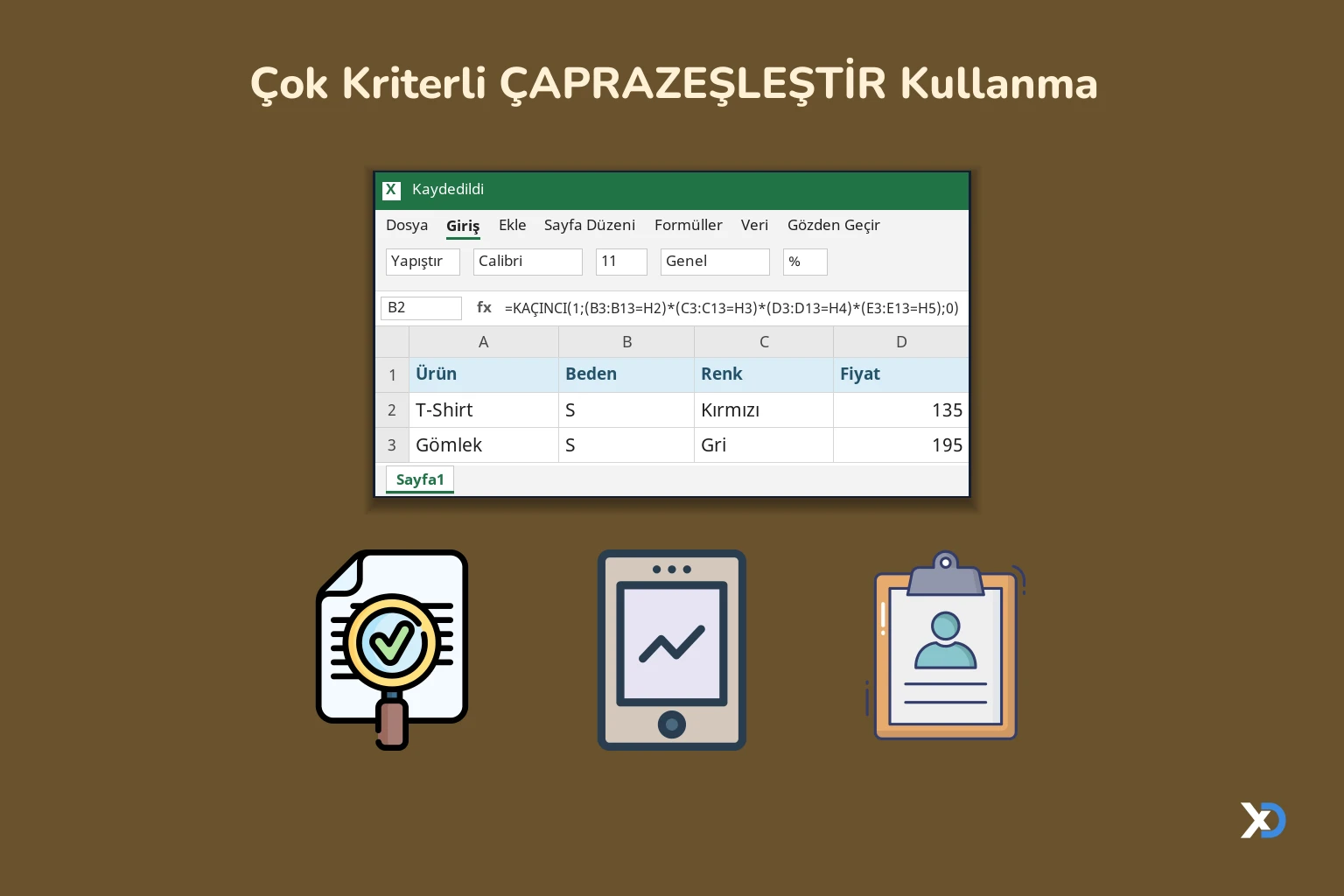
Bu dosya, birden fazla aranan değerin bulunduğu durumda eşleşen satırın kaçıncı sırada olduğunun nasıl bulunacağını gösterir. Çözüm iki fonksiyonla verilir: ÇAPRAZEŞLEŞTİR ve KAÇINCI.
ÇAPRAZEŞLEŞTİR, Excel 365 ve Excel 2021 ile sonraki sürümlerde bulunan, KAÇINCI fonksiyonunun gelişmiş halidir. Eski sürüm kullananlar için aynı işlem KAÇINCI ile de kurulmuştur. Dosyada makro yoktur.
H8 hücresindeki KAÇINCI formülü ise ÇAPRAZEŞLEŞTİR'den farklı olarak eşleşme türü bağımsız değişkenini (0, tam eşleşme) ayrıca ister:
Örnekteki kriterlere göre iki formül de listedeki 5. satırı döndürür. Eski sürümlerde KAÇINCI formülünün dizi formülü olarak girilmesi (Ctrl+Shift+Enter) gerekebilir.
ÇAPRAZEŞLEŞTİR, Excel 365 ve Excel 2021 ile sonraki sürümlerde bulunan, KAÇINCI fonksiyonunun gelişmiş halidir. Eski sürüm kullananlar için aynı işlem KAÇINCI ile de kurulmuştur. Dosyada makro yoktur.
Dosyanın içeriği
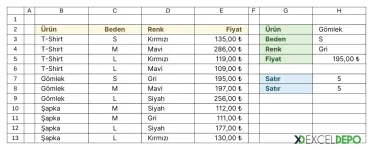
Sayfa1 sayfasında iki bölüm vardır:- B2:E13 aralığında Ürün, Beden, Renk ve Fiyat sütunlarından oluşan ürün listesi (T-Shirt, Gömlek gibi ürünler; S, M, L bedenleri).
- G2:H5 aralığında Ürün, Beden, Renk ve Fiyat için dört arama kriteri. Örnekte Gömlek, S, Gri ve 195 değerleri girilidir.
- H7 ve H8 hücrelerinde sonuç satırları: H7 ÇAPRAZEŞLEŞTİR, H8 KAÇINCI ile hesaplanır.
Kullanılan formüller
Dört kriterin tamamını sağlayan satır, ölçütlerin karşılaştırma sonuçları çarpılarak bulunur. Tüm koşulları sağlayan satır 1 değerini verir; arama değeri olarak 1 aranır. H7 hücresindeki ÇAPRAZEŞLEŞTİR formülü:=XMATCH(1,(B3:B13=H2)*(C3:C13=H3)*(D3:D13=H4)*(E3:E13=H5))Nasıl kullanılır
- H2:H5 hücrelerine aranan Ürün, Beden, Renk ve Fiyat değerlerini girin.
- H7 hücresinde ÇAPRAZEŞLEŞTİR sonucunu, H8 hücresinde KAÇINCI sonucunu okuyun.
- Kendi listenizde kullanmak için B3:E13 aralığındaki verileri değiştirin; liste uzarsa formüllerdeki aralıkları genişletin.
- Excel 365 veya 2021 kullanmıyorsanız H8 hücresindeki formülü esas alın.
Galeri
-
 Çok Kriterli ÇAPRAZEŞLEŞTİR Kullanma - 1
ExcelDepo tarafından daha fazla dosya
-
 2027 Excel Takvimi365 satırlık günlük plan, yazdırılabilir ay sayfası ve tamamlanma oranı veren 2027 ajandası
-
 2027 Tatil Günleri2027'nin 16 resmî tatilini çözümler, 1-3 gün izinle en uzun kesintisiz tatili planlar
-
 2027 Excel Takvimi ve Resmî Tatiller2027'nin 61 haftalık takvimi, 16 resmî tatili ve 24 köprü günü izin senaryosu tek dosyada
-
 Tabbed Latest Content - Latest Posts, Threads and Resources Widget for XenForo 2.3One tabbed block for latest posts, new threads, unanswered threads, resources and reviews.
-
 Download Countdown & Downloaders - Server-Enforced Download Timer for XenForo 2.3Make visitors wait before downloading attachments and XFRM files, and see who downloaded them.
-
 Fiyat Teklif Formu OluşturmaKalem maliyetlerinden ara toplamı, vergiyi ve genel toplamı hesaplayan yazdırılabilir teklif formu
-
 İnsan Kaynakları Mülakat Değerlendirme FormuAdayı 29 kriterde 1 ile 5 arasında puanlar, ağırlıklı toplamı ve değerlendirme bandını gösterir
-
 Gelir Gider Tablosu OluşturmaOn iki aylık gelir, gider ve vergi kalemlerinden net kazancı hesaplayıp grafikli panelde özetler










