

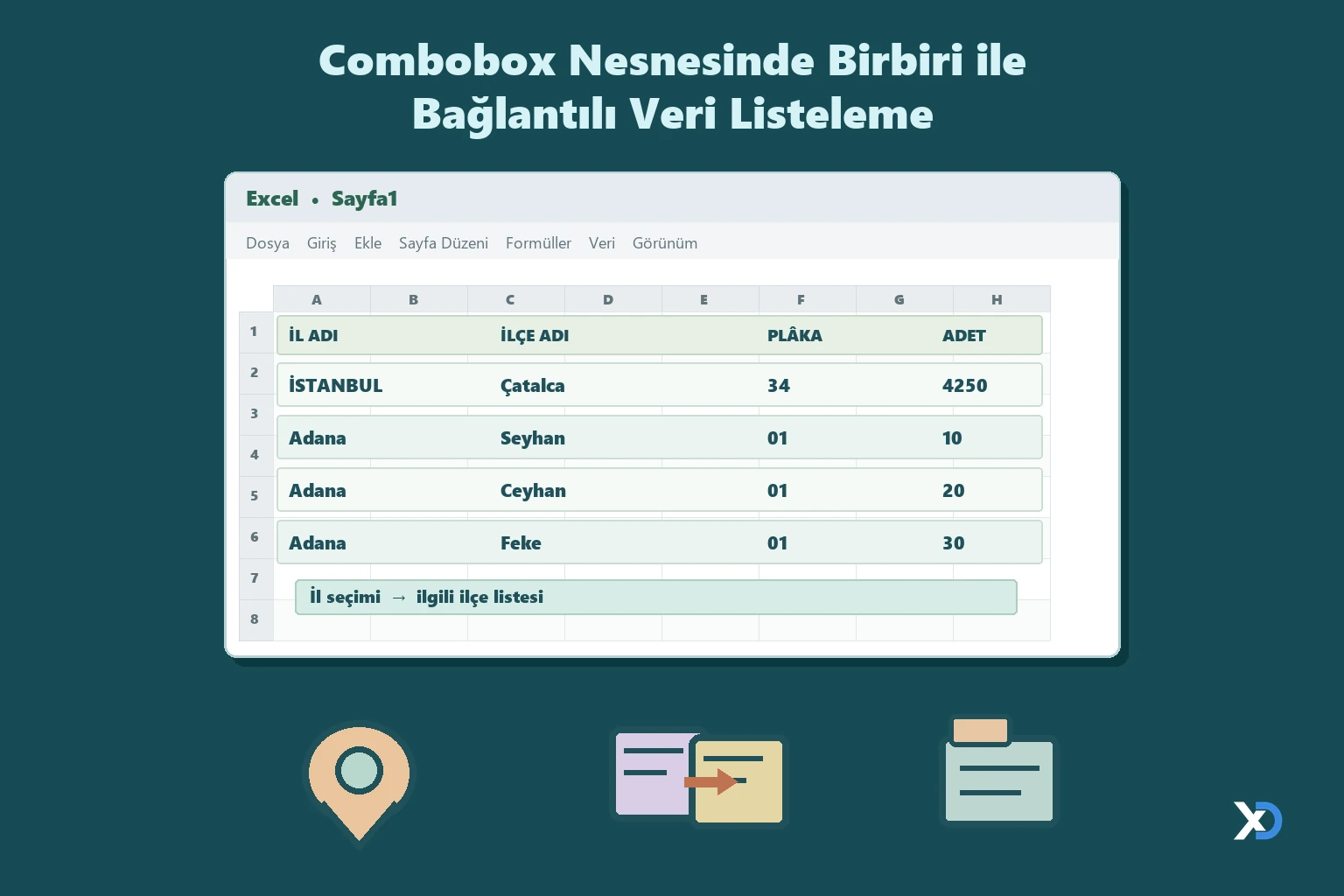
Bu dosya, bir UserForm üzerindeki üç ComboBox nesnesinin birbiriyle bağlantılı çalışmasını gösterir. İl seçildiğinde ilçeler, ilçe seçildiğinde plaka kodu listelenir. Seçimler Excel sayfasına kaydedilir.
Dosya makro içerir (.xlsm), açarken makroları etkinleştirmeniz gerekir. Kodda dosya silme ya da dışarıya bağlantı kuran bir komut görülmemiştir.
Dosya makro içerir (.xlsm), açarken makroları etkinleştirmeniz gerekir. Kodda dosya silme ya da dışarıya bağlantı kuran bir komut görülmemiştir.
Dosyanın içeriği
- Sayfa1: Formun kullanıldığı sayfadır. Başlıklar ILADI ve PLAKA şeklindedir, örnek satırda İSTANBUL ve 34 değerleri vardır. A2:A10 aralığındaki bir hücreye tıkladığınızda form açılır.
- VeriTabanı: A1:D968 aralığında il, ilçe, plaka ve adet verilerinin tutulduğu kaynak listedir. ILADI, ILCEADI, PLAKA ve ADET adlı tanımlı adlar bu sütunlara bağlıdır.
- Sheet2: Çalışmaya etkisi olmayan, görsel bağlantıları içeren yardımcı bir sayfadır.
- UserForm1: İL ADI, İLÇE ADI ve PLAKA ComboBox'ları, ADET TextBox'ı ve Kaydet düğmesi bulunur.
Kullanılan formüller
- Sheet2 sayfasındaki A1:A6 hücrelerinde RESİM (IMAGE) fonksiyonu vardır. Bu fonksiyon internet adreslerinden görsel getirir. Form çalışması için gerekli değildir.
Makrolar
- Worksheet_SelectionChange (Sayfa1): A2:A10 aralığında tek bir hücre seçildiğinde UserForm1'i seçilen hücrenin yakınında açar.
- UserForm_Initialize: Adlandırılmış aralıklardaki verileri dizilere alır. Scripting.Dictionary ile tekrar eden illeri ayıklayıp ilk ComboBox'a yükler.
- ComboBox1_Change: Yazdığınız harflere göre il listesini filtreler. İl seçilince o ile ait ilçeleri ikinci ComboBox'a yükler.
- ComboBox2_Change: İlçe listesini yazdığınıza göre filtreler. İlçe seçilince il ve ilçeye uyan plaka kodlarını üçüncü ComboBox'a yükler.
- ComboBox3_Change: Plaka listesini filtreler. Seçim yapılınca eşleşen ADET değerini TextBox'a yazar.
- CommandButton1_Click: İl ve ilçe seçilmişse seçili hücreye il adını büyük harfle yazar. Sağındaki üç hücreye ilçe, plaka ve adet değerini aktarır, sonra formu kapatır. Eksik seçimde "Eksik!" uyarısı verir.
Nasıl kullanılır
- Dosyayı açın ve makroları etkinleştirin.
- Sayfa1'de A2:A10 aralığından bir hücreye tıklayın, form açılır.
- İL ADI listesinden bir il seçin veya ilk harfleri yazarak listeyi daraltın.
- İLÇE ADI listesinden ilçeyi, ardından PLAKA listesinden plakayı seçin.
- ADET alanı otomatik dolar. Kaydet düğmesine basın.
- İl, ilçe, plaka ve adet bilgileri seçtiğiniz hücreden başlayarak yan yana dört sütuna yazılır.
Galeri
-
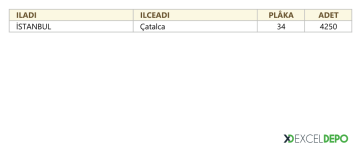 Sayfa1
-
 VeriTabanı
-
 Sheet2 yardımcı sayfa
ExcelDepo tarafından daha fazla dosya
-
 Bilanço ve Finansal Analiz ŞablonuHesap kodlu bilanço ve gelir tablosundan oran analizi, dört pano ve rapor üreten Excel şablonu
-
 Devamsızlık ve Geç Kalma Takibi ile Absenteeism Oranı HesaplamaDevamsızlık ve geç kalma kayıtlarından kayıp saati ve absenteeism oranını hesaplayan panolu şablon
-
Excel VAR FonksiyonuWEEKDAY fonksiyonunun örneklerle anlatıldığı, ay içindeki gün tarihlerini bulan Excel dosyası
-
 Virgülle Ayrılan Metni Birden Çok Sütuna BölmeVirgülle ayrılmış metni sütunlara bölme örnekleri ve alıştırma verileri
-
 Excel İmsakiye BitlisBitlis ve 6 ilçesi için 2026 Ramazan imsak, öğle ve akşam vakitleri tek dosyada
-
Excel SANLOG2 FonksiyonuIMREAL işlevinin kullanımını dört örnek sayfayla gösteren İngilizce Excel dosyası
-
Excel SİNH FonksiyonuSTDEV fonksiyonunu açıklayan ve dört örnekle gösteren İngilizce Excel dosyası
-
 Aggregate Toplama İşlevini KullanmaAGGREGATE (TOPLAMA) işlevinin seçenek kodlarını örneklerle gösteren Excel çalışma kitabı






