

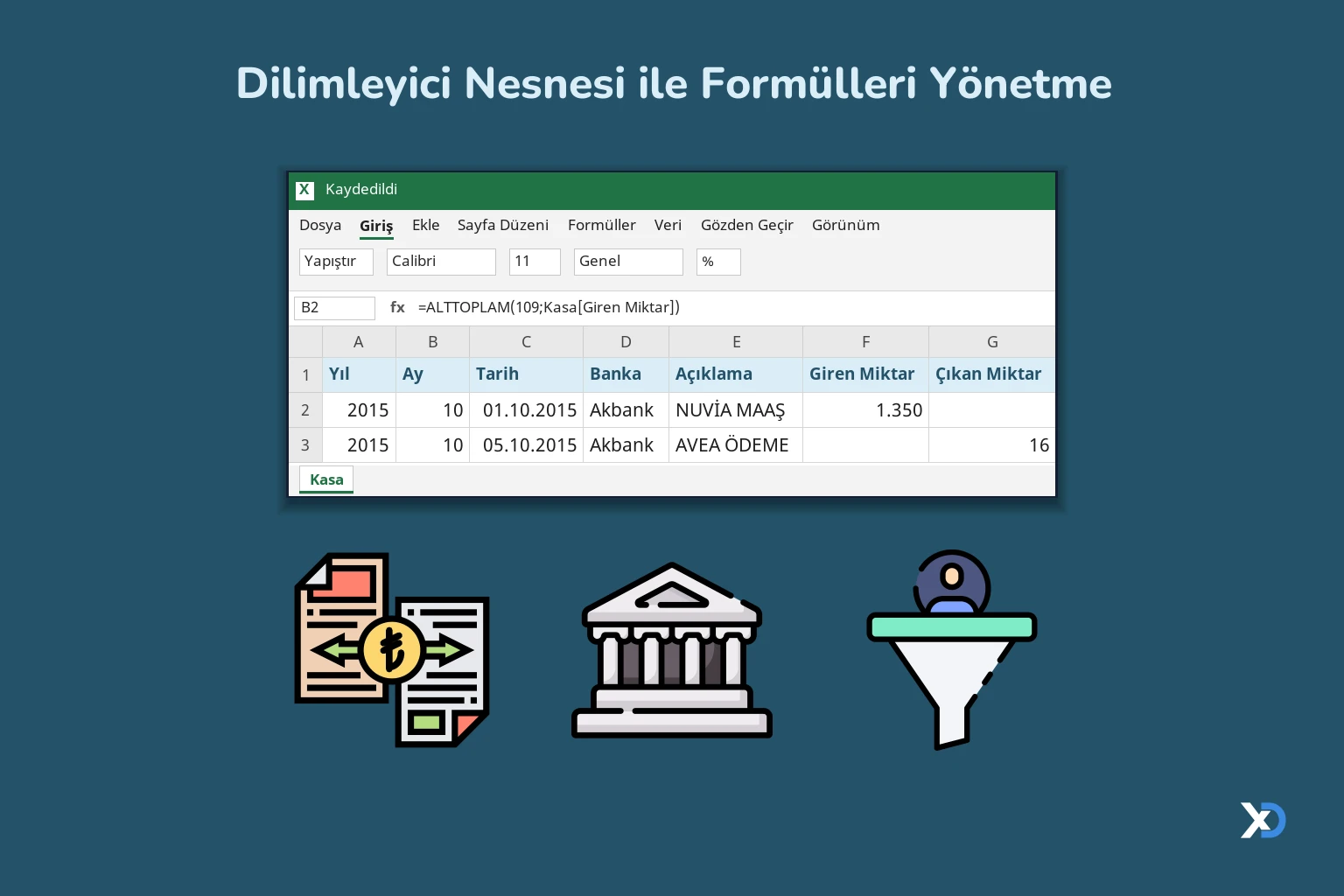
Dilimleyici normalde yalnızca Pivot Tablo ve Excel tablolarını yönetir. Bu şablon, tablodaki Yıl, Ay ve Banka dilimleyicilerinde yapılan seçimleri formüllere aktarır ve sonuçları formüllerle listeler. Kasa hareketleri Giren, Çıkan ve Fark olarak raporlanır.
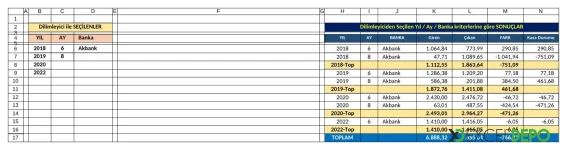
H6 hücresindeki tek LET formülü, seçilen Yıl, Ay ve Banka kombinasyonlarını SEQUENCE ile üretir. Her kombinasyon için ETOPLA benzeri çok koşullu toplamla (SUMIFS) Giren ve Çıkan tutarı hesaplar. Fark, yıl bazında kümülatif Kasa Durumu, yıl toplamı satırları ve genel TOPLAM satırı da bu formülle oluşturulur. Sonuç DİZİBİRLEŞTİR mantığıyla (HSTACK, VSTACK) tek dizide birleştirilir.
Bu fonksiyonlar yalnızca Excel 365 sürümünde çalışır.
Dosyanın içeriği
- Kasa: Kasa adlı Excel tablosunu içerir. Sütunlar: Yıl, Ay, Tarih, Banka, Tür, Açıklama, Giren Miktar, Çıkan Miktar. Kayıtlar 2015 yılının 10. ayından başlar. G1 hücresinde güncelleme tarihi (05.02.2023) yer alır.
- Sayfa1: Dilimleyicilerin bulunduğu rapor sayfasıdır. B4:D4 başlıklarının (YIL, AY, Banka) altında dilimleyicide seçilen değerler listelenir. H4:N4 alanında YIL, AY, BANKA, Giren, Çıkan, FARK ve Kasa Durumu sonuçları yer alır.
Kullanılan formüller
Sayfa1 B6, C6 ve D6 hücrelerinde seçili değerler tablodan çekilir. Bu formüller FİLTRE, BYROW, LAMBDA ve ALTTOPLAM ile yalnızca dilimleyicide görünen satırları ayırır, BENZERSİZ ve SIRALA ile tekrarları kaldırıp sıralar. B6 hücresindeki formülün yapısı şöyledir:Bu fonksiyonlar yalnızca Excel 365 sürümünde çalışır.
Nasıl kullanılır
- Dosyayı Excel 365 ile açın.
- Sayfa1 üzerindeki Yıl, Ay ve Banka dilimleyicilerinden bir ya da birden fazla değer seçin.
- B:D sütunlarında seçilen değerlerin güncellendiğini, H:N alanında Giren, Çıkan, Fark ve Kasa Durumu sonuçlarının yeniden hesaplandığını görün.
- Yeni hareket eklemek için Kasa sayfasındaki tablonun altına satır girin; tablo otomatik genişler ve formüller yeni kayıtları dikkate alır.
- Kendi verinizle denemek için aralığı Ctrl + L (İngilizce sürümde Ctrl + T) kısayoluyla tabloya dönüştürüp Ekle sekmesinden Dilimleyici ekleyin; her alan için ayrı dilimleyici gerekir.
Galeri
-
 Dilimleyici Nesnesi ile Formülleri Yönetme - 1
-
 Dilimleyici Nesnesi ile Formülleri Yönetme - 2
-
 Dilimleyici Nesnesi ile Formülleri Yönetme - 3
52779 tarafından daha fazla dosya
-
 Farklı Genişliklerde Sütun Grafiği OluşturmaSütun genişliği veriye göre değişen, makro destekli renkli sütun grafiği
-
 Grafik KelebekKoordinat tablosu olmadan, ad tanımlarıyla polar denklemden kelebek grafiği çizen şablon
-
 Önceki Yıl ile Şimdiki Yılın AYNI Aylarının KarşılaştırılmasıAynı ayların iki yıllık değerlerini fark ve % değişimle tek grafikte karşılaştırın
-
 Düşeyara İkinci Değeri GetirmeDÜŞEYARA'nın getiremediği ikinci eşleşmeyi İNDİS ile getiren iki formül yöntemi
-
 Çalışanları Cinsiyet Bazlı Yüzdesel DağıtmaYıllara göre kadın-erkek çalışan dağılımını simgeli grafikle gösteren Excel dosyası
-
 PONCELET Teoremi - 02Elips üzerinde Poncelet teoreminin teğetlerle etkileşimli grafik gösterimi
-
 Arbelos Bankoff ÇemberiArbelos çiziminde Bankoff çemberini yarıçap ve oran değerleriyle grafik üzerinde gösteren şablon
-
 Karenin Döndürülmesi ile ElipsKarenin döndürülmesiyle çizilen elips eğrisini kaydırma çubuklarıyla canlandıran şablon




Pivot Table pek bilmiyorum... Eminim ki, Pivot Table ile daha kolay oluyordur.
Ben formüllerle özet tabloya alternatif olarak düzenlemeye çalıştım. Farklı bir bakış açısıyla, üyelere yararlı olmasını diliyorum...
Teşekkürlerimle...