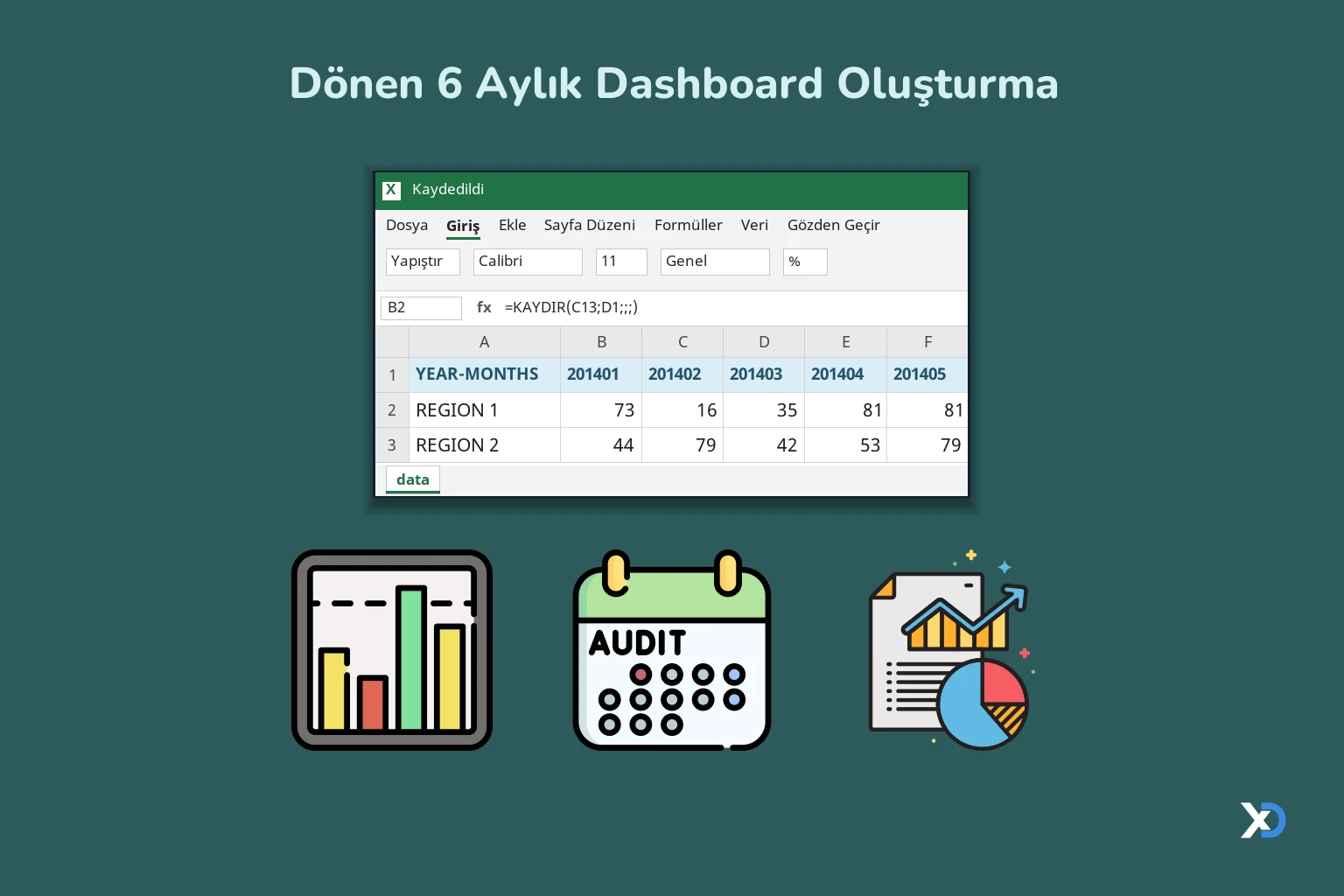
Bu dosya, aylık bölge verilerini kaydırma çubuğu ile ilerletilen dönen bir pencerede grafik olarak gösteren dashboard örneğidir. Pencere 6 veya 12 ay olarak ayarlanır; grafik, seçilen bölgenin bu aralıktaki değerlerini gösterir.
Grafik verisi (6. satır) aynı kaydırma değeriyle 10. satırdan alınır. 10. satır ise seçili bölgenin satırını veri tablosundan getirir:
Grafik serisi ve X ekseni, Window adlı tanımlı ad (6) ile genişliği belirlenen KAYDIR tanımlarına bağlıdır; böylece gösterilen ay sayısı pencere boyutuna göre değişir.
Dosyanın içeriği
- Dashboard: Grafiğin ve kaydırma çubuğu ile liste kontrollerinin bulunduğu sunum sayfasıdır. Hücre içeriği yoktur, tüm görünüm nesnelerden oluşur.
- data: Hesaplama ve veri sayfasıdır. Üst bölümde seçili bölge (D1), kaydırma çubuğu değeri (D2), grafikte gösterilecek ay adları (5. satır) ve grafik verisi (6. satır) bulunur. "DATA TABLE" başlığı altında "YEAR-MONTHS" satırında 201401, 201402 gibi yıl-ay kodları, altında REGION 1, REGION 2 gibi bölge satırları ve aylık değerler yer alır.
Kullanılan formüller
Pencerenin kayması DOLAYLI değil, KAYDIR fonksiyonuyla sağlanır. Kaydırma çubuğu değeri D2 hücresindedir; sonraki hücreler bir önceki hücreye 1 eklenerek ilerler. Ay adları şu mantıkla çekilir:Grafik verisi (6. satır) aynı kaydırma değeriyle 10. satırdan alınır. 10. satır ise seçili bölgenin satırını veri tablosundan getirir:
Grafik serisi ve X ekseni, Window adlı tanımlı ad (6) ile genişliği belirlenen KAYDIR tanımlarına bağlıdır; böylece gösterilen ay sayısı pencere boyutuna göre değişir.
Makrolar
Dosya makro içerir, açarken makroları etkinleştirmeniz gerekir.- ScrollBar3_Change (Module1): Kaydırma çubuğu hareket ettiğinde çalışır. Pencere 12 ay ise çubuğun en büyük değerini 13, 6 ay ise 19 yapar. Böylece çubuk, veri bitiminden sonrasına kaydırılamaz.
- ListBox1_Change (Module2): Boş bir yordamdır, herhangi bir işlem yapmaz.
Nasıl kullanılır
- Dosyayı açın ve makroları etkinleştirin.
- Dashboard sayfasında bölgeyi liste kutusundan seçin; seçim data sayfasındaki D1 hücresine yansır.
- Kaydırma çubuğunu hareket ettirerek grafikte gösterilen ay aralığını ilerletin veya geriletin.
- Kendi verinizi kullanmak için data sayfasındaki "DATA TABLE" bölümünde yıl-ay kodlarını, ay adlarını ve bölge değerlerini değiştirin.
Galeri
-
 Dönen 6 Aylık Dashboard Oluşturma - 1
ExcelDepo tarafından daha fazla dosya
-
 Internet Explorer ile Bağlantı YapmaAçık Internet Explorer sayfalarındaki form alanlarını Excel'e listeleyen ve dolduran makro
-
 Sayfadaki Açıklamaları Makro ile DüzenlemeSayfadaki hücre açıklamalarını sayan, listeleyen ve biçimlendiren makrolar
-
 Faturalandırma İşlemleri ve Fatura TasarlamaTutarları otomatik hesaplayan fatura şablonu: vergisiz ve %4,25 vergili iki sayfa
-
 Araç Kredi Ödemelerini HesaplamaAraç kiralama ile satın alma maliyetini bugünkü değer üzerinden karşılaştıran hesaplayıcı
-
 Skor Gösterge Paneli HazırlamaSkor değerini hız göstergesi grafiğinde gösteren hazır Excel paneli
-
 Borç Azaltma Planlayıcısı YapmaAltı stratejiyle borç ödeme sırasını belirleyen, aylık çizelge ve toplam faizi çıkaran Excel dosyası
-
 Aylara Göre Günlerin Sayısını BulmaSeçilen yılda her ayın hangi gününden kaç tane olduğunu tek formülle hesaplar
-
 Hücrede Açılan Kutu Yerine ComboBox KullanmaDoğrulama listeli hücrelerde ComboBox açan, yeni girişleri listeye ekleyip sıralayan makrolu dosya