

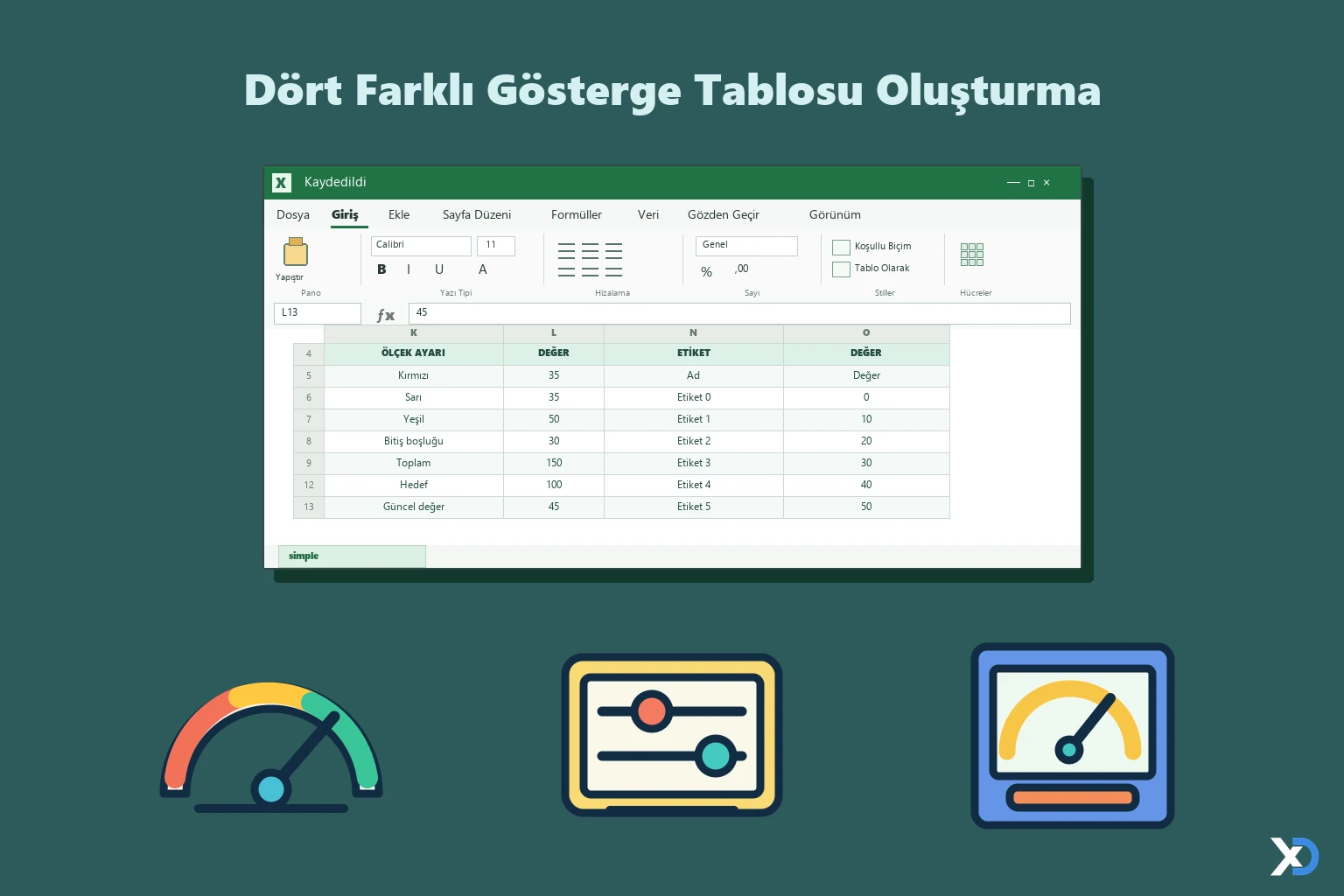
Bu dosya, Excel grafikleriyle hazırlanmış dört ayrı gösterge tablosu (dashboard) örneği içerir. Her örnek ayrı bir sayfada yer alır ve göstergenin değerini yardımcı hücreler üzerinden hesaplayarak grafiğe yansıtır.
Dosyanın içeriği
Dosyada toplam 4 grafik bulunur. Sayfalar şunlardır:- simple: Basit gösterge örneği. Parça değerleri, oran hesabı ve "Label Settings" bölümünde etiket ayarları (Label Assist, Label 0, Label 1 vb.) yer alır.
- semi: Yarım daire biçiminde gösterge örneği. Parça değerleri, "Label Position" ve "Helper" sütunları ile Label 0 - Label 9 etiket noktaları (0 ile 0.9 arası) bulunur.
- quarter: Çeyrek daire gösterge örneği. Parça toplamı, hedef oranı ve gösterge ibresi için gerekli hesaplar içerir.
- blinker: "Target Settings" ve "Target" alanlarıyla hedef değere göre çalışan gösterge örneği. Etiket ayarları da bu sayfada bulunur.
- Single Blinker: Yalnızca J9 hücresi dolu olan, içeriği çok sınırlı bir sayfadır.
Kullanılan formüller
Dosyada yalnızca TOPLA (SUM) fonksiyonu kullanılır; diğer hesaplar basit aritmetik işlemlerdir.=SUM(L5:L8)(simple sayfası): Göstergeyi oluşturan parçaların toplamını alır.=L13/L12ve=L14*100-0.5(simple): Gerçekleşen değerin hedefe oranını bulur, yüzdeye çevirir ve ibrenin konumu için küçük bir düzeltme uygular.=130-L18-L19(simple): İbre diliminden sonra kalan payı hesaplar.=J24*100-0.5ve=SUM(J8:J11)-J15-J16(semi): Oranı ibre konumuna çevirir, kalan dilimi bulur.=S20*100-2ve=SUM(S5:S8)-S12-S13(quarter): Aynı mantığı çeyrek daire için uygular.=SUM(J5:J8)-J12-J13(blinker): Hedef ve ibre dilimleri çıkarıldıktan sonra kalan değeri verir.
Nasıl kullanılır
- Dosyayı açın ve incelemek istediğiniz gösterge sayfasına geçin.
- Giriş değerlerini, yani gerçekleşen ve hedef değerleri ilgili hücrelerde değiştirin.
- Hesaplanan yardımcı hücrelerin ve grafiğin güncellendiğini izleyin.
- Etiket noktalarını gerekirse "Label Settings" bölümünden düzenleyin.
- Kendi çalışmanızda, beğendiğiniz göstergenin sayfasını ve grafiğini kopyalayıp verilerinizi bağlayın.
Galeri
-
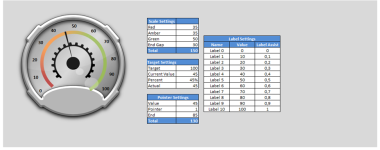 Dört Farklı Gösterge Tablosu Oluşturma - 1
-
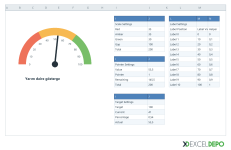 Dört Farklı Gösterge Tablosu Oluşturma - 2
-
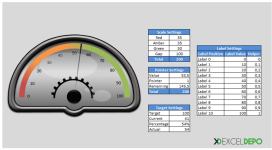 Dört Farklı Gösterge Tablosu Oluşturma - 3
-
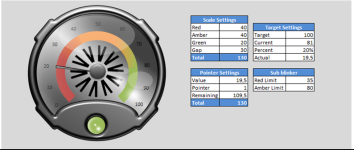 Dört Farklı Gösterge Tablosu Oluşturma - 4
ExcelDepo tarafından daha fazla dosya
-
 Bilanço ve Finansal Analiz ŞablonuHesap kodlu bilanço ve gelir tablosundan oran analizi, dört pano ve rapor üreten Excel şablonu
-
 Devamsızlık ve Geç Kalma Takibi ile Absenteeism Oranı HesaplamaDevamsızlık ve geç kalma kayıtlarından kayıp saati ve absenteeism oranını hesaplayan panolu şablon
-
Excel VAR FonksiyonuWEEKDAY fonksiyonunun örneklerle anlatıldığı, ay içindeki gün tarihlerini bulan Excel dosyası
-
 Virgülle Ayrılan Metni Birden Çok Sütuna BölmeVirgülle ayrılmış metni sütunlara bölme örnekleri ve alıştırma verileri
-
 Excel İmsakiye BitlisBitlis ve 6 ilçesi için 2026 Ramazan imsak, öğle ve akşam vakitleri tek dosyada
-
Excel SANLOG2 FonksiyonuIMREAL işlevinin kullanımını dört örnek sayfayla gösteren İngilizce Excel dosyası
-
Excel SİNH FonksiyonuSTDEV fonksiyonunu açıklayan ve dört örnekle gösteren İngilizce Excel dosyası
-
 Aggregate Toplama İşlevini KullanmaAGGREGATE (TOPLAMA) işlevinin seçenek kodlarını örneklerle gösteren Excel çalışma kitabı






