
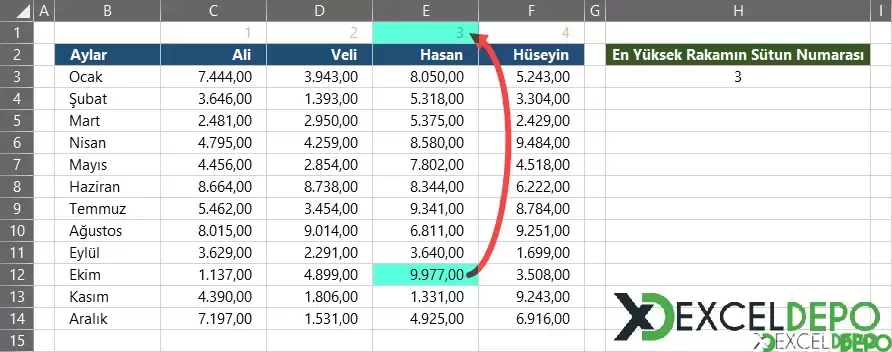
Bu şablon, bir veri aralığındaki en yüksek rakamın aralığın kaçıncı sütununda yer aldığını hesaplar. Aylara göre girilmiş iki kişinin değerleri üzerinde çalışan hazır bir örnek formül içerir ve kendi tablonuza uyarlanabilir.
Formülde MAX aralıktaki en yüksek değeri bulur, IF bu değere eşit hücrelerin sütun numaralarını döndürür, SUM bu numarayı toplar. MIN(COLUMN()) aralığın ilk sütununun numarasını verir; farkın 1 fazlası, sütunun aralık içindeki sırasını oluşturur. Aralık C3:F14 olduğundan sonuç 1 ile 4 arasında çıkar. Örnek verilerde en yüksek değer 9484 olup F sütunundadır; sonuç 4 olur.
Formül dizi mantığıyla çalışır. Excel'in eski sürümlerinde formül hücresi düzenlendikten sonra Ctrl+Shift+Enter ile onaylanır.
Dosyanın içeriği
- Sayfa1: B2:F14 aralığında aylık değer tablosu yer alır. Aylar sütununda Ocak'tan Aralık'a on iki ay, Veli ve Hüseyin başlıklı sütunlarda her aya ait rakamlar bulunur.
- Tablonun üst kısmında C1 ve E1 hücrelerinde 1 ve 3 değerleri yer alır.
- H3 hücresi, C3:F14 aralığındaki en yüksek değerin sütun numarasını verir.
Kullanılan formüller
H3 hücresindeki formül, en büyük değerin bulunduğu sütunun aralık içindeki sırasını hesaplar:Formülde MAX aralıktaki en yüksek değeri bulur, IF bu değere eşit hücrelerin sütun numaralarını döndürür, SUM bu numarayı toplar. MIN(COLUMN()) aralığın ilk sütununun numarasını verir; farkın 1 fazlası, sütunun aralık içindeki sırasını oluşturur. Aralık C3:F14 olduğundan sonuç 1 ile 4 arasında çıkar. Örnek verilerde en yüksek değer 9484 olup F sütunundadır; sonuç 4 olur.
Formül dizi mantığıyla çalışır. Excel'in eski sürümlerinde formül hücresi düzenlendikten sonra Ctrl+Shift+Enter ile onaylanır.
Nasıl kullanılır
- Dosyayı açın ve Sayfa1'deki rakamları kendi verilerinizle değiştirin.
- Veri aralığınız C3:F14'ten farklıysa H3 hücresindeki üç aralık başvurusunu da yeni aralığa göre düzenleyin.
- Formülü Ctrl+Shift+Enter ile onaylayın (güncel Excel sürümlerinde Enter yeterlidir).
- H3 hücresinde en yüksek rakamın aralıktaki sütun sırası görüntülenir.
ExcelDepo tarafından daha fazla dosya
-
 Bilanço ve Finansal Analiz ŞablonuHesap kodlu bilanço ve gelir tablosundan oran analizi, dört pano ve rapor üreten Excel şablonu
-
 Devamsızlık ve Geç Kalma Takibi ile Absenteeism Oranı HesaplamaDevamsızlık ve geç kalma kayıtlarından kayıp saati ve absenteeism oranını hesaplayan panolu şablon
-
Excel VAR FonksiyonuWEEKDAY fonksiyonunun örneklerle anlatıldığı, ay içindeki gün tarihlerini bulan Excel dosyası
-
 Virgülle Ayrılan Metni Birden Çok Sütuna BölmeVirgülle ayrılmış metni sütunlara bölme örnekleri ve alıştırma verileri
-
 Excel İmsakiye BitlisBitlis ve 6 ilçesi için 2026 Ramazan imsak, öğle ve akşam vakitleri tek dosyada
-
Excel SANLOG2 FonksiyonuIMREAL işlevinin kullanımını dört örnek sayfayla gösteren İngilizce Excel dosyası
-
Excel SİNH FonksiyonuSTDEV fonksiyonunu açıklayan ve dört örnekle gösteren İngilizce Excel dosyası
-
 Aggregate Toplama İşlevini KullanmaAGGREGATE (TOPLAMA) işlevinin seçenek kodlarını örneklerle gösteren Excel çalışma kitabı





