
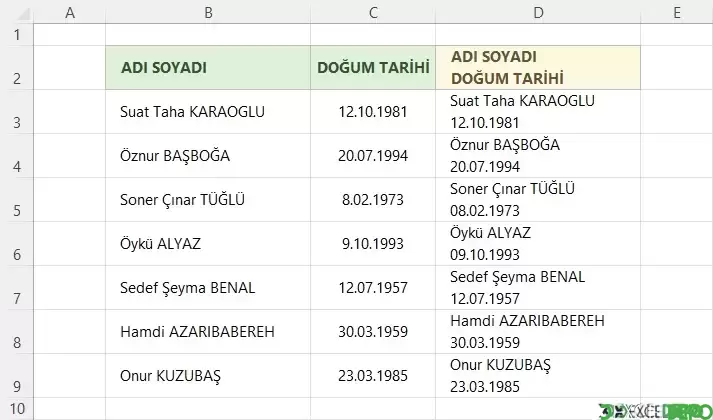
Bu dosya, farklı hücrelerde yazılı değerlerin formülle tek hücrede nasıl birleştirileceğini gösteren bir örnek çalışma sayfasıdır. B sütunundaki metin ile C sütunundaki tarih, D sütununda alt alta iki satır olarak birleştirilir.
Yukarıdaki yazım yerine dosyadaki gerçek formül aşağıdadır. Tarih biçimi Türkçe Excel'de "gg.aa.yyyy" olarak verilir:
Formülde kullanılan işlevler şunlardır:
Dosyanın içeriği
- Sayfa1: B2:D9 aralığında veri ve sonuç alanı bulunur. B sütununda metin değerleri, C sütununda tarih değerleri girilir; D sütununda birleştirilmiş sonuç hesaplanır.
Kullanılan formüller
D3 hücresinde, B3 hücresindeki metin ile C3 hücresindeki tarih arasına satır sonu eklenerek tek değer üretilir:=B3&DEĞİŞTİR(10;1;1;"")=B3&KARAKTER(10)&METNEÇEVİR(C3;"gg.aa.yyyy")- &: hücre değerlerini art arda ekler.
- CHAR(10): satır sonu karakteri ekler; böylece tarih, metnin altında ayrı satırda görünür.
- TEXT: C sütunundaki tarihi gün.ay.yıl biçiminde metne çevirir. Bu işlev olmadan tarih, seri numarası olarak birleştirilirdi.
Nasıl kullanılır
- B sütununa birleştirilecek metinleri, C sütununa ilgili tarihleri girin.
- D3 hücresindeki formülü, verilerin bulunduğu son satıra kadar aşağı kopyalayın.
- D sütunundaki hücrelerde Metni Kaydır seçeneğinin açık olduğunu kontrol edin.
- Farklı bir tarih biçimi gerekiyorsa formüldeki "gg.aa.yyyy" ifadesini değiştirin.
ExcelDepo tarafından daha fazla dosya
-
 Bilanço ve Finansal Analiz ŞablonuHesap kodlu bilanço ve gelir tablosundan oran analizi, dört pano ve rapor üreten Excel şablonu
-
 Devamsızlık ve Geç Kalma Takibi ile Absenteeism Oranı HesaplamaDevamsızlık ve geç kalma kayıtlarından kayıp saati ve absenteeism oranını hesaplayan panolu şablon
-
Excel VAR FonksiyonuWEEKDAY fonksiyonunun örneklerle anlatıldığı, ay içindeki gün tarihlerini bulan Excel dosyası
-
 Virgülle Ayrılan Metni Birden Çok Sütuna BölmeVirgülle ayrılmış metni sütunlara bölme örnekleri ve alıştırma verileri
-
 Excel İmsakiye BitlisBitlis ve 6 ilçesi için 2026 Ramazan imsak, öğle ve akşam vakitleri tek dosyada
-
Excel SANLOG2 FonksiyonuIMREAL işlevinin kullanımını dört örnek sayfayla gösteren İngilizce Excel dosyası
-
Excel SİNH FonksiyonuSTDEV fonksiyonunu açıklayan ve dört örnekle gösteren İngilizce Excel dosyası
-
 Aggregate Toplama İşlevini KullanmaAGGREGATE (TOPLAMA) işlevinin seçenek kodlarını örneklerle gösteren Excel çalışma kitabı






