

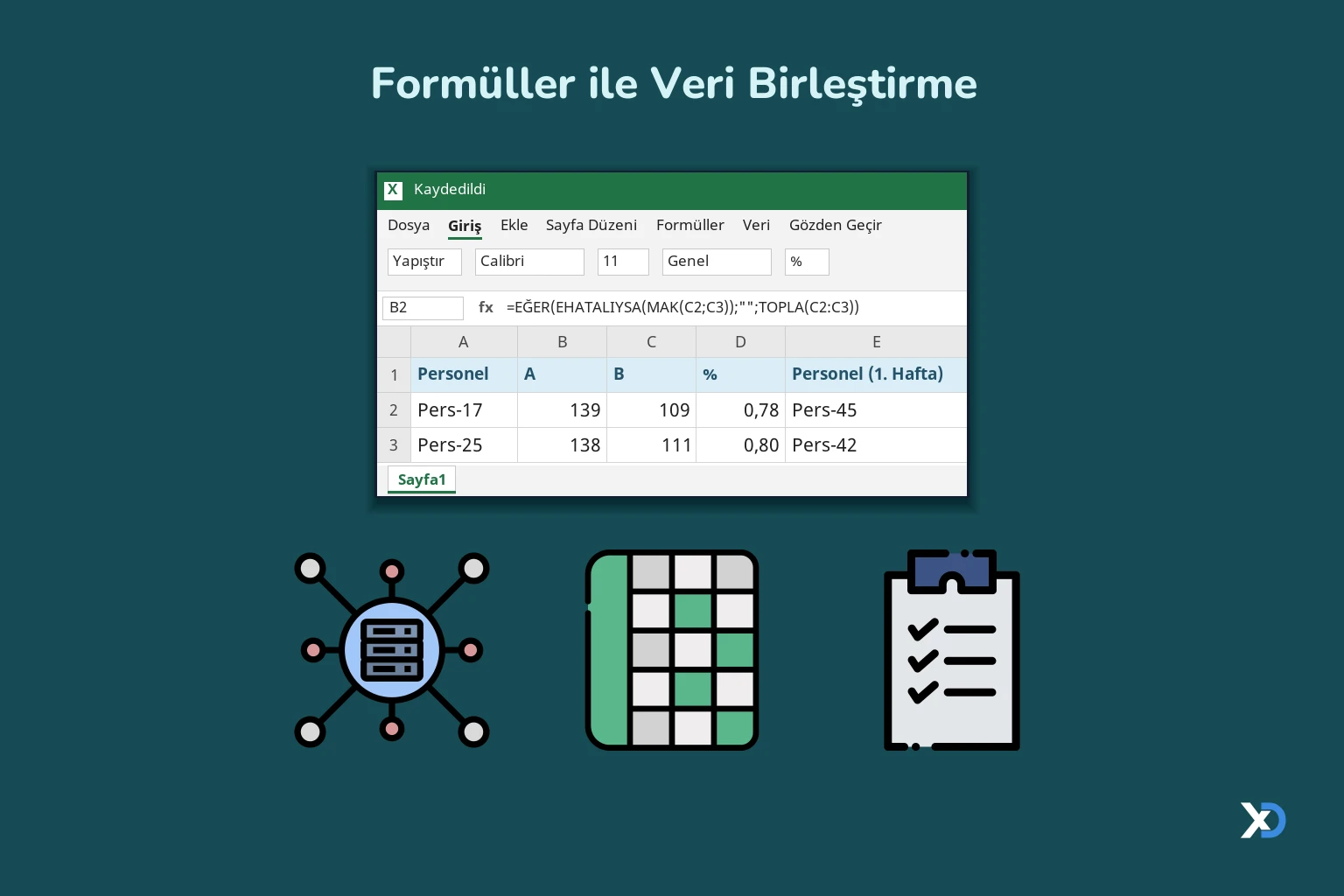
Bu dosya, satış elemanlarının ürün bazlı haftalık satışlarının yan yana sütun gruplarında tutulduğu bir tabloyu, raporlamaya uygun tek bir listeye dönüştürür. Birleştirme işlemi tamamen formüllerle yapılır; makro kullanılmaz.
Veritabanı mantığında doğru yapı, hafta adının her satırda tekrarlandığı ek bir sütun içeren tablodur. Elde bulunan tablo ise her haftanın değerlerini ayrı sütunlarda tuttuğu için raporlamadan önce birleştirilmesi gerekir.
Referans listeleri SIRALI, SÜTUNSAY, FİLTRE, BIRAK ve SÜTUNA fonksiyonlarıyla kurulur. Başlık satırı (J1) EĞER, ESAYIYSA ve KAÇINCI ile hazırlanır. J2 hücresindeki birleştirme formülü LET yapısı içinde AL, BIRAK, SÜTUNA, FİLTRE, BENZERSİZ, MAP, LAMBDA, İNDİS, EĞERHATA, SIRALA, DÜŞEYYIĞ ve YATAYYIĞ fonksiyonlarını kullanır; seçilen haftaların verisini tek tabloda alt alta dizer.
Bu fonksiyonlar yalnızca Excel 365 sürümlerinde bulunur. Eski sürümlerde formüller çalışmaz.
Veritabanı mantığında doğru yapı, hafta adının her satırda tekrarlandığı ek bir sütun içeren tablodur. Elde bulunan tablo ise her haftanın değerlerini ayrı sütunlarda tuttuğu için raporlamadan önce birleştirilmesi gerekir.
Dosyanın içeriği
- Sayfa1: Sol üstte iki giriş hücresi bulunur: Kaç Hafta (C2, örnekte 13) ve Başlangıç Hafta (C3, örnekte "1. Hafta"). Bu hücrelerde Veri Doğrulama ve tanımlı adlar kullanılır.
- E2 ve E3 hücreleri girilen değerlerin geçerli olup olmadığını "R" veya "S" olarak gösterir; Koşullu Biçimlendirme ile renklenir.
- G ve H sütunlarında Veri Doğrulama için referans listeleri ("Hft Adet" ve "Baş. Hafta") üretilir.
- O1:BN49 aralığında haftalara göre yan yana dizilmiş kaynak veri bulunur. J sütunundan başlayarak başlık satırı ve birleştirilmiş liste oluşur.
Kullanılan formüller
Girişlerin doğruluğu şu yapıyla denetlenir:Referans listeleri SIRALI, SÜTUNSAY, FİLTRE, BIRAK ve SÜTUNA fonksiyonlarıyla kurulur. Başlık satırı (J1) EĞER, ESAYIYSA ve KAÇINCI ile hazırlanır. J2 hücresindeki birleştirme formülü LET yapısı içinde AL, BIRAK, SÜTUNA, FİLTRE, BENZERSİZ, MAP, LAMBDA, İNDİS, EĞERHATA, SIRALA, DÜŞEYYIĞ ve YATAYYIĞ fonksiyonlarını kullanır; seçilen haftaların verisini tek tabloda alt alta dizer.
Bu fonksiyonlar yalnızca Excel 365 sürümlerinde bulunur. Eski sürümlerde formüller çalışmaz.
Nasıl kullanılır
- Dosyayı Excel 365 ile açın.
- Sayfa1'de C2 hücresinden birleştirilecek hafta sayısını, C3 hücresinden başlangıç haftasını listeden seçin.
- E2 ve E3 hücrelerinde "R" görünmesini kontrol edin; "S" girişin geçersiz olduğunu gösterir.
- J sütunundan itibaren oluşan başlık satırını ve birleştirilmiş listeyi inceleyin.
- Kendi verinizi kullanmak için O1:BN49 aralığındaki kaynak tabloyu aynı düzende değiştirin.
Galeri
-
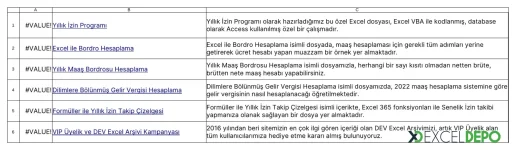 Formüller ile Veri Birleştirme - 1
-
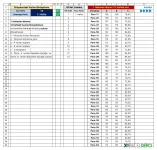 Formüller ile Veri Birleştirme - 2
52779 tarafından daha fazla dosya
-
 Farklı Genişliklerde Sütun Grafiği OluşturmaSütun genişliği veriye göre değişen, makro destekli renkli sütun grafiği
-
 Grafik KelebekKoordinat tablosu olmadan, ad tanımlarıyla polar denklemden kelebek grafiği çizen şablon
-
 Önceki Yıl ile Şimdiki Yılın AYNI Aylarının KarşılaştırılmasıAynı ayların iki yıllık değerlerini fark ve % değişimle tek grafikte karşılaştırın
-
 Düşeyara İkinci Değeri GetirmeDÜŞEYARA'nın getiremediği ikinci eşleşmeyi İNDİS ile getiren iki formül yöntemi
-
 Çalışanları Cinsiyet Bazlı Yüzdesel DağıtmaYıllara göre kadın-erkek çalışan dağılımını simgeli grafikle gösteren Excel dosyası
-
 PONCELET Teoremi - 02Elips üzerinde Poncelet teoreminin teğetlerle etkileşimli grafik gösterimi
-
 Arbelos Bankoff ÇemberiArbelos çiziminde Bankoff çemberini yarıçap ve oran değerleriyle grafik üzerinde gösteren şablon
-
 Karenin Döndürülmesi ile ElipsKarenin döndürülmesiyle çizilen elips eğrisini kaydırma çubuklarıyla canlandıran şablon




Saygılarımla...